.

Centra la atención eliminando el fondo

En la fotografía de productos y el diseño gráfico, suele ser necesario eliminar los fondos que puedan distraer la atención del público para centrarla en el sujeto principal. Con las herramientas de edición de imágenes, puedes hacer que los fondos desaparezcan por completo. En Photoshop, también puedes convertir un fondo blanco (o de cualquier otro color) en transparente para aislar al sujeto o colocarlo sobre otro fondo. Así, podrás mostrar mejor un zapato, modelo o incluso tu propio logotipo o ilustración.
Imagen de un dispensador de jabón de manos, un pequeño recipiente de cristal y una piedra pómez seleccionados en Adobe Photoshop con el panel de la herramienta Ajustes superpuesto.

Trabaja de forma más inteligente con la IA

Detecta los fondos y sujetos con un poco de ayuda de la inteligencia artificial. Las herramientas de Adobe Sensei eliminan automáticamente los fondos en el panel Capas. Además, los controles deslizantes ajustables te permiten controlar elementos como el contraste, la suavidad de los bordes y la oscuridad.

Expande tu marca

Muestra tu estilo e impulsa la identidad de tu marca utilizando fondos transparentes. Puedes colocar fácilmente los sujetos, elementos de marca y logotipos que acabas de aislar en cabeceras de sitios web, firmas de correo electrónico, anuncios y mucho más.

Logotipo con membrete junto a un documento en papel con el logotipo del membrete.
Comparación del antes y el después de una fotografía de una mujer sentada en la playa en la que se ha utilizado una máscara circular para resaltar al sujeto.

Aplica máscaras

Utiliza capas de máscaras para ocultar y mostrar partes seleccionadas del fondo de forma no destructiva (es decir, sin borrar ningún píxel, para que puedas rehacer el trabajo de edición tantas veces como necesites). Amplía tu área de selección (la porción de la imagen definida para la edición) o elimina un fondo no deseado para perfeccionar la imagen.

Haz cambios globales

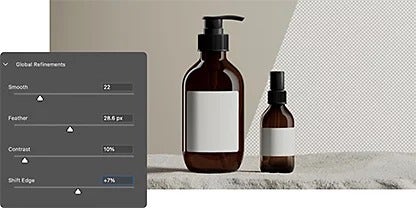
Utiliza los controles deslizantes de Perfeccionamientos globales para suavizar y difuminar los bordes de la imagen. Esto mejora el contraste y la nitidez de la imagen para garantizar que no se pierdan los detalles del sujeto al hacer transparente el fondo.

Dos botes de cristal descansando sobre una piedra con un panel de herramientas de selección de la interfaz superpuesto que incluye controles deslizantes de perfeccionamiento para controlar la transparencia del fondo de la imagen.

Herramientas específicas para cada tarea

Si tu imagen es especialmente complicada o está muy recargada, puedes aumentar el control de la edición con herramientas de precisión diseñadas para ser tan meticulosas como lo requiera la selección.

Acércate a los bordes con la herramienta Selección rápida

Haz una selección rápidamente “pintando” con una punta de pincel redonda totalmente personalizable. Al arrastrarla, la selección se expande y localiza automáticamente los bordes definidos para facilitar la edición.

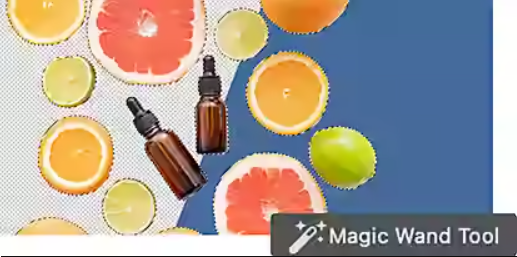
Imagen de varios botes de cristal y rodajas de pomelo seleccionados en Adobe Photoshop con la herramienta Varita mágica

Transforma tu imagen con la Varita mágica

Haz transparente un fondo de color sólido con un solo clic de esta varita. Solo tienes que hacer clic en cualquier parte de la imagen para que se seleccione el resto de los píxeles del mismo color. A continuación, puedes aplicar una máscara u ocultar esas áreas.

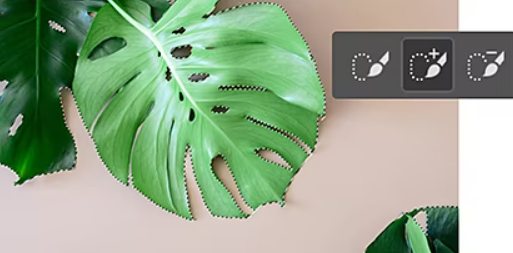
Imagen de varias hojas de plantas y botes de madera seleccionados en Adobe Photoshop con la herramienta Lazo

Crea los bordes con la herramienta Lazo

Utiliza el ratón o un lápiz táctil para trazar los bordes de la selección a mano alzada. No tiene por qué ser muy preciso: puedes añadir y restar áreas a las selecciones fácilmente para limpiar las zonas problemáticas.

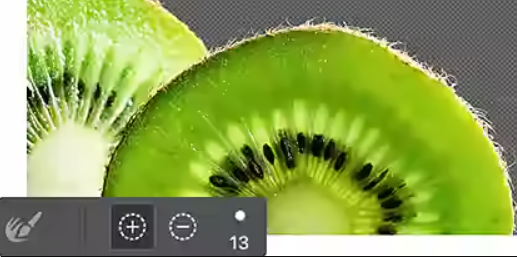
Herramienta Perfeccionar borde de Adobe Photoshop superpuesta sobre la imagen de un kiwi

Ajústalos con la herramienta Perfeccionar borde

Utiliza Perfeccionar borde para ajustar los bordes rugosos o suaves de las selecciones realizadas con las distintas herramientas de selección. En el caso de fotos detalladas con bordes complejos, puedes pasar el pincel de la herramienta Perfeccionar borde sobre determinadas zonas para indicar a Photoshop dónde debe mejorar los bordes.

Descubre más herramientas de edición

Amplía tus conocimientos de edición de imágenes con estos útiles tutoriales de Photoshop.

Haz selecciones impecables

Aprende a hacer y perfeccionar una selección, y conoce otras herramientas de selección populares.

Crea fotos compuestas

Combinar varias fotos para crear nuevas y deslumbrantes imágenes es más fácil de lo que parece.

Sustituye los fondos

Con un fondo transparente de Photoshop, puedes dar una nueva vida a tus imágenes rápidamente.

Preguntas frecuentes

Encuentra el plan de Creative Cloud adecuado para ti

Aplicación única de Adobe Photoshop

Anual, de facturación mensual

26,43 /mes IVA incluido

Obtén Photoshop para ordenador y iPad como parte de Creative Cloud.

Más información

Creative Cloud Pro
Normalmente a 79,30 /mes Alternativamente por 44,39 /mes IVA incluido | Ver condiciones.

Consigue más de 20 aplicaciones de Creative Cloud, incluido Photoshop para ordenador y iPad.

Ver lo que incluye | Más información

44%

Estudiantes y profesores
19,66 /mes IVA incluido

Ahorra un 75% en más de 20 Creative Cloud Pro.

Consulta las condiciones | Más información

Empresas
86,55 /mespor licencia sin IVA

Aplicaciones creativas líderes con gestión de licencias sencilla.

Más información

Compra por teléfono: 900 816 182