1. Carga en Photoshop la imagen que servirá de base
Abre la imagen principal con la que quieras trabajar en Photoshop. Esta ejercerá de capa de fondo, y puede ser una foto de producto, un paisaje o un gráfico para redes sociales, por ejemplo.


Superpón imágenes fácilmente mediante las potentes herramientas de capas de Photoshop. Combina dos o más imágenes, fotos, texturas o efectos con un control preciso de la posición, la opacidad y los modos de fusión.
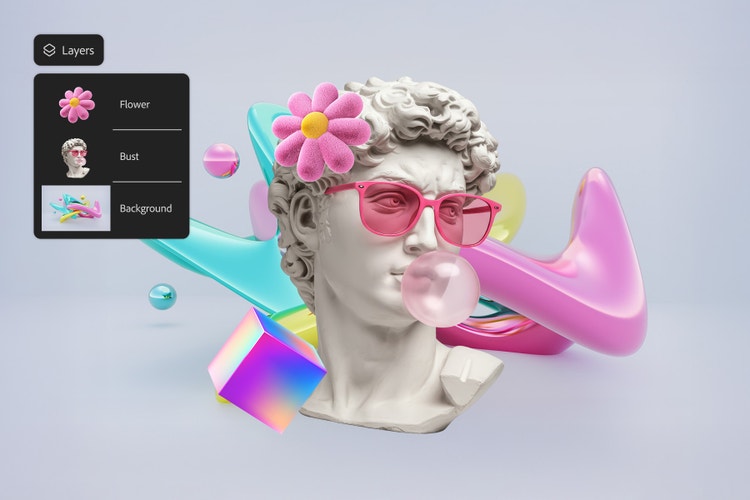
Arrastra y suelta una imagen
para probarlo hoy mismo
El archivo debe ser JPEG, JPG o PNG y tener 40 MB como máximo.
Al cargar tu imagen o vídeo, aceptas las
Condiciones de uso y la Política de privacidad de Adobe.
Superponer imágenes en Photoshop constituye una forma rápida y eficiente de combinar elementos visuales, ya sea para crear una publicación de marca en redes sociales o un recuerdo familiar. Integra fotos, logotipos, texturas o gráficos para crear diseños llamativos de gran calidad, o combina imágenes para maquetas de productos, collages fotográficos o invitaciones para eventos. Los primeros pasos son muy sencillos.
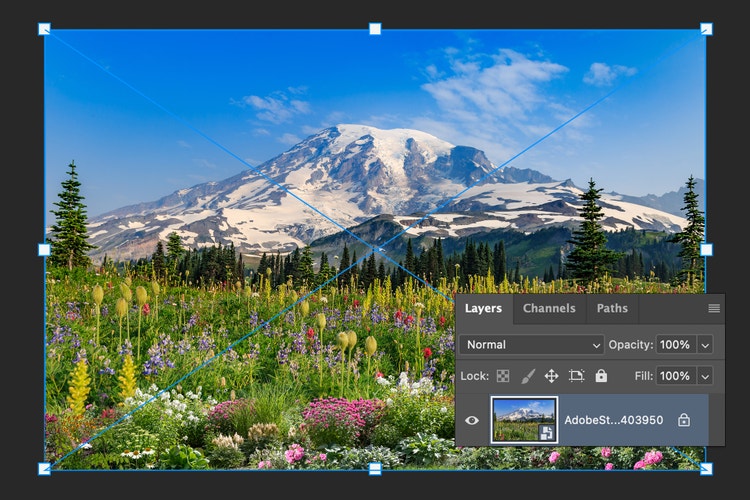
Abre la imagen principal con la que quieras trabajar en Photoshop. Esta ejercerá de capa de fondo, y puede ser una foto de producto, un paisaje o un gráfico para redes sociales, por ejemplo.
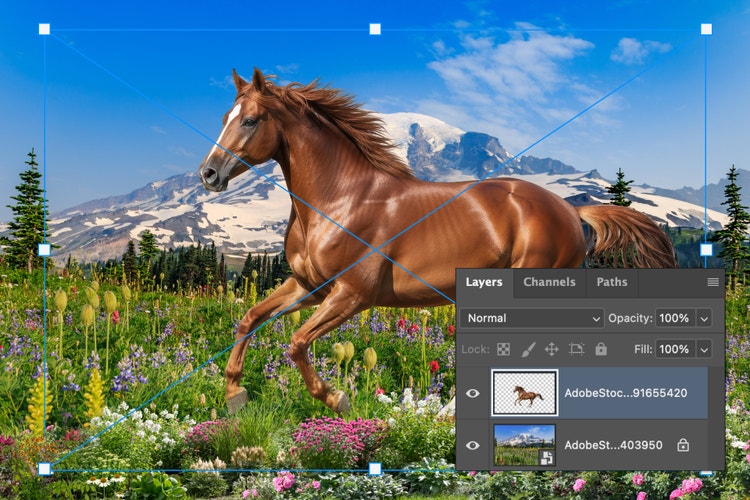
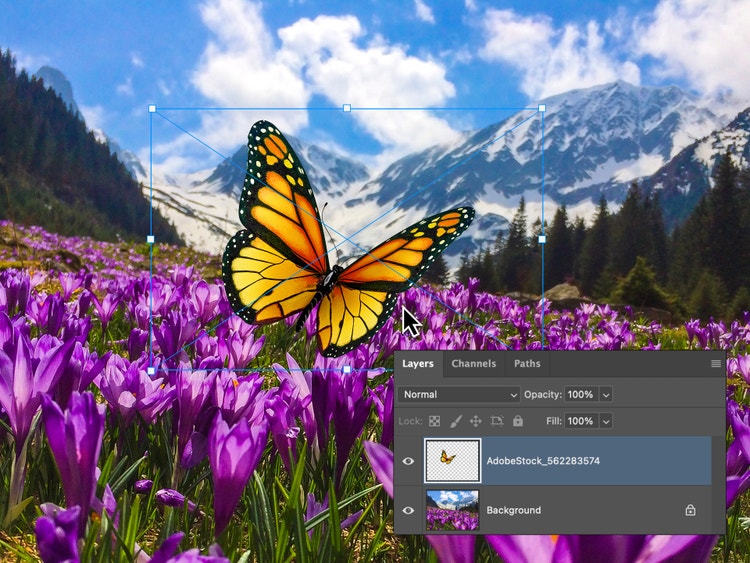
Para añadir una imagen sobre otra, arrastra y suelta un segundo archivo en el espacio de trabajo de Photoshop. Aparecerá automáticamente como una nueva capa. Cambia su tamaño y posición a tu gusto para crear el resultado que busques.
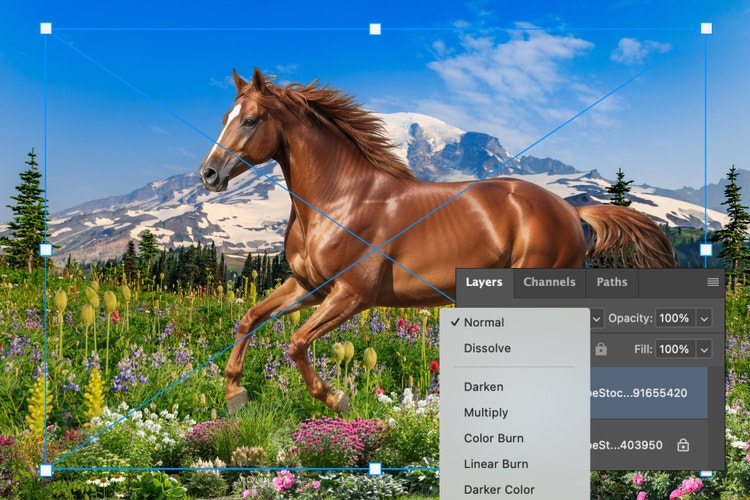
Ajusta la opacidad, los modos de fusión o las máscaras de capa para controlar cómo interactúan las imágenes. Para lograr una integración perfecta, emplea la función Armonizar para igualar automáticamente el color y el tono de la superposición con los de la imagen principal. Ya quieras una textura sutil o una superposición completa, las herramientas de Photoshop te ayudan a crear la composición perfecta.
Puedes superponer imágenes para combinar fotos, gráficos y texturas en una misma composición con la aplicación Photoshop o Photoshop en línea. Tanto si superpones un logotipo sobre una foto de producto como si creas un collage digital, Photoshop te permite ajustar fácilmente la colocación, la transparencia y los modos de fusión para generar el resultado perfecto, ya sea en casa o en otro lugar.
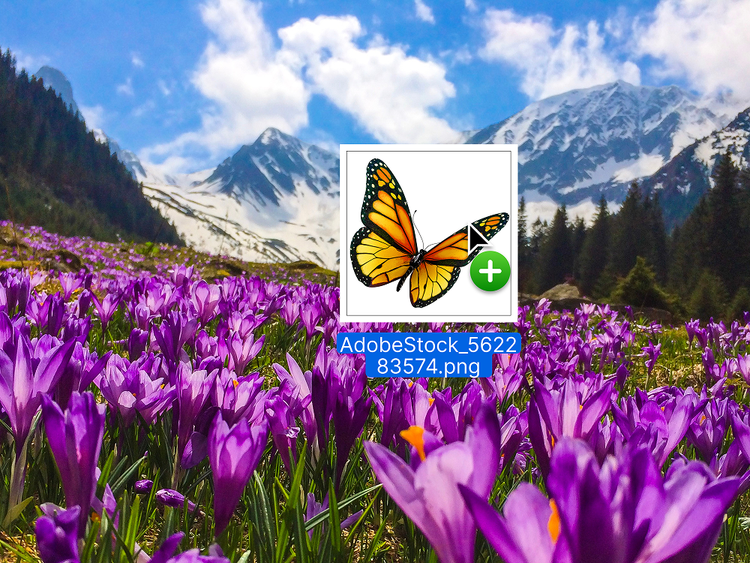
Con la función de arrastrar y soltar de Adobe Photoshop, crear diseños profesionales con capas es muy sencillo. Simplemente suelta los archivos en el lienzo y Photoshop los añadirá automáticamente como nuevas capas para que puedas empezar a elaborar tu composición. Tengas o no experiencia en diseño, puedes superponer imágenes en cuestión de segundos sin ralentizar tu flujo de trabajo.
Para añadir una imagen sobre otra, arrastra y suelta un segundo archivo en el espacio de trabajo de Photoshop. Aparecerá automáticamente como una nueva capa. Cambia su tamaño y posición a tu gusto para crear el resultado que busques.
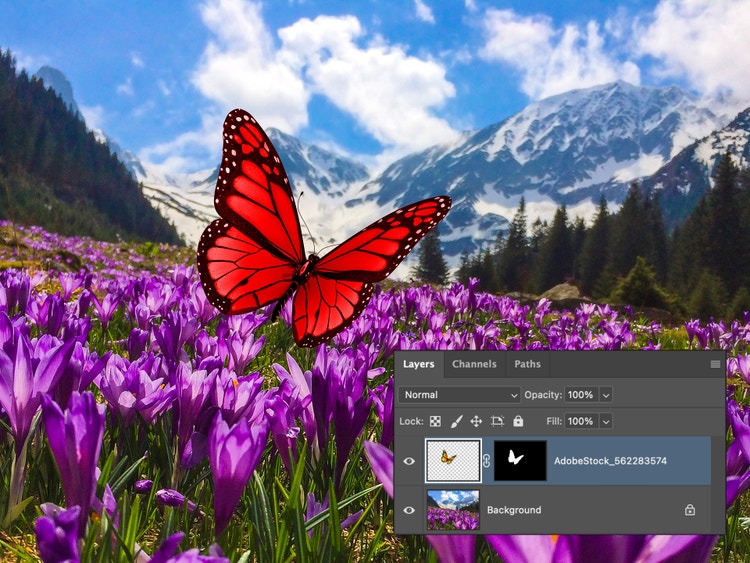
Las máscaras de capa de Photoshop te permiten experimentar con la superposición de imágenes sin alterar las originales. Emplea degradados, pinceles o selecciones para fusionar bordes, ocultar zonas o crear transiciones suaves. No importa si combinas dos o más imágenes; las máscaras de capa te brindan un control no destructivo para ajustar con precisión cada detalle del diseño.
Utiliza las herramientas de superposición de imágenes de Photoshop para crear elementos visuales personalizados para cualquier proyecto. Añade texturas, incorpora tipografía llamativa o mezcla efectos fotográficos artísticos para producir gráficos destacados para redes sociales, formato impreso o proyectos personales.
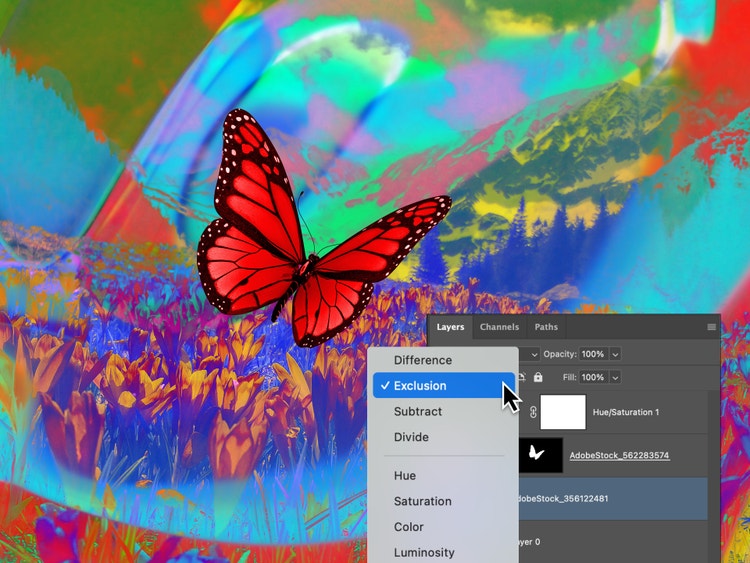
Superponer imágenes en Photoshop constituye una forma rápida y eficiente de combinar elementos visuales, ya sea para crear una publicación de marca en redes sociales o un recuerdo familiar. Integra fotos, logotipos, texturas o gráficos para crear diseños llamativos de gran calidad, o añade una imagen a otra para elaborar maquetas de productos, collages fotográficos o invitaciones para eventos. Los primeros pasos son muy sencillos.
Ya crees un tablero de visión personal o diseñes una miniatura de marca para YouTube, las herramientas de superposición de imágenes de Photoshop pueden ayudarte a pasar del concepto a resultados de gran calidad rápidamente. Añade fotos o imágenes a la superposición y emplea la función Armonizar para igualar la iluminación, el color y las sombras a fin de que parezca que cada elemento pertenece al conjunto. Después, organiza las capas, ajusta y publica el resultado en cualquier plataforma. Explora las herramientas de IA de Photoshop para generar patrones únicos, texturas y capas de fondo que encajen perfectamente en tu diseño.
Experimenta con la superposición de imágenes para hacer lo siguiente:
Con la aplicación de Photoshop y Photoshop en línea, puedes superponer imágenes en Internet de forma gratuita desde cualquier lugar. Ya estés de viaje, en una sesión de fotos o trabajando desde tu tableta o teléfono, podrás sincronizar tu trabajo en distintos dispositivos sin problema. Colabora en tiempo real, aplica ediciones rápidas y accede a tu flujo de trabajo creativo dondequiera que la inspiración llame a tu puerta.
Based on your location, we think you may prefer the United States website, where you'll get regional content, offerings, and pricing.


