#F5F5F5

FUNCIONES DE PHOTOSHOP

Cómo aplicar una deformación de perspectiva en Adobe Photoshop

Descubre cómo usar la función Deformación de perspectiva para eliminar las distorsiones de una foto o cambiar la perspectiva por completo.

Obtener aplicación gratis | Obtener gratis la aplicación Photoshop Ver planes y precios | Ver planes y precios de Photoshop

Imagen de un hombre con un fondo modificado con Deformación de perspectiva

https://main--cc--adobecom.hlx.page/cc-shared/fragments/merch/products/photoshop/sticky-banner/default

Comprende los conceptos perspectiva, distorsión y deformación

Qué se puede hacer con Deformación de perspectiva

Haz que tus fotos se parezcan más a lo que se ve a simple vista y añade objetos que se fusionen a la perfección con los elementos de la foto original.
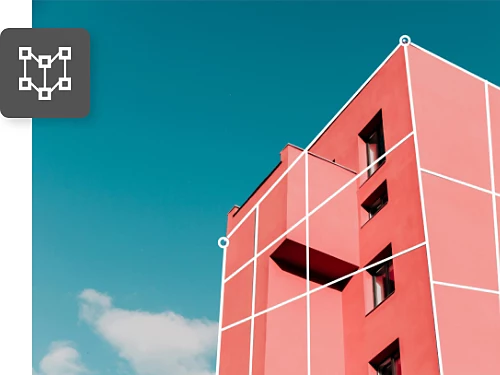
Endereza edificios inclinados

Para hacer que las fotos arquitectónicas sean más fieles a la realidad, ajusta la perspectiva de un edificio invirtiendo la deformación de los bordes.

Alinea objetos en el encuadre

Tanto si fotografías una serie de objetos para un reportaje de productos como si solo quieres que los elementos de la foto aparezcan perfectamente equidistantes, puedes alinearlos con total precisión.

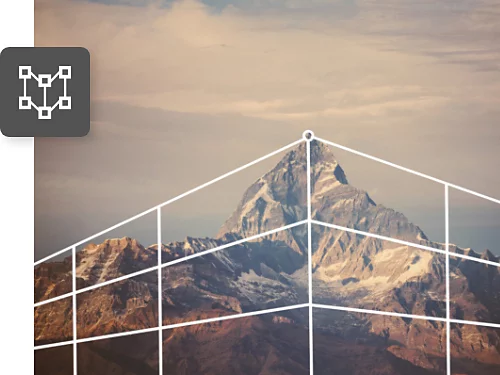
Corrige la distorsión del objetivo

Convierte una foto tomada con teleobjetivo en una de gran angular ampliando las esquinas hacia fuera, o dale a una montaña lejana la imponencia que merece sin alterar el resto de la imagen.

Iguala la perspectiva en una composición

Cuando combines imágenes para crear una composición, puede que observes que las perspectivas no coinciden. Utiliza Deformación de perspectiva para alinearlas y que parezcan reales.

Cómo cambiar la perspectiva de una imagen con Deformación de perspectiva

Sigue este tutorial de Photoshop sobre Deformación de perspectiva para ajustar la perspectiva de las fotos.
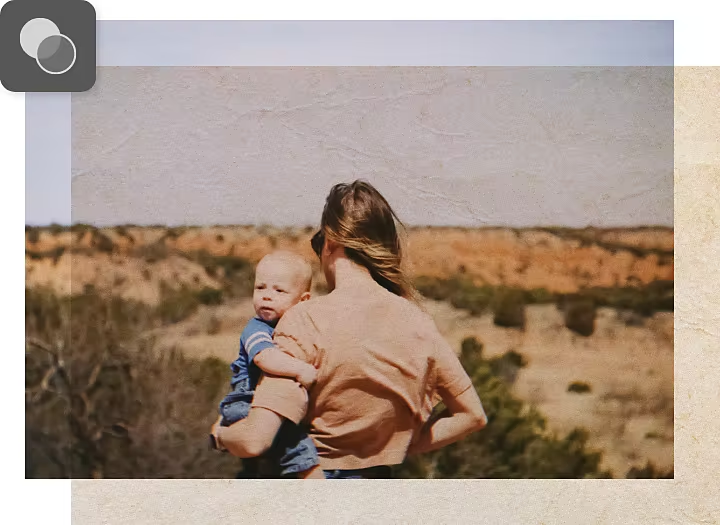
  • Abre y prepara la imagen
    Cuando hayas abierto el archivo en Photoshop, selecciona la capa que quieras ajustar. Si la imagen es la capa de fondo, cópiala en otra capa para que al editar no elimines de forma permanente los píxeles de la imagen original, lo que te permitirá deshacer cualquier acción. Haz clic en Capa › Duplicar capa en el menú superior.
  • Selecciona y aplica una máscara al objeto que quieras modificar
    Si quieres utilizar Deformación de perspectiva en toda la imagen, ve directamente al paso 4. Para modificar un solo objeto de la imagen, continúa con el paso 2. Si quieres asegurarte de que las ediciones solo afecten a un objeto del encuadre, dibuja una máscara a su alrededor con una de las herramientas de Selección de Photoshop. Luego, haz clic en Seleccionar y aplicar máscara en la barra de opciones.
  • Crea un objeto inteligente
    Convierte la máscara de capa en un objeto inteligente para asegurarte de que ninguna de tus ediciones sea destructiva y puedas deshacerlas. Primero, selecciona la máscara de capa en el panel Capas. Luego, en el menú superior, selecciona Capa › Objeto inteligente › Crear objeto inteligente.
  • Abre la herramienta Deformación de perspectiva
    Selecciona Edición › Deformación de perspectiva en el menú superior. Si no puedes acceder a la función, tendrás que habilitar primero el procesador gráfico para que el programa tenga suficiente memoria para ejecutarse. En el menú superior, haz clic en Photoshop › Preferencias › Rendimiento y selecciona Usar procesador gráfico en Ajustes del procesador gráfico.
  • Define los planos de la imagen
    Haz clic y arrastra para dibujar cuadriláteros (formas de cuatro lados) a lo largo de los planos de la arquitectura u otros objetos que quieras modificar. Mantén los bordes paralelos a las líneas rectas de la imagen y observa que cuando arrastres una esquina cerca de otra, se juntarán.
  • Ajusta los planos
    En la barra de opciones, cambia del modo Diseño al modo Deformar para poder mover el objeto y cambiar la perspectiva. Puedes usar los botones automáticos de la barra de opciones para nivelar las líneas horizontales de la cuadrícula, enderezar las líneas verticales o hacer ambas cosas a la vez. También puedes mover las esquinas de los cuadriláteros a donde prefieras. Por ejemplo, tal vez te interese cambiar la perspectiva de un edificio para que parezca que lo fotografiaste justo desde la esquina. Para hacerlo, basta con que acortes un lado o alargues el otro.
  • Mantén la rectitud
    Mantén pulsada la tecla Mayús mientras haces clic para hacer que una línea sea vertical y mover todo un lado en lugar de solo una esquina. Puedes hacer clic con Mayús en varias líneas a la vez para mantenerlas rectas mientras mueves el ratón. Cuando quedes conforme con los cambios, haz clic en la marca de verificación de la barra de opciones para cerrar la función Deformación de perspectiva.
  • Recorta la imagen o rellena el fondo
    Deformación de perspectiva puede provocar la pérdida de píxeles en los bordes del encuadre. Soluciónalo seleccionando la herramienta Recortar y reduciendo el encuadre. O utiliza las herramientas Pincel corrector o Tampón de clonar para rellenar los píxeles que falten. Para ambas herramientas, mantén pulsada la tecla Opción (Mac) o Alt (Windows) y haz clic para seleccionar el área que quieras copiar, y luego haz clic en el área donde falten píxeles para rellenarla con los que has copiado (asegúrate de que la opción Seleccionar todas las capas esté marcada en la barra de opciones).

Acierta con la perspectiva identificando el punto de fuga

Si tienes una fotografía de una calle de una ciudad, puedes dibujar líneas desde el primer plano hasta el fondo que recorran la parte superior e inferior de las puertas y ventanas, los tejados de los edificios, la calle o acera, y el horizonte. El punto en el que se encuentren todas estas líneas será el punto de fuga.

Para colocar un objeto de forma realista en una escena, sigue esta técnica habitual del dibujo de perspectivas.

  • Selecciona la herramienta Línea
    Selecciona la herramienta Línea en la barra de herramientas o pulsa la tecla U.
  • Dibuja líneas a lo largo de los objetos de la escena
    Empieza por el primer plano y llega hasta el fondo.
  • Dibuja la línea del horizonte
    Traza una línea horizontal en la intersección de las líneas que hayas dibujado en el paso 2.
  • Alinea el objeto
    Utiliza la herramienta Deformación de perspectiva para asegurarte de que si extiendes las líneas del objeto, también converjan en la línea del horizonte.

https://main--cc--adobecom.hlx.page/cc-shared/fragments/products/photoshop/do-more-with-adobe-photoshop

Amplía tu perspectiva con tutoriales de Photoshop

Descubre nuevas formas de desarrollar tus habilidades de composición de imágenes y fotografía.
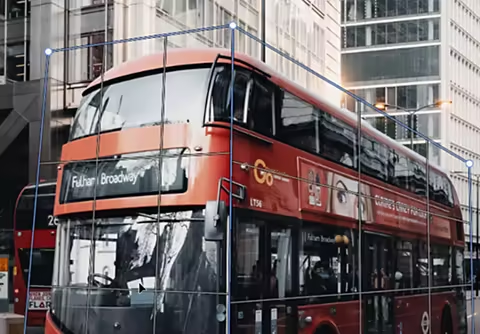
Corrige la perspectiva en una composición

Echa un vistazo a este breve videotutorial para aprender a usar Deformación de perspectiva y crear sombras realistas para un objeto que hayas transferido de una foto a otra.

Crear una composición sencilla | Crear una composición sencilla

Centra la atención de manera intencionada

Descubre cómo usar las líneas naturales o artificiales para guiar la mirada del público por tus fotos.
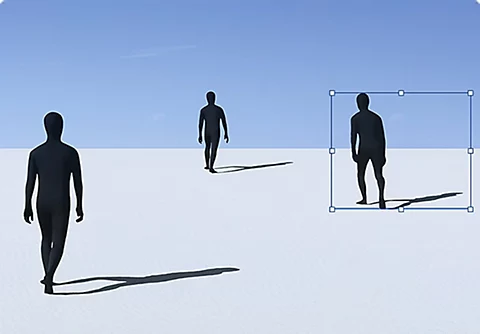
Probar líneas de dirección | Probar líneas de dirección

Haz cambios de elementos

Practica más con el diseño gráfico y descubre cómo añadir objetos o eliminarlos de tus fotos fácilmente.
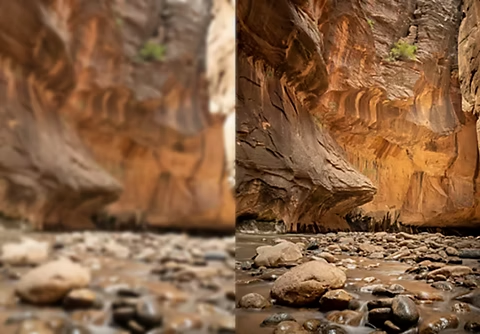
Añadir o eliminar objetos | Añadir o eliminar objetos

Imágenes más nítidas

Echa un vistazo a este tutorial de Adobe {{lightroom}} con consejos sobre cómo editar fotografías para lograr resultados de gran calidad.

Empezar enfoque de imágenes | Empezar enfoque de imágenes

https://main--cc--adobecom.hlx.page/cc-shared/fragments/merch/products/photoshop/merch-card/segment-blade