
Kaikki valinnat eivät ole valmiita - tai sopivia käsittelyyn heti kun ne on tehty.
Joskus valinnan - tekotavan mukaan voi olla olemassa kuvan osia, - jotka valitaan, vaikka niitä ei haluttaisi.
Tai voi olla alueita, - joita ei valittu mutta jotka on lisättävä valintaan.
Hei, olen Seán Duggan, valokuvaaja, - Photoshop-kirjailija ja -opettaja.
Valinnan muuttamisen ja siihen - lisäämisen tai siitä poistamisen taito - on oleellista kun työskennellään valinnoilla - Adobe Photoshopilla.
Kokeillaan tätä.
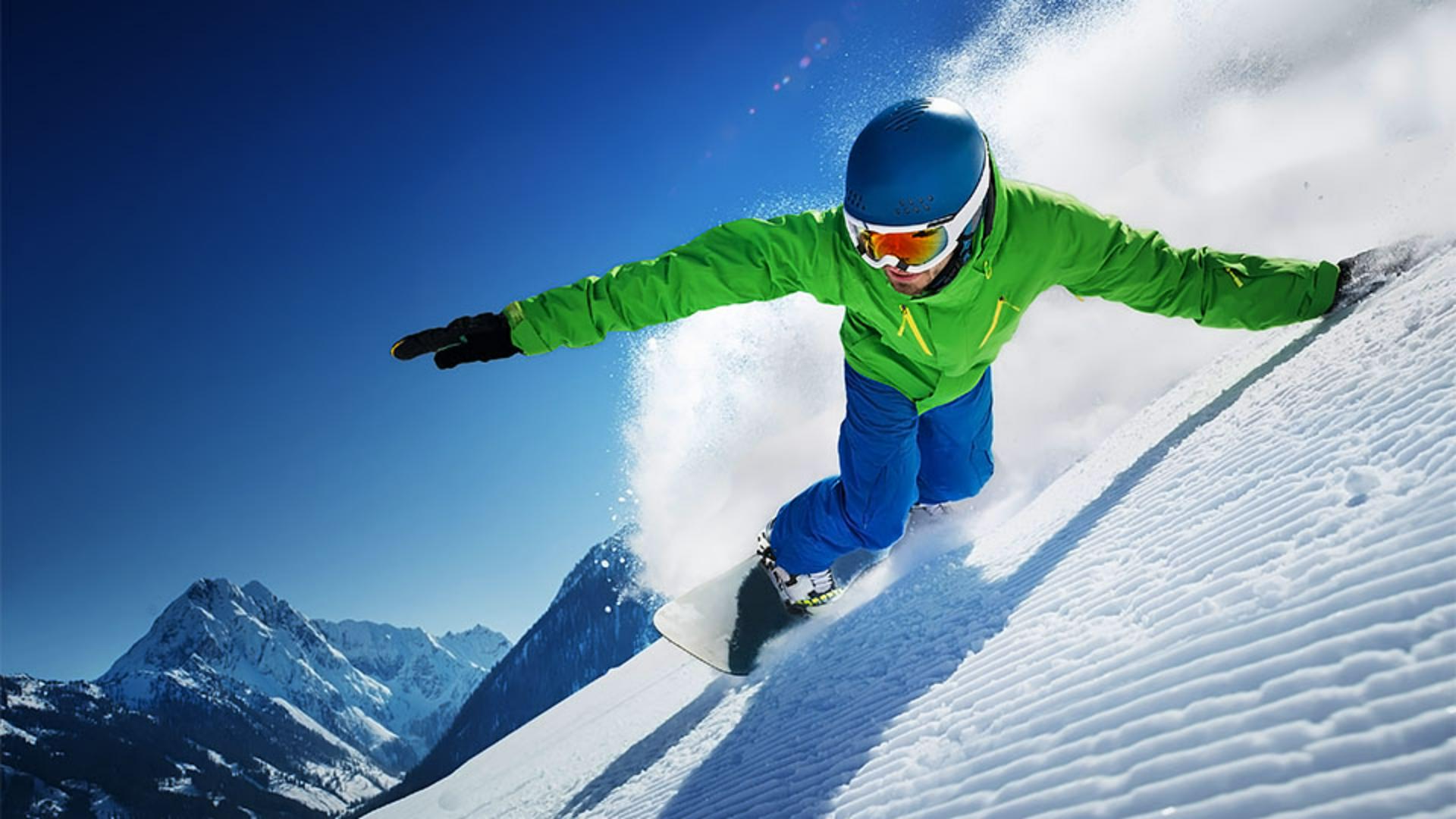
Yksi asioista, - joka tekee tästä kuvasta niin dynaamisen, on, että se on taustavalaistu.
Tämä luo dramaattisen varjon ja kirkastaa lumen hohteen - lumilautailijan takana.
Taustavalaistuksen vuoksi - kohde on hieman liian tumma, mikä on tavallista taustavalon kuvissa.
Voimme korjata tämän - valitsemalla lumilautailijan ja valaisemalla vain sen alueen.
Koska lumilautailija - on näkymän ilmeinen kohde, menen valintavalikkoon ja valitsen kohteen.
Ylipäätään Photoshop onnistui hyvin, mutta kuvassa on alueita, - joissa liikaa taustaa on valittuna - lumilaudan edessä sekä osassa kypärää, - jota ei valittu.
Käsineessä on valokuvassa oikealla alue, jota ei - myöskään ole valittu.
Mutta en aio olla huolissani siitä, - koska käsineen tuosta osasta suurin osa on lumen peitossa.
Aloitan kypärän yläosasta.
Zoomaan lähinäkymään.
Siirryn työkaluriville ja valitsen lassotyökalun.
Tämän työkalun asetusrivillä napsautan toista kuvaketta - vasemmalta, mikä mahdollistaa - lisäyksen nykyiseen valintaan.
Kun lassotyökalun asetus on Lisää, piirrän lasson - kypärän yläosan ympäri lisätäkseni sen valintaan.
Kierrän takaisin ympäri.
Palaan kohtaan, jossa - aloitin silmukan sulun.
Lisää-kuvakkeen lisäksi - asetusrivillä voit myös pitää alhaalla vaihtonäppäintä - lisätäksesi valintaan.
Sitten käsitellään lumilaudan - vieressä olevaa aluetta, jossa taustan lunta on - valittu liikaa.
Pidän välilyöntiä alhaalla - ja vedän kuvan päällä ja asetan sen uudelleen näytöllä, - jotta näemme tämän alueen paremmin.
Jatkan lassotyökalulla, mutta tällä kertaa napsautan - kolmatta kuvaketta vasemmalla, mikä mahdollistaa - poiston nykyisestä valinnasta.
Valinnasta vähennyksen - pikanäppäin on Optio- tai Alt-näppäimen pito, - kun käytössä on valintatyökalu.
Aloita tässä alaosasta ja vain vedän vain tämän - lumisen alueen ympäri, joka valittiin - lumilaudan alapuolelta.
Säädölle, jota aion - käyttää tälle valinnalle, en todellakaan tarvitse - lumilaudan valintaa lainkaan, joten lumisen alueen poiston - lisäksi aion poistaa myös lumilaudan - koko etuosan valinnan valittuna olevasta taustasta.
No niin tässä.
Me vain kierrämme täällä - ja vähennämme sen.
Riippumatta käytetystä valintatyökalusta tämä on tapa lisätä - valintaan tai poistaa siitä manuaalisesti.
Voit käyttää asetusrivin kuvakkeita - valintatyökalulle tai vaihtopikanäppäimiä - lisätäksesi valintaan ja Optio- tai Alt-näppäintä - vähentääksesi valinnasta.
Nyt voimme lisätä säätöä - valitun alueen kirkastamiseksi ja tehdä lumilautailijasta - hieman erottuvamman.
Tämä tehdään - säätöpaneelissa, jossa napsautan ensimmäistä auringon kuvaketta, lisätäkseni kirkkautta/kontrastia - säätötasolle.
Kun kuvassa on valinta - ja lisäät säätötason, valinta muutetaan tasomaskiksi niin, että säätö vaikuttaa vain - valittuun alueeseen.
Ominaisuudet-paneelissa siirrän kirkkauden liukusäädintä - oikealle, arvoon 44, 45 näyttää hyvältä.
Tämä näyttää paljon paremmalta.
Jos napsautan silmäkuvaketta - tälle säätötasolle sen poistamiseksi ja sitten otan sen taas käyttöön, voi nähdä, miten lumilautailijan valaistus - parantaa kuvaa.
Valinnat ovat tehokas tapa - käyttää säätöjä tiettyihin kuvan osiin.
Vaikka ne eivät ole täydellisiä, voit muokata niitä helposti lisäämällä - tai vähentämällä tietyiltä alueilta. -




