
Puhutaan sitten parhaista tavoista valokuvan tallentamiseen Photoshopiin.
Hei, olen Jan Kabili Adobelta.
Tässä opastusohjelmassa käsittelemme valokuvien tallennusta muodoissa, joita käytät eniten, PSD, JPEG ja PNG.
Työnkulku, jota käytämme on tiedoston pääversion tallennus PSD-muodossa, koska se säilyttää kaikki tehdyt muokkaukset.
Sitten voit tehdä kopioita tästä tiedostosta muissa muodoissa, kuten JPEG tai PNG, jos ja kun tarvitset niitä tiettyyn tarkoitukseen.
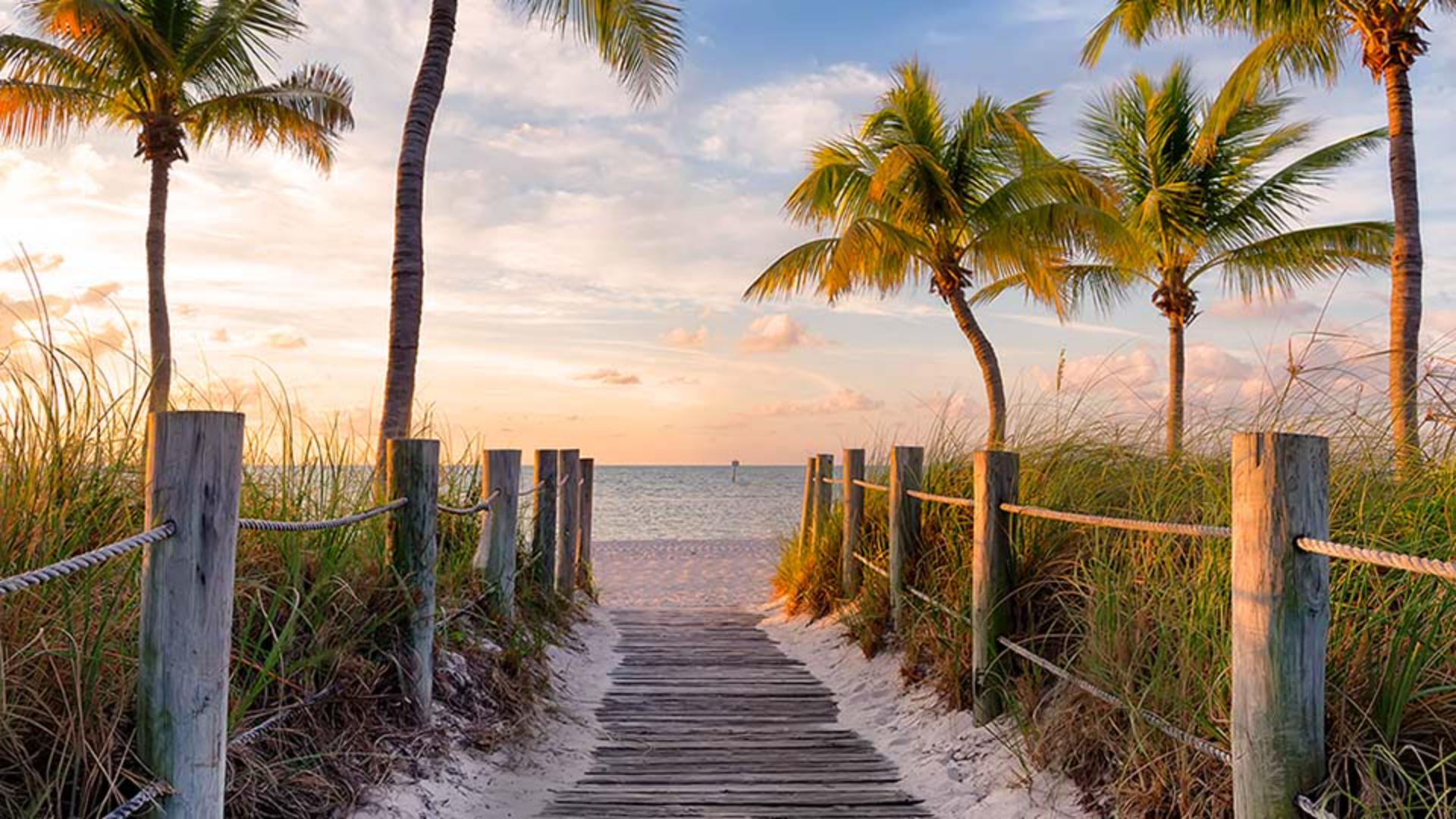
Tässä on esimerkiksi valokuva, joka on kuvattu JPEG-muodossa.
Lisään pikamuokkauksen, valokuvasuodattimen säätötason, joka tekee valokuvasta lämpimämmän.
Tallennetaan nyt Master-versio tästä tiedostosta muodossa, joka säilyttää säätötason.
Siirry Tiedosto-valikkoon ja valitse Tallenna nimellä...
Tallenna nimellä -valintaikkunassa joka näyttää hieman erilaiselta Windowsissa, mene Muotoile-valikkoon tai Tallenna nimellä -valikkoon ja hae haluamasi muoto.
Huomaa, että tämä valikko näyttää vain tiedostomuodot, jotka tukevat tätä tiedostoa lisäämiemme ominaisuuksien kanssa.
Tässä tapauksessa lisäsimme tason.
Nämä ovat siis muotoja, jotka tukevat tasoja.
Näistä se, jota käytät eniten, on Photoshop.
Tämä luo PSD-tiedoston.
PSD- tai Photoshop-dokumentti on Photoshopin alkuperäinen tiedostomuoto, ja se säilyttää kaikki Photoshopiin erityisesti lisätyt ominaisuudet, kuten säätötasot, peitteet, älykkäät suodattimet ja niin edelleen.
Valitse siis Photoshop ja napsauta sitten Tallenna ja napsauta OK kehotteessa.
Muista, että aloitimme JPEG-muodosta, nyt olemme tallentaneet toisen version tästä tiedostosta PSD-muodossa, ja tästä tulee nyt pääversiosi.
Joten kun jatkat työskentelyä, lisäät ehkä säätötason tai mitä sitten haluat tehdä tiedostolle, kun muokkaat, tallenna se silloin tällöin menemällä Tiedosto-valikkoon ja valitsemalla Tallenna tai käyttämällä pikanäppäintä Command-S Macissa tai Control-S Windowsissa.
Sanotaanpa nyt, että haluat kopion pääversiosta ladataksesi sen verkkoon.
Useimmille verkkosivustoille et voi laittaa PSD:tä.
Tarvitset sen sijaan JPEG- tai PNG-tiedoston.
Katsotaan, miten muokattu tiedosto tallennetaan JPEG-muodossa.
Valitse uudelleen Tiedosto, Tallenna nimellä..., Siirry Muotoile- tai Tallenna nimellä -valikkoon, ja huomaat, että se ei anna sinulle tässä mahdollisuutta tallentaa JPEG-muodossa.
Tämä johtuu siitä, että tämä tiedosto sisältää ominaisuuksia, tasoja, joita ei tueta JPEG-muodossa.
Mitäs nyt tehdään?
Jos viet hiiren tämän pienen i-kirjaimen päälle, tämä pieni tietopainike tässä, saat selville vastauksen.
Siinä sanotaan: Käytä Tallenna kopio JPEG- tai PNG-muodossa.
Joten napsautamme Tallenna kopio... -painiketta Tämä avaa toisen valintaikkunan eli Tallenna kopio -valintaikkunan.
Ja tässä, kun siirrymme Muoto-valikkoon, meillä on mahdollisuus tallentaa JPEG-muodossa.
Joten valitsemme sen ja napsautamme Tallenna ja napsautamme sitten OK, niin näemme JPEG-asetukset.
Joten nyt meillä ei ole vain tämän kuvan PSD-masterversio, meillä on myös JPEG-kopio.
Ja jos avaan sen Photoshopissa, voit nähdä, että sillä on mukavan lämmin väri, jota käytimme PSD:tä muokattaessa.
Mutta Tasot-paneelin päällä et näe erillistä säätötasoa, koska JPEG-tiedostot eivät tue tasoja.
Katsotaanpa nopeasti toista valokuvaa.
Tässä on läpinäkyviä pikseleitä taustalla.
Jos haluat laittaa tämän kuvan verkkoon, et tallentaisi kopiota JPEG-muodossa, koska JPEG-tiedostot eivät tue läpinäkyvyyttä, mutta PNG-muoto tukee.
Katsotaan siis, miten tämän tiedoston kopio tallennetaan PNG-muodossa.
Teemme saman asian kuin teimme rantakuvalle.
Siirrymme Tiedosto-valikkoon ja valitsemme Tallenna nimellä... ja tällä kertaa, kun siirrymme Muotoile-valikkoon, näemme muodon jota haimme, PNG:n.
Tämä johtuu siitä, että tässä tiedostossa ei ole mitään, jota PNG-muoto ei tue.
Valitsemme siis PNG:n ja napsautamme Tallenna ja napsautamme OK.
Ja nyt meillä ei ole vain master-taso.psd-tiedosto vaan myös taso.png, jota voimme käyttää verkossa.
Tässä oli silmäys valokuvien tallennukseen valokuvaajien useimmin käyttämissä muodoissa PSD, JPEG ja PNG.
Kokeile niitä omiin valokuviisi.




