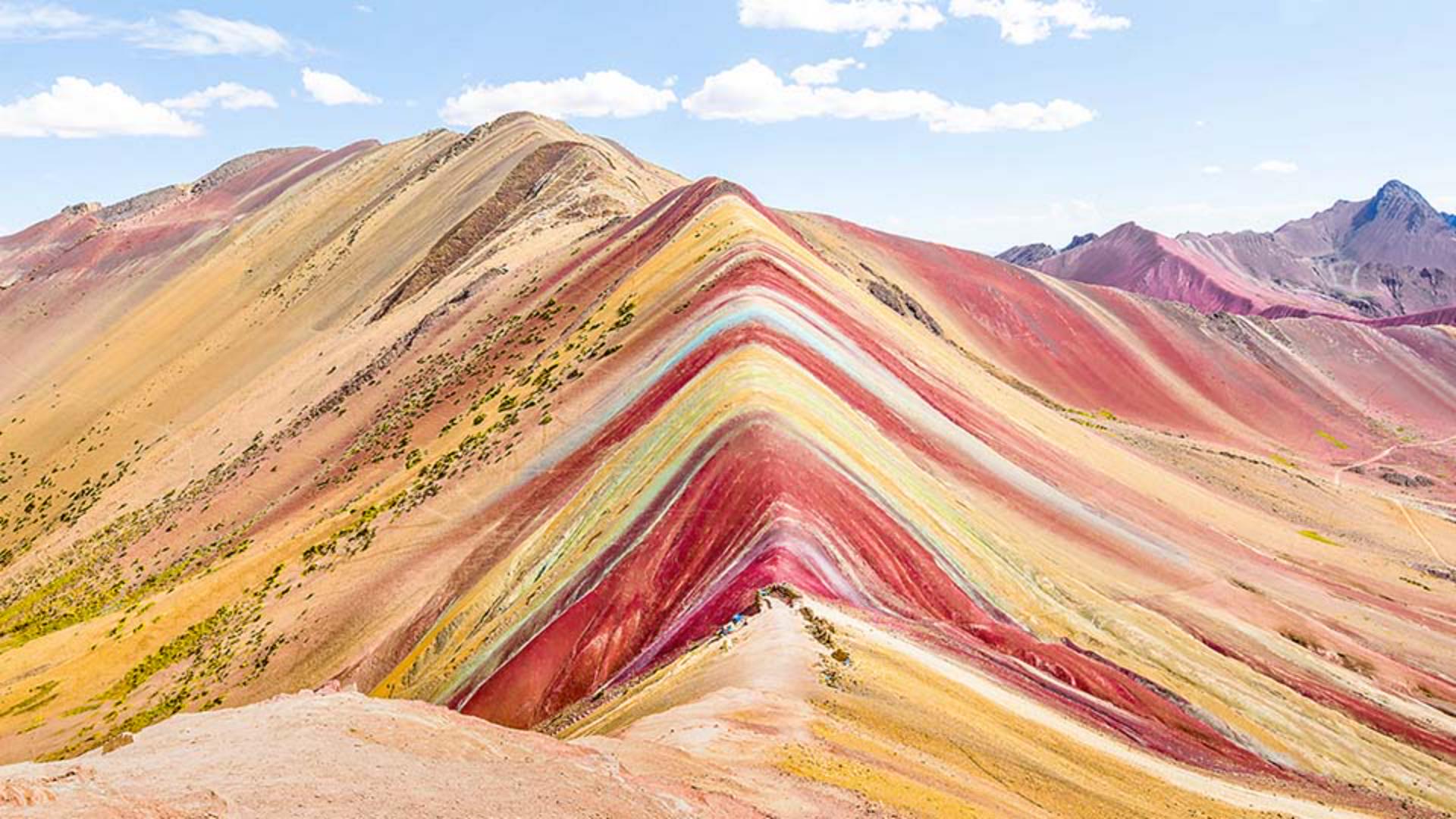
Oletko koskaan käynyt upeanvärisessä paikassa mutta valokuviesi värit ovat vähemmän intensiivisiä kuin muistat niiden olleen todellisuudessa?
Tämä ei haittaa, koska kylläisyyden lisäys Photoshopilla voi muuttaa hillityt tai haalistuneet värit täyteläisiksi väreiksi, joita koit kuvauspaikalla.
Olen Jan Kabili Adobe Learn -ryhmästä.
Tässä opastusohjelmassa näytän, miten lisäät eloisuutta valokuviin korostamalla yksittäisiä värejä tekemättä valintoja.
Tämä kaikki tehdään yhdellä sävyn/kylläisyyden säätökerroksella.
Aloita Tasot-paneelin alaosasta ja napsauta Luo uusi säätötaso -painiketta ja valitse sävy/kylläisyys...
Tulet näkemään uuden sävyn/kylläisyyden säätökerroksen kuvan yläpuolella Tasot-paneelissa ja kyseisen säätökerroksen säätimet ovat täällä Ominaisuudet-paneelissa.
Jos vedät kylläisyysliukusäädintä Ominaisuudet-paneelissa oikealle, kaikki kuvan värit kyllästyvät samassa määrin, mikä ei ehkä ole haluamasi ilme.
Laitetaan siis kylläisyys takaisin arvoon 0 joko vetämällä sitä tai kaksoisnapsauttamalla kylläisyysmerkkiä.
Sen sijaan mennään valikkoon kohti Ominaisuudet-paneelin yläosaa, jossa nyt lukee Master.
Tämä tarkoittaa, että muutokset koskevat koko kuvaa.
Vaihdetaan tämä punaiseksi, mikä tarkoittaa, että tehdyt muutokset vaikuttavat vain tiettyihin punaisiin väreihin kuvassa.
Tämän alla on sävyliukusäädin, jota voi käyttää todelliseen värin muutokseen.
Kylläisyysliukusäädin, joka muuttaa värin voimakkuutta ja johon keskitymme tässä opastusohjelmassa ja keveysliukusäädin, mikä on yksi tapa muuttaa värin kirkkautta.
Vedetään kylläisyysliukusäädintä oikealle, mikä lisää kylläisyyttä tai intensiteettiä kaikilla kuvan punaisilla alueilla, punaisella alueella edessä ja takaosassa.
Hienoa Seuraavaksi kyllästetään keltaiset samalla tavalla menemällä samaan valikkoon ja valitsemalla keltainen ja vetämällä kylläisyysliukusäädintä oikealle.
Kun teet tämän, näet, että vain keltaiset sävyt muuttuvat kylläisemmiksi.
Haluaisin keltaisten hallitsevan, joten lisään keltaisten kylläisyyttä hieman enemmän kuin punaisten.
Tässä maisemassa on myös muita epätavallisempia värejä, kuten tämä hienonvärinen raita vuoren yli.
Ei ole selvää, onko raidan väri sinisellä, syaanilla tai vihreällä värialueella käytetyssä avattavassa valikossa.
Joten tämä on hyvä aika käyttää sen sijaan On-Image-säätötyökalua.
Tämä työkalu säästää todella aikaa, koska se ei vain valitse värialuetta, sen avulla voi myös tehdä säätöjä suoraan kuvapinnalle.
Napsauta Ominaisuudet-paneelissa käden näköistä painiketta, jossa on kaksi nuolta sen läpi aktivoidaksesi On-Image-säätötyökalun.
Siirry sitten kuvaan ja napsauta tuota hienonväristä raitaa ja vedä oikealle.
Tämä ei vaikuta vain raidan väriin, vaan myös taivaan värin kylläisyyteen.
Jos katsot Ominaisuudet-paneelia, näet miksi.
Avattava valikko on nyt automaattisesti asetettu syaaniksi, mikä tarkoittaa sitä väriä, jota napsautimme On-Image-säätötyökalulla, kuuluu syaanien värialueelle.
Siksi muutoksemme vaikutti taivaaseen samoin kuin raitaan.
Jos haluat, voit kokeilla lisää On-Image-säätötyökalua napsauttamalla ja vetämällä oikealle tai vasemmalle muita värejä muuttaaksesi niiden kylläisyyttä koko kuvassa.
Tai jos painat Command Macissa tai Control Windowsissa vetäessäsi On-Image-säätötyökalua, muutat värisävyä.
Voit aina kumota nämä muutokset painamalla Command tai Control Z.
Onnittelut Nyt tiedät, miten saat eri värit erottumaan valokuvassa yhden sävy-/kylläisyys-säätötason avulla.





