
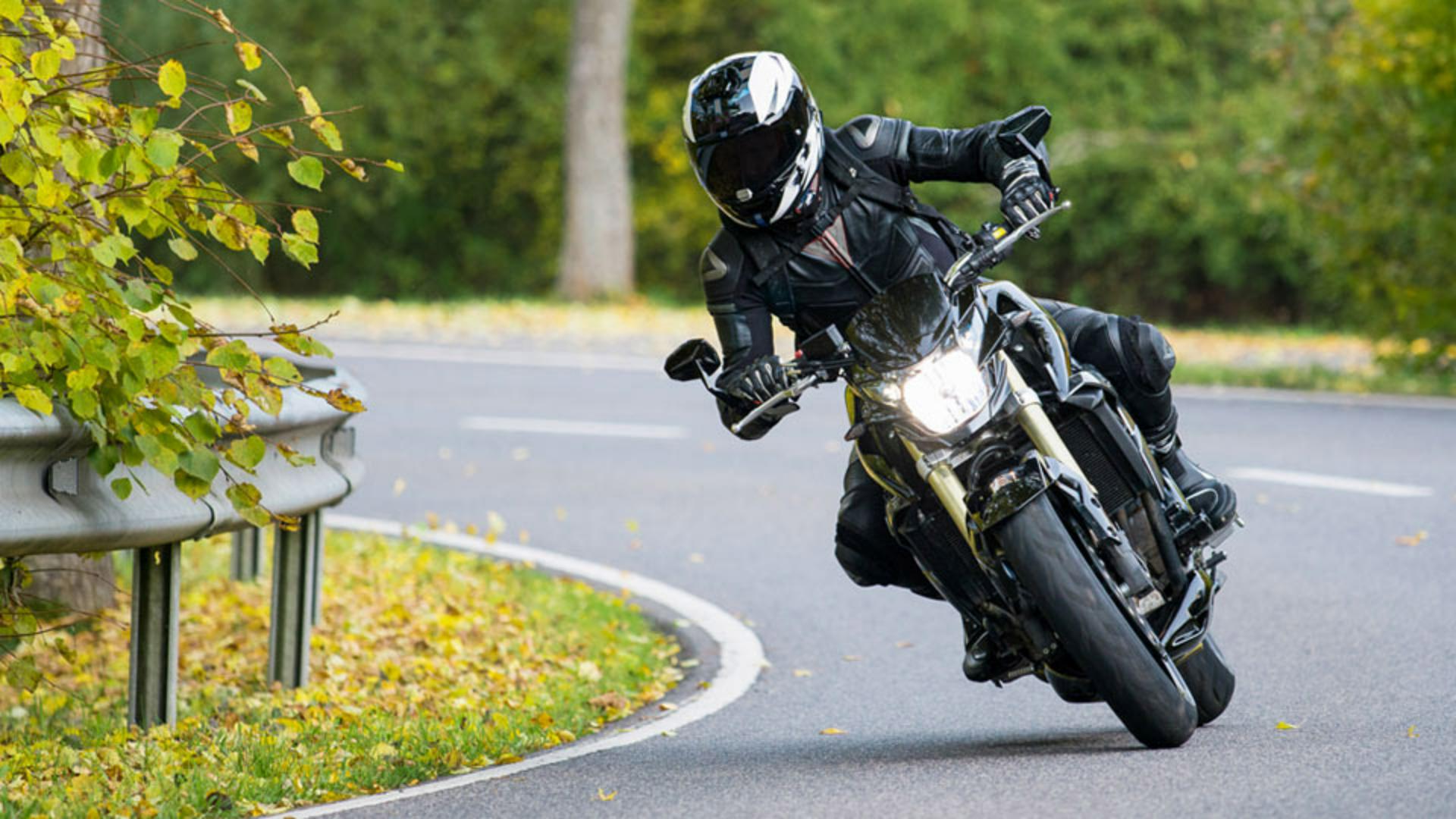
Tämä on hieno kuva.
Valitettavasti tuo liikennemerkki ja pylväs tiellä ovat häiritseviä ja heikentää sommitelmaa.
Nimeni on Jesús Ramirez.
Ja muutaman seuraavan minuutin aikana näytän, miten voit poistaa ei-toivottua sisältöä valokuvistasi muutamalla napsautuksella.
Tätä kuvaa varten käytämme Clone Stamp -työkalua, joka sallii sisällön kopioinnin yhdeltä alueelta ja sen soveltamisen toiseen.
Photoshopissa on useita tehokkaita työkaluja, joilla poistat sisältöä valokuvista, mutta ne kaikki toimivat eri tavalla, ja niillä on ainutlaatuisia vahvuuksia.
Tässä kuvassa tarvitsemme työkalun, joka tarjoaa täydellisen hallinnan, koska reunat moottoripyöräilijän ja häiritsevien elementtien välillä ovat erittäin teräviä, ja meidän on säilytettävä tämä terävyys kun haluamme hyviä tuloksia.
Muut työkalut, kuten Sisällön tunnistava täyttö tai Spottikorjaussivellin, sopivat hyvin objektien poistoon, mutta niiden varsinainen vahvuus perustuu sisällön yhdistämiseen uuteen ympäristöönsä luonnollisen näköisesti.
Liikennemerkin poistamiseksi moottoripyöräilijän pään yläpuolelta valitse Leimasintyökalu työkaluriviltä tai paina näppäimistön S-näppäintä.
Pidän kovasti pikanäppäimistä Suosittelen niiden käyttöä jos niiden käyttö miellyttää.
Jälleen Leimasintyökalu mahdollistaa pikselien kopioinnin yhdeltä alueelta ja niiden soveltamisen toiseen alueeseen.
Ajattele sitä kopiointina ja liittämisenä, vaikka liität sisällön maalaamalla.
Ennen kuin teet mitään säätöjä, napsauta Uusi taso -kuvaketta Tasot-paneelissa luodaksesi uuden tason.
Tämä uusi taso sisältää kaikki tekemäsi muutokset eivätkä ne muuta alkuperäistä valokuvaa.
Tämä ei-tuhoava työnkulku mahdollistaa kokeilun muokkauksen sitoutumatta tehtyihin muutoksiin.
Voit aina palata alkuperäiseen kuvaan, jos et pidä tekemistäsi muutoksista.
Leimaintyökalun toiminnan varmistamiseksi useilla tasoilla mene asetusriville ja valitse avattavasta Näyte-valikosta Kaikki tasot.
Seuraavaksi on otettava näyte alueelta, josta kopioit sisältöä.
Kannattaa aina ottaa näytteitä alueilta, jotka ovat samanlaisia kuin poistettavan kohteen ympärillä oleva alue.
Tässä tapauksessa, vihreys oikeassa yläkulmassa vastaa liikennemerkin ympäristön alueita täydellisesti.
Jos haluat ottaa näytteen alueesta, pidä Alt-näppäintä painettuna Windowsissa.
Tämä vastaa Macin Optio-näppäintä.
Osoittimen pitäisi nyt vaihtua kohdekuvakkeeseen.
Napsauta sitten aluetta, josta näyte otetaan, ja vapauta kaikki näppäimet.
Osoitin näyttää nyt kuvan esikatselun sisällöstä, jolla maalaat.
Jos et näe esikatselua, yritä suurentaa sivellintä siirtymällä Sivellin-asetuksiin asetusrivillä, ja vetämällä Koko-liukusäädintä oikealle.
Haluan mieluummin kuitenkin pienentää tai suurentaa siveltimen kokoa napauttamalla vasenta tai oikeata hakasulkunäppäintä.
Nämä ovat näppäimet P-kirjaimen oikealle puolella pohjoisamerikkalaisessa näppäimistössä.
Tee siveltimestä riittävän suuri, jotta näet sen, mutta tarpeeksi pieni mahtumaan alueille, jotka haluat poistaa.
Muista myös, että voit aina muuttaa siveltimen kärjen kokoa maalauksen aikana.
Toinen tärkeä asetus tässä prosessissa on siveltimen kovuus.
Kovalla harjalla on selkeät reunat.
Pehmeässä harjassa on asteittain sekoitetut reunat.
Voit säätää harjan kovuutta siveltimen asetuksista asetusrivillä.
Kovuuden liukusäätimen arvo 0 % vastaa pehmeää reunaa, 100 % terävä reunaa.
Käytän jälleen mieluummin pikanäppäimiä.
Pidä vaihtonäppäintä painettuna ja napauta vasenta ja oikeaa sulkunäppäintä pienentääksesi tai suurentaaksesi harjan kovuutta.
Huomaa siveltimen esikatselun peittokuva.
Se muuttuu, kun säädät harjan kovuutta pikanäppäimellä.
Tätä kuvaa varten käytä pehmeämpää sivellintä poistaaksesi merkin yläosan.
Vie hiiri nyt merkin yläosan päälle ja maalaa se pois napsauttamalla ja vetämällä sen yli.
Kuvake + oikealla osoittaa näytealueet.
Pehmeän siveltimen reuna sekoittuu ja tasoittaa värejä, mikä luo luonnollisemman vaikutelman.
Mutta tämä siveltimen kovuus ei toimi tämän kypärän reunoille.
Näiden reunojen pitää olla terävämpiä ja tarkemmin määriteltyjä.
Voit käyttää siveltimen asetuksia jos haluat.
Nosta siveltimen kovuus noin 90 %:iin.
Ja myös pienennä siveltimen kokoa.
Maalaa sitten kypärän reunaa pitkin jatkaaksesi merkin poistamista.
Tämä näyttää upealta.
Napsauta tämän tason silmäkuvaketta Tasot-paneelissa vertaillaksesi alkuperäistä kuvaa muokattuun versioon.
Nyt tiedät nyt, miten leimasintyökalu toimii, kokeile muiden häiritsevien elementtien poistoa tästä kuvasta.
Tältä lopputulokseni näyttää muiden häiriöelementtien poiston jälkeen.




