Johdanto
[Lisa Carney]: Jos pidät hauskojen ja tyylikkäiden ilmeiden luonnista kuvillesi jaettavaksi sosiaalisessa mediassa, tulet rakastamaan Photoshopin mobiiliversion suodatintehosteita, joita voit käyttää suoraan puhelimesta.
Olen Lisa Carney, retusointipro Hollywoodista ja mobiilimuokkauksen harrastaja.
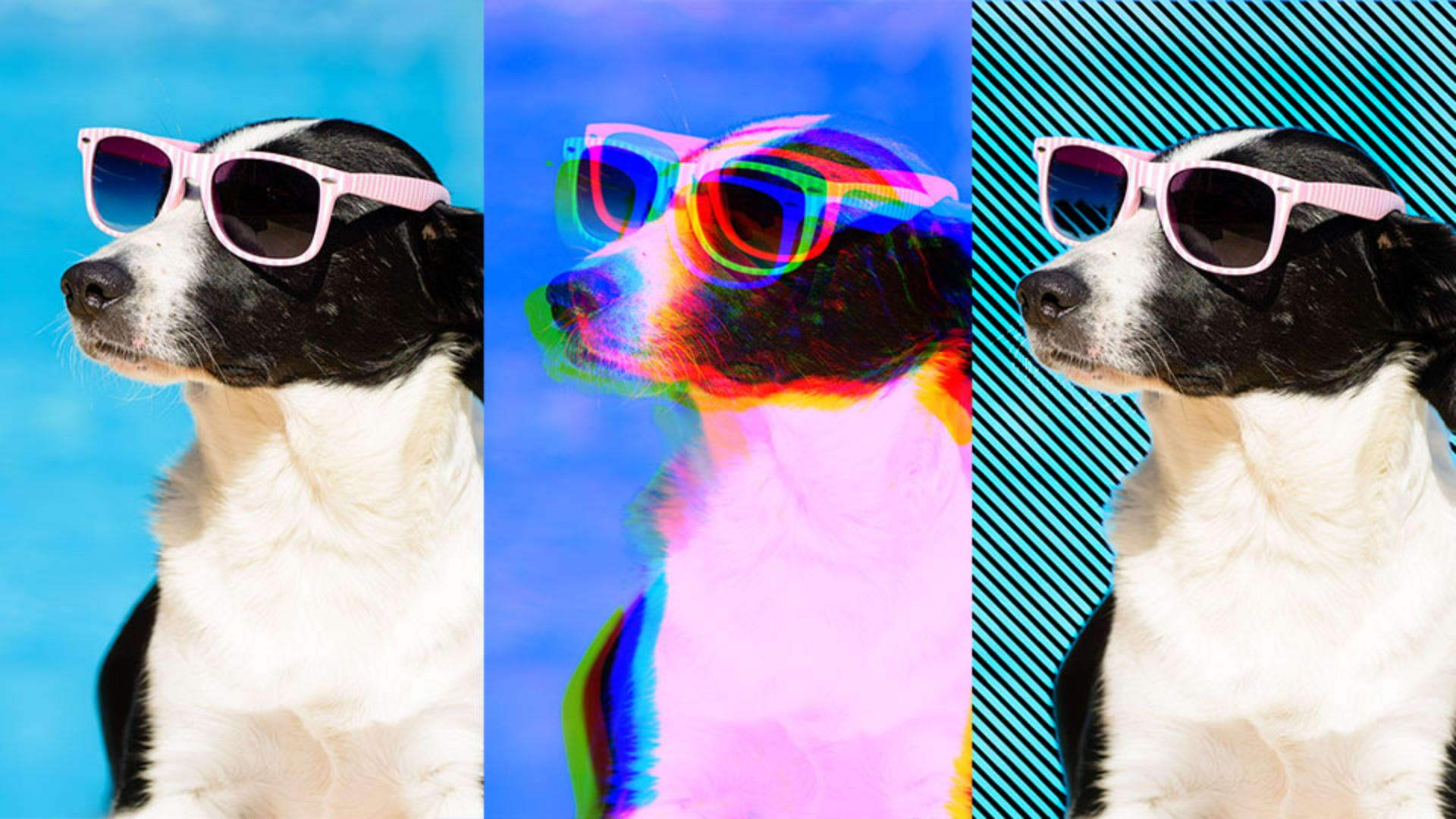
Ja seuraavien minuuttien aikana näytän sinulle, miten käyttää tehosteita Photoshopin mobiiliversiossa tavallisten kuvien muuttamiseksi hauskoiksi, taiteellisen näköisiksi, sarjakuviksi, rohkeiksi värin muutoksiksi, jopa häiriötehosteiksi, suoraan puhelimestasi.
Lisäksi jaan siistin ammattivinkin, joka vie luovat tehosteet seuraavalle tasolle.
Selaa ja käytä suodatintehosteita.
Aloitan tällä söpöllä koiran kuvalla.
Kun napautan Tehosteet, huomaa kaikki nämä siistit tehosteet, joita voin käyttää.
Tehosteen käyttö on helppoa, voit vain valita ja kokeilla sitten tehosteen hienosäätöä säätimillä.
Ammattivinkki: käytä kahta sormeasi työntääksesi kuvaa ylöspäin, jotta näet koko kuvan.
Nyt näytän sinulle, miten voit todella hyödyntää siistiä tehostetta.
Napautan X päästäkseni pois tästä tehosteesta, ja palaan päävalikkoon.
Kopioi taso ennen tehosteiden lisäystä.
Ensimmäinen asia, jonka teen, on tasoni kahdennus.
Tehosteet ovat pysyviä, kun suljet tiedoston, joten käytän tehostetta kopiokuvatasolle.
Kuvatason kahdennukseen on olemassa muutamia eri tapoja.
Haluan napauttaa nuolta Kuvatasot-kuvakkeen yläpuolella.
Näin näen kaikki kuvatasoni.
Napauta kolmea pistettä kuvatason nimen oikealla puolella avataksesi kuvatason asetusten valikon.
Kopioi kuvataso napauttamalla Kahdenna.
Käytä valintoja, kun haluat lisätä tehosteita tietyille alueille.
Haluan valita vain sinisen taustan koiran ympäriltä.
Napautan Valitse alue ja sitten napautan Taustan pikkukuvaa.
Napautan Valintamerkkiä, ja Photoshop luo valinnan.
Nyt tausta on valittuna, tässä alkaa hauska osuus.
Napauta Tehosteet ja liu'uta eteenpäin.
Napautan Rasteripistetehostetta.
Koska tausta on valittuna, tämä käyttää tehostetta vain tausta-alueelle.
Todella siistiä on se, että voin muuttaa täällä asetuksia.
Voin siirtyä Pisteisiin ja muuttaa rasteripistetehosteen ilmeen Viivoiksi, voin muuttaa Kokoa liukusäätimellä oikealle ja voin muuttaa Tasoa tai Määritelmää.
Eikö tämä olekin hauskaa?
Jos haluan olla vielä luovempi, voin napauttaa Valintamerkkiä ja palata sitten päävalikkoon.
Hienosäädä tehoste tasomaskin ja sekoitustilan avulla.
Kun valinta on vielä aktiivinen, napautan Käytä maskina.
Jos napautan Tasot-kuvaketta paljastaakseni tasojen yksityiskohtaisen näkymän, voit nähdä, että tehostetasolla on nyt tasomaski, joka näyttää vain taustaan käytetyn rasteripistetehosteen.
Ja näytön alareunassa näen lisää vaihtoehtoja.
Napsautan Sekoitus ja peittävyys, sitten liu'utan ja valitsen Moninkertaista.
Tämä tekee nyt mustia viivoja siniselle taustalle, mikä näyttää mielestäni upealta.
Kun kokeilet tehosteita Photoshopin mobiiliversiolla, uskon, että luot mahtavia ilmeitä.
Kiitos katselusta ja nähdään seuraavassa videossa.
Mukavaa editointia!





