
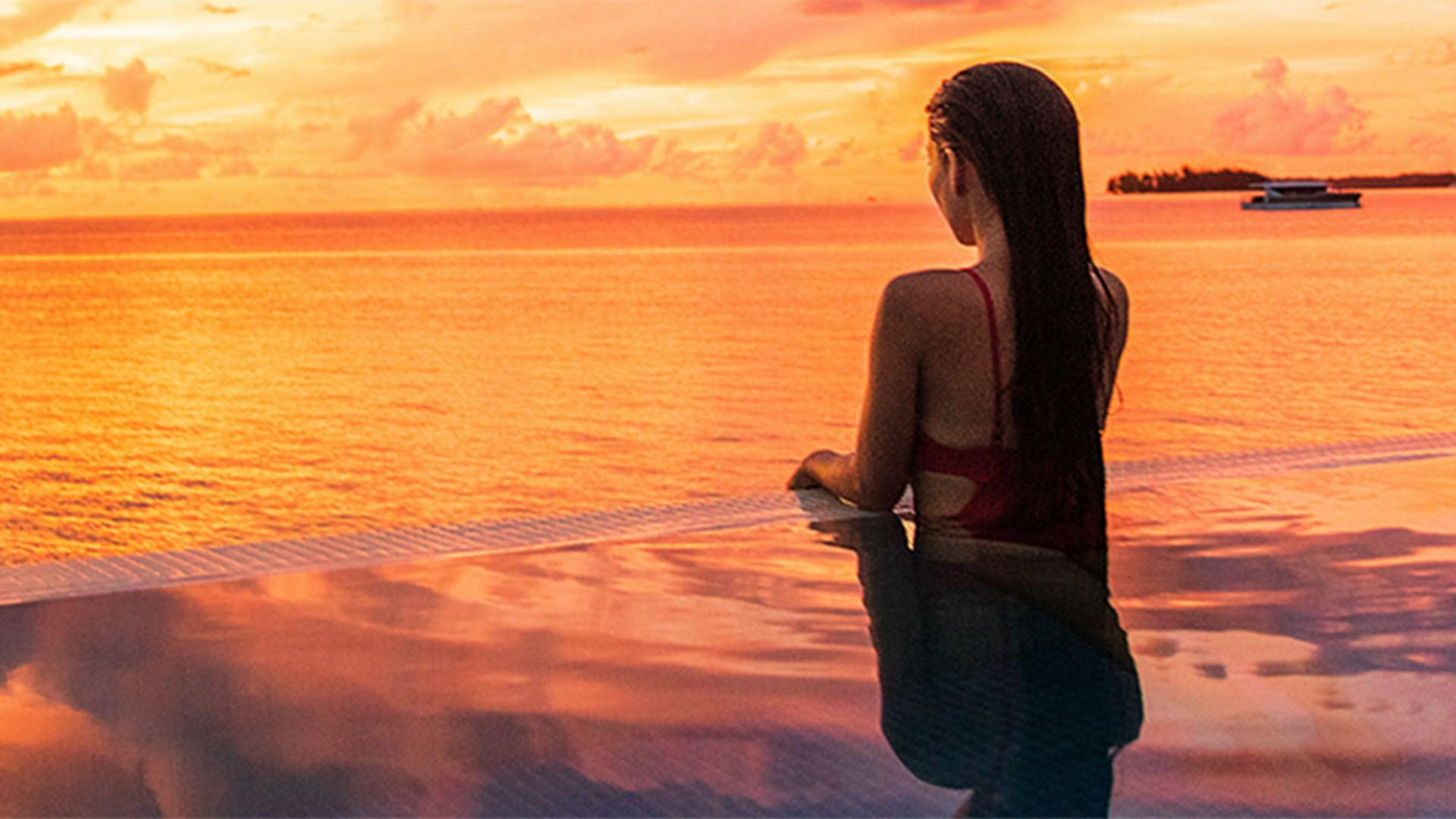
Kun otat valokuvan, kehystät sen kameralla.
Kun muokkaat valokuvaa, saat toisen mahdollisuuden kehystää sen rajauksella.
Olen Jan Kabili Adobe Learn -ryhmästä.
Tässä opastusohjelmassa näytän nyt, miten valokuva rajataan vain neljällä perusvaiheella Photoshopin tehokkaalla rajaustoiminnalla.
Ensimmäinen vaihe on valita työkaluriviltä rajaustyökalu.
Nyt kuvan ympärillä on rajauksen reuna.
Tämä reuna kertoo Photoshopille, mitä säilyttää ja mitä rajata pois, kun lopetat rajauksen.
Vaihe kaksi on muodon määritys rajauksen reunasta.
Voit vetää mitä tahansa reunan kulmaa muuttaa sen leveyttä ja korkeutta.
Jos pidät Shift-näppäintä painettuna kun teet tämän, reuna säilyttää alkuperäiset mittasuhteensa.
Tai voit vain vetää mitä tahansa reunan kulmaa pitämällä vaihtonäppäintä painettuna.
Voit myös vetää mitä tahansa rajauksen reunaa erikseen saadaksesi haluamasi muodon.
Jos kuva tarvitsee suoristusta, voit siirtää osoittimen rajauksen ulkopuolelle ja sitten vetää ylös tai alas ja kohdistaa sisällön, kuten tämän horisontin pienen ristikon avulla.
Vaihtoehtoinen tapa asettaa rajauksen reuna on määrittää kuvasuhde.
Kuvasuhde ei ole tietty koko, sen sijaan se on leveyden ja korkeuden suhde.
Jos haluat rajata kuvasuhteeseen, joka on tavallinen valokuvalle, avaa tämä pudotusvalikko, mene toiseen osioon ja valitse kuvasuhde, kuten 1:1 neliölle.
Voit muuttaa neliön rajauksen kokoa vetämällä mitä tahansa reunaa, mutta sen 1:1- kuvasuhde säilyy edelleen.
Nyt kun rajauksen reunat on asetettu, vaihe kolme on kuvan sijoitus rajauksen sisällä.
Kun teet tämän, muista, että kaikki, mikä jää reunan ulkopuolelle ei näy rajatussa kuvassa.
Sijoita kuva napsauttamalla reunan sisällä rajaustyökalulla ja vedä kuva haluamaasi paikkaan.
Halutessasi voit käyttää ruudukon viivojen peitettä, mikä tunnetaan kolmanneksen sääntönä ja auttaa kuvan sijoituksessa.
Kiinnostavan kohteen sijoitus paikkaan, jossa ruudukon viivat leikkaavat, kuten täällä, voi kiinnittää huomion aiheeseen ja luoda usein tasapainoisen ja miellyttävän sommitelman.
Olet melkein valmis.
Mutta on vielä yksi rajausvaihtoehto, jonka haluaisin näyttää.
Jos poistat valinnan kohdasta Poista rajatut pikselit täällä asetusrivillä, Photoshop ei poista pysyvästi rajausreunan ulkopuolella olevia pikseleitä, kun teet rajauksen.
Joten kun seuraavan kerran napsautat kuvaa rajaustyökalulla, rajauksen ulkopuolinen alue tulee uudelleen esiin aivan kuten tässä näkyy, ja voit muokata rajausta uudelleen.
Tästä voi olla hyötyä, kun et ole vielä varma, että rajaus on lopullinen.
Ja nyt olet valmis neljänteen ja viimeiseen vaiheeseen, joka on sitoutua rajaukseen jonka määritit.
Sitoudut rajaukseen napsauttamalla tätä suurta valintamerkkiä asetusrivillä tai voit vain painaa Enter tai Return näppäimistöllä.
Ja lopuksi on hyvä idea napsauttaa Tyhjennä-painiketta asetusrivillä, jotta nyt määrittämäsi rajaussuhde ei vaikuta kuviin seuraavan kerran, kun käytät rajaustyökalua.
Nyt olet valmis.
Onnittelut tämän rajauksen valmistumisesta vain neljässä vaiheessa.
Valitsit rajaustyökalun, asetit rajauksen reunat, sijoitit kuvan rajauksen sisällä ja lopuksi sitouduit rajaukseen.
Nyt kun tiedät, miten perusrajaus tehdään Photoshopissa, kokeile näitä rajaustekniikoita omissa kuvissasi, ja kehystä valokuvasi juuri niin kuin haluat.




