Photoshopin Generatiivisen täytön avulla voit kehitellä suunnitelmia nopeasti ja tehdä ideoista totta muutamalla napsautuksella.
Nimeni on Jesús Ramirez.
Tällä videolla näytän, kuinka tehokkaan Generatiivisen täytön ja älykkäiden objektien tasovedosten avulla luodaan useita suunnitteluideoita ja näytetään ne kaikki samassa dokumentissa.
Tavoitteena on luoda useita suunnitteluideoita asiakkaan pääkuvaan käytettäviksi verkkosivuilla, sosiaalisen median kampanjoissa ja painetuissa mainoksissa.
Tämä on kuva ravintolan tyhjästä pöydästä.
Lisäämme Photoshopin Generatiivisen täytön avulla tunnusomaisia ruokia.
Nämä generoinnit eivät ole lopullinen tulos, vaan nopea tapa ideoida ja keksiä vaihtoehtoja asiakkaalle.
Ensimmäinen vaihe on tehdä valinta sen alueen ympärille, johon haluat sijoittaa uuden objektin.
Voit käyttää siihen mitä tahansa valintatyökalua.
Valintasivellin on kuitenkin yksi parhaista työkaluista Generatiivisen täytön ohessa.
Sen avulla voit tehdä valinnan vain pyyhkimällä kuvan päältä.
Mikä parasta, kun ympyröit alueen, Photoshop täyttää sen automaattisesti.
Peite näyttää valitun alueen, johon Photoshop generoi uutta sisältöä.
Napsauta tätä varten tehtäväpalkin Generatiivinen täyttö -painiketta ja kirjoita kehotteeksi tyhjä valkoinen lautanen.
Valitse sitten Generoi luodaksesi kolme kuvaa tämän kehotteen pohjalta.
Napsauta nyt tehtäväpalkin nuolikuvakkeita ja selaa tuloksia.
Ne kaikki näyttävät hienoilta, mutta pidän tästä eniten.
Generoidaan seuraavaksi joitakin tunnusomaisia ruokia, joita tämä ravintola tarjoaa.
Ympyröin tämän alueen lautasella, Photoshop täyttää sen ja sitten valitsen tehtäväpalkista Generatiivinen täyttö.
Tällä kertaa kirjoitan kehotteeksi lasagne tomaattikastikkeella.
Sitten painan Enter-näppäintä Windowsissa tai Return-näppäintä Macissa generointia varten.
Voit myös selata muunnelmia napsauttamalla niitä Ominaisuudet-paneelissa ja valita mieluisimman.
Valitsen tämän.
Poistetaan sitten tämä taso käytöstä napsauttamalla vastaavaa silmäkuvaketta.
Generoidaan toinen ravintolan vakioruoka.
Luodaan valinta lautasen päälle.
Tällä kertaa generoin spagettia ja lihapullia valitsemalla Generoi.
Käy taas läpi muunnelmia ja valitse niistä mieleisesi.
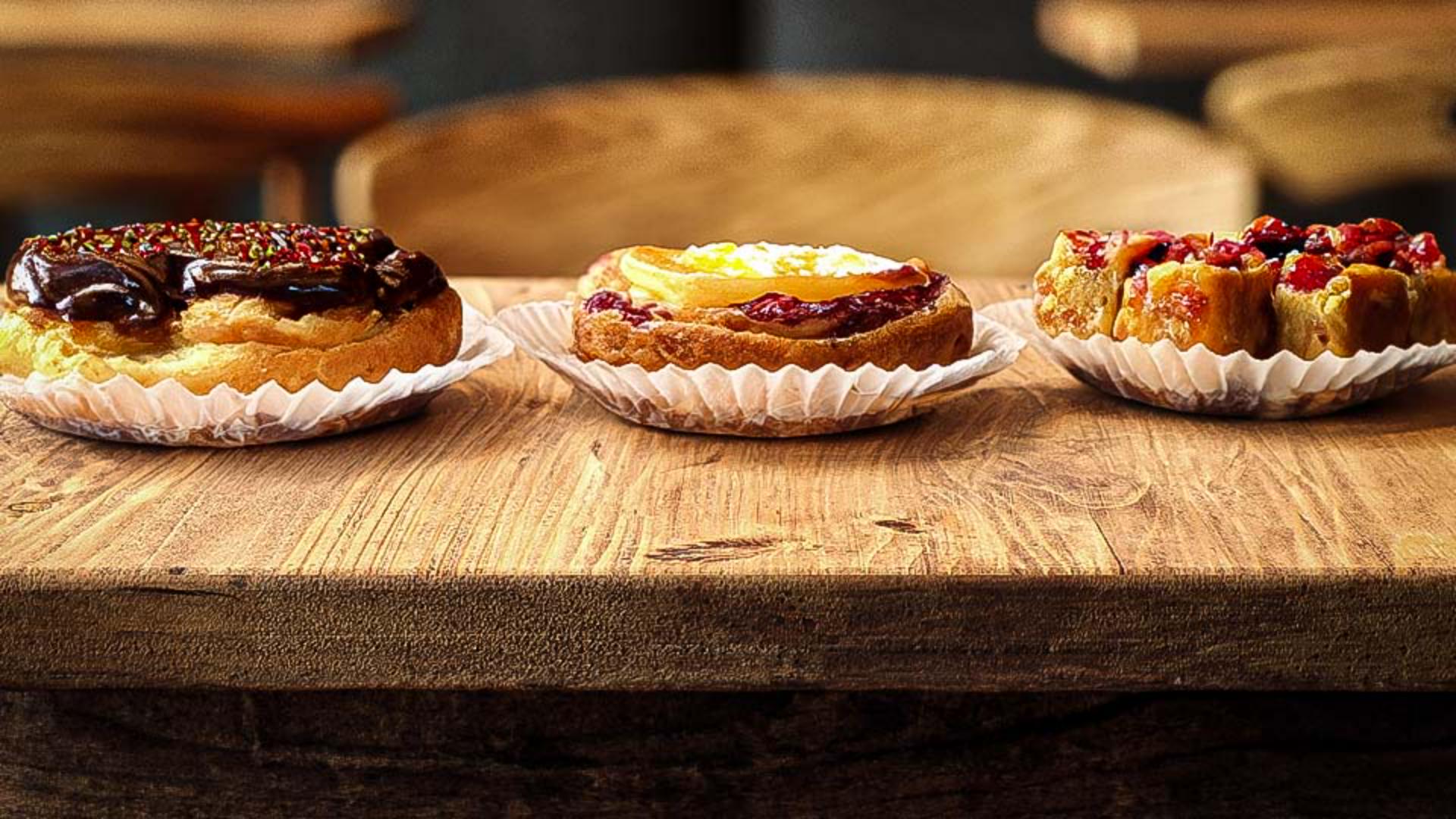
Asiakkaani tunnetaan myös leivonnaisistaan, joten voi olla hyvä ajatus tarjota sitä mahdollisena suunnitteluideana.
Poista kaikki generatiiviset tasot käytöstä napsauttamalla vastaavaa silmäkuvaketta, suurenna siveltimen kokoa napauttamalla näppäimistön oikeanpuoleista sulkunäppäintä, maalaa sitten kuvapinnalle ja anna kehote herkullisia leivonnaisia.
Generoi, käy tulokset läpi ja valitse niistä mieleisesi.
Nyt kun kaikki suunnitteluideat on keksitty, tarvitsen helpon tavan näyttää eri yhdistelmiä asiakkaalle.
Yksi mahtava ominaisuus tähän tarkoitukseen ovat sisäkkäiset tasovedokset.
Tämä on yksi eduista, joita Photoshopiin integroitu generatiivinen tekoäly tuottaa.
Voit yhdistää generatiivisen tekoälyn ei-perinteisiin työnkulkuihin, jolloin asiat hoituvat nopeasti ja tehokkaasti.
Näytän seuraavaksi, miten tasovedokset toimivat.
Napsautat ensin päällimmäistä tasoa Tasot-paneelissa, pidät vaihtonäppäintä painettuna ja napsautat alinta tasoa, jolloin kaikki tulevat valituiksi.
Sitten napsautat valittuja tasoja hiiren kakkospainikkeella ja valitset Muunna älykkääksi objektiksi.
Älykäs objekti on säilö, jonka avulla voit käyttää muokattavia säätöjä, vääristymiä ja suodattimia.
Voit aina tehdä muutoksia.
Muokataan seuraavaksi älykkään objektin sisältöä kaksoisnapsauttamalla sitä.
Sisältö näkyy uudessa välilehdessä.
Nämä ovat samat tasot, joiden parissa työskentelimme aiemmin.
Valitse sitten Ikkuna ja Tasovedokset.
Tasovedosten avulla voit tallentaa tasojen eri versioita ja siirtyä niiden välillä dokumentissa.
Tässä ikkunassa voit luoda uuden tasovedoksen napsauttamalla tätä kuvaketta.
Sinun tarvitsee vain antaa sille nimi.
Annan sille nimen Leivonnaiset, koska tämä on tarkasteltavan dokumentin versio.
Varmista, että näkyvyys on valittuna, ja paina OK.
Poista sitten Herkullisia leivonnaisia -taso käytöstä napsauttamalla silmäkuvaketta sekä ota käyttöön lautastaso ja spagettitaso.
Napsauta uuden tasovedoksen kuvaketta ja anna sen nimeksi Spagetti.
Vahvista muutokset painamalla Enter- tai Return-näppäintä.
Poista seuraavaksi spagettitaso käytöstä ja ota lasagnetaso käyttöön.
Luo sitten uusi tasovedos ja anna sen nimeksi Lasagne.
Kun olet valmis, tallenna muutokset painamalla Windowsissa Ctrl+S tai Macissa Command+S ja sulje Älykäs objekti -välilehti.
Päätiedostossa eli älykkään objektin sisältävässä tiedostossa voit nyt esitellä nämä suunnitteluideat asiakkaalle häiriöttömässä ympäristössä.
Siirry tätä varten Ominaisuudet-paneeliin ja valitse tämä avattava valikko, jossa näet luodut tasovedokset.
Kun valitset jonkin niistä, Photoshop näyttää kuvasta kyseisen version.
Voit siirtyä nopeasti kuvasta toiseen ja näyttää asiakkaalle kaikki ideasi.
Nyt tiedät, miten luodaan mukautettuja elementtejä sommitelmiin.
Voit generoida omia elementtejä projekteihisi.
Nimeni on siis Jesús Ramirez.
Kiitos, että katsoit.





