Johdanto
[Lisa Carney]: Toivotko koskaan, että voisit helposti yhdistää kaksi kuvaa niin, että ne näyttävät yhdeltä värien ja valon suhteen?
Harmonisoi-toiminnolla Photoshopin mobiililversiolla voit tehdä juuri tätä.
Hei kaikki!
Olen Lisa Carney, retusoija, valokuvaaja ja mobiilimuokkauksen harrastaja Hollywoodista.
Seuraavien minuuttien aikana näytän nopean vinkin Photoshopin mobiiliversiolla miten sekoittaa kaksi kuvaa saumattomasti ja saada värit ja sävyt sopimaan yhteen.
Teen tämän älypuhelimella.
Vaihe yksi: kuvan avaaminen Photoshopissa onnistuu monella tavalla.
Tässä tapauksessa napsautan +-painiketta ja valitsen kuvan laitteeltani.
Lisää uusi kohde kohtaukseen.
Seuraavaksi haluan lisätä tähän ympäristöön henkilön, jota ei kuvattu samaan aikaan.
Napsautan +-painiketta ja lisään kuvan tanssijasta.
Poista tausta uuden kohteen kuvasta.
Nyt napsautan Toiminnot-kohtaa ja napsautan Poista tausta, jotta tanssija peittyy.
Tämä oli melko helppoa.
Nyt siirrän ja skaalaan tanssijan paikalleen.
Napsautan sinistä Skaalaa-ruutua skaalatakseni ja/tai kiertääkseni.
Kun olen tyytyväinen tulokseen, napsautan Valintamerkkiä.
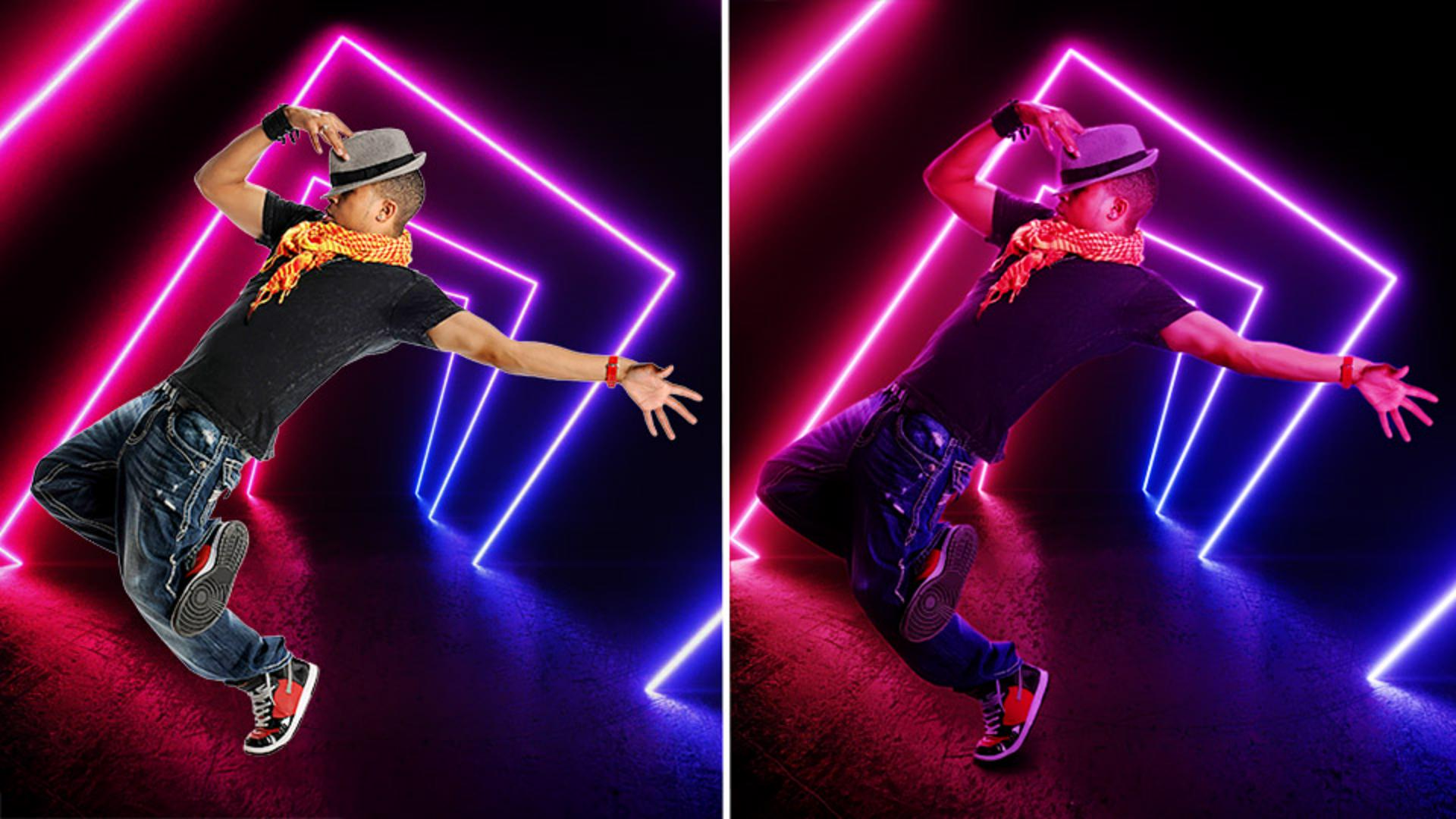
Tässä vaiheessa tanssija ei sovi ympäristöön, jossa hän on.
Sovita värit ja valaistus Harmonisoi-toiminnolla.
Hän on liian kirkas ja aivan liian keltainen.
Napsautan Toiminnot-kohtaa ja valitsen tällä kertaa Harmonisoi.
Photoshop säätää automaattisesti värin ja sävyn sopimaan toisiinsa.
Tämän tehosteen hienous on siinä, että saan kolme eri vaihtoehtoa, joista valita.
Provinkki: liu'uta kuvaa ylöspäin kahdella sormella nähdäksesi sen kokonaan.
Tässä tapauksessa, kun valitsen mieleiseni renderöinnin, napsautan Valintamerkkiä.
Voin myös napsauttaa Lisää saadakseni lisää renderöintejä.
Usein käy niin, että hahmo voi olla hieman tumma, erityisesti tämäntyyppisessä ympäristössä.
Säädä valaistusta säätötason avulla.
Sävyn säätämiseksi lisään säätötason.
Napsautan Valitse alue, sitten valitsen Kohde.
Sitten napsautan Valintamerkkiä valinnan jälkeen.
Seuraavaksi siirryn kohtaan Säädä, sitten Säätötasot ja napsautan haluamaani tasoa valoarvojen säätämiseksi.
Tässä tapauksessa valitsen Kirkkaus ja Kontrasti, ja säädän liukusäätimiä, kunnes kuvan arvot miellyttävät.
Kun olen tyytyväinen, napsautan Valintamerkkiä.
Huomaa, kuinka helppoa on sijoittaa joku ympäristöön välittömästi.
Tämä oli melko nopeaa ja helppoa.
Kokeile nyt tätä omilla projekteillasi.
Nimeni on Lisa Carney, ja odotan innolla, että tapaamme seuraavassa videossa.
Kiitos katselusta ja mukavaa editointia!





