
Yksi mielenkiintoisimmista - Photoshopin valintatyökaluista on objektin valintatyökalu.
Kuten nimestä voi päätellä, - tämä työkalu on suunniteltu eri objektien tunnistukseen - valokuvan sisällä, jotta voit valita ne helposti.
Kun objekti on tunnistettu, - voit valita sen vain napsauttamalla.
Mutta hyvä uutinen on, - että objektien lisäksi objektin valintatyökalu voi tunnistaa myös - näkymän eri alueet, kuten taivaan, veden tai maan.
Hei, olen Seán Duggan, - valokuvaaja ja Photoshop-kirjailija.
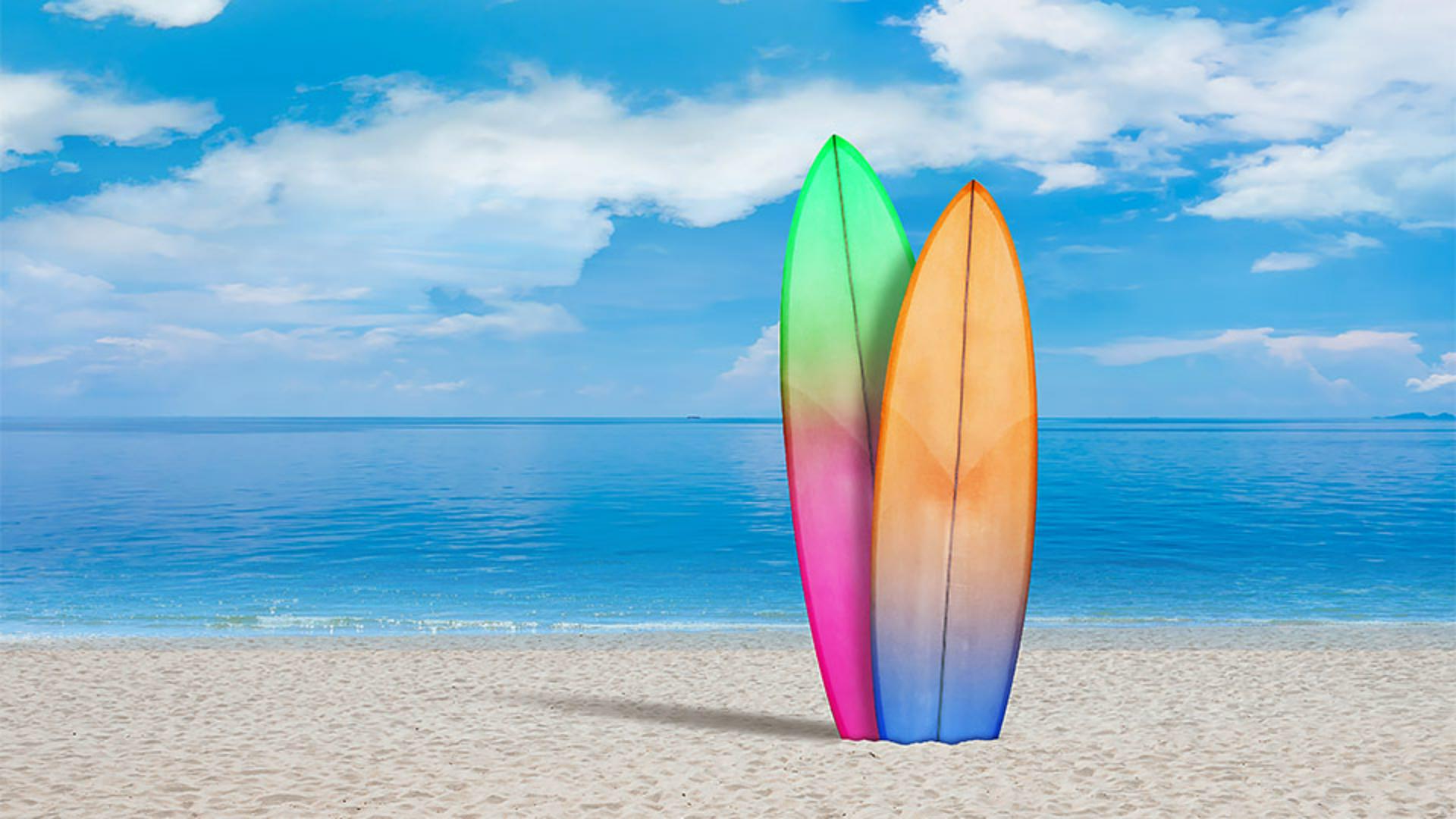
Käytetään objektin valintatyökalua - uimarantaan ja katsotaan, miten se toimii.
Objektin valintatyökalun ydin on, että siinä käytetään tekoälyä - kuvan sisällön analysointiin ja objektien tunnistukseen - ja eri alueisiin näkymässä.
Yksi tämän työkalun - asetusrivin pääasetuksista on kohteiden hakutoiminto.
Kun näet pyörivän - pyöreän nuolikuvakkeen, tämä kertoo, että työkalu - katsoo kuvaa ja löytää eri objekteja - ja alueita näkymässä.
Kun kohteiden hakutoiminto on valmis, voit siirtää osoittimen - näkymän eri alueen päälle ja värillinen peitto - tulee esiin alueiden ja löytyneiden objektien päälle.
Tässä kuvassa se on tunnistanut taivaan, surffilaudan vasemmalla, oikealla, vettä ja rannan.
Jos tiedostossasi - on useita tasoja, voit aktivoida - Näyte kaikista tasoista -valintaruudun asetusrivillä.
Työkalu siis analysoi jokaisen - näkyvän tason sisällön, kun se hakee objekteja.
Valitse korostettu objekti - siirtämällä osoitin sen päälle ja napsauttamalla.
Jos käytät objektin valintatyökalua - taivaan valintaan, tämä on sama, - kuin Valitse taivas -komento, joka löytyy valintavalikosta.
Poistan valinnan taivaasta - tässä vaiheessa.
Jos haluat valita objektin ja lisätä sitten muita objekteja - valintaan, voit tehdä näin Lisää-kuvakkeen - avulla asetusrivillä vasemmalla.
Voit käyttää myös näppäimistön pikavalintaa, - joka on on vaihtonäppäin.
Jos haluan valita surffilaudan - oikealla, voin vain napsauttaa sitä.
Sitten voin napsauttaa vaihtonäppäin painettuna - surffilautaa vasemmalla, ja nyt molemmat laudat on valittu.
Jos et halua käyttää kohteiden valintatyökalua tai jos pidät värillisiä peittokuvia - hieman häiritsevinä, voit poistaa sen käytöstä asetusrivillä ja kertoa manuaalisesti - objektin valintatyökalulle, mitä haluat valita.
Teet tämän joko - suorakulmaisella valintatyökalulla tai - soikiovalitsimella tilavalikossa.
Valitsen suorakulmaisen ja piirrän valinnan lähes kokonaan - molempien surffilautojen ympäri.
Vaikka en valitse - lautoja kokonaan, työkalu ymmärtää, mitä - haluan, ja luo valinnan.
Valinnan jälkeen menen - Tasot-paneeliin ja napsautan - Lisää säätötaso -kuvaketta paneelin alareunassa ja valitsen - kirkkauden/kontrastin säädön. siirrän kontrastin liukusäädintä - oikealle, lisätäkseni surffilautojen - kontrastia, mikä todella auttaa - erottamaan ne paremmin näkymästä.
Minusta ranta-alue on - liian kirkas tähän kuvaan ja se näyttäisi paremmalta, - jos se olisi vähän tummempi.
Otan kohteiden hakutoiminnon - taas käyttöön asetusrivillä ja siirrän osoittimen - ranta-alueen päälle.
Valitsen sen napsautuksella.
Nyt huomaan, ettei se valinnut - hiekalla olevien surffilautojen varjoa.
Nyt haluan varmasti - valita tämän alueen, joten siihen vaikuttaa säätö, - jonka otan käyttöön.
Asetusrivillä avaan Tila-valikon - ja valitsen soikiovalitsimen ja pidän sitten vaihtopainiketta - ja vedän lasson varjon ympäri.
Voin näin lisätä sen - takaisin rannan valintaan.
No niin, tämä näyttää hyvältä.
Nyt kun ranta on kokonaan valittu, napsautan - Lisää uusi säätötaso -kuvaketta Tasot-paneelissa ja valitsen taas - kirkkauden/kontrastin.
Tällä kertaa siirrän - kirkkausliukusäätimen vasemmalle ja tummennan hieman rantaa - ja siirrän sen arvoon noin -35.
Tämä näyttää hyvältä.
Aina kun käsiteltävänä on kuva, - joka sisältää erilaisia objekteja tai tiettyjä alueita, - jotka haluat valita, kokeile objektin valintatyökalua, niin näet, onko siitä apua - halutun valinnan teossa. -




