
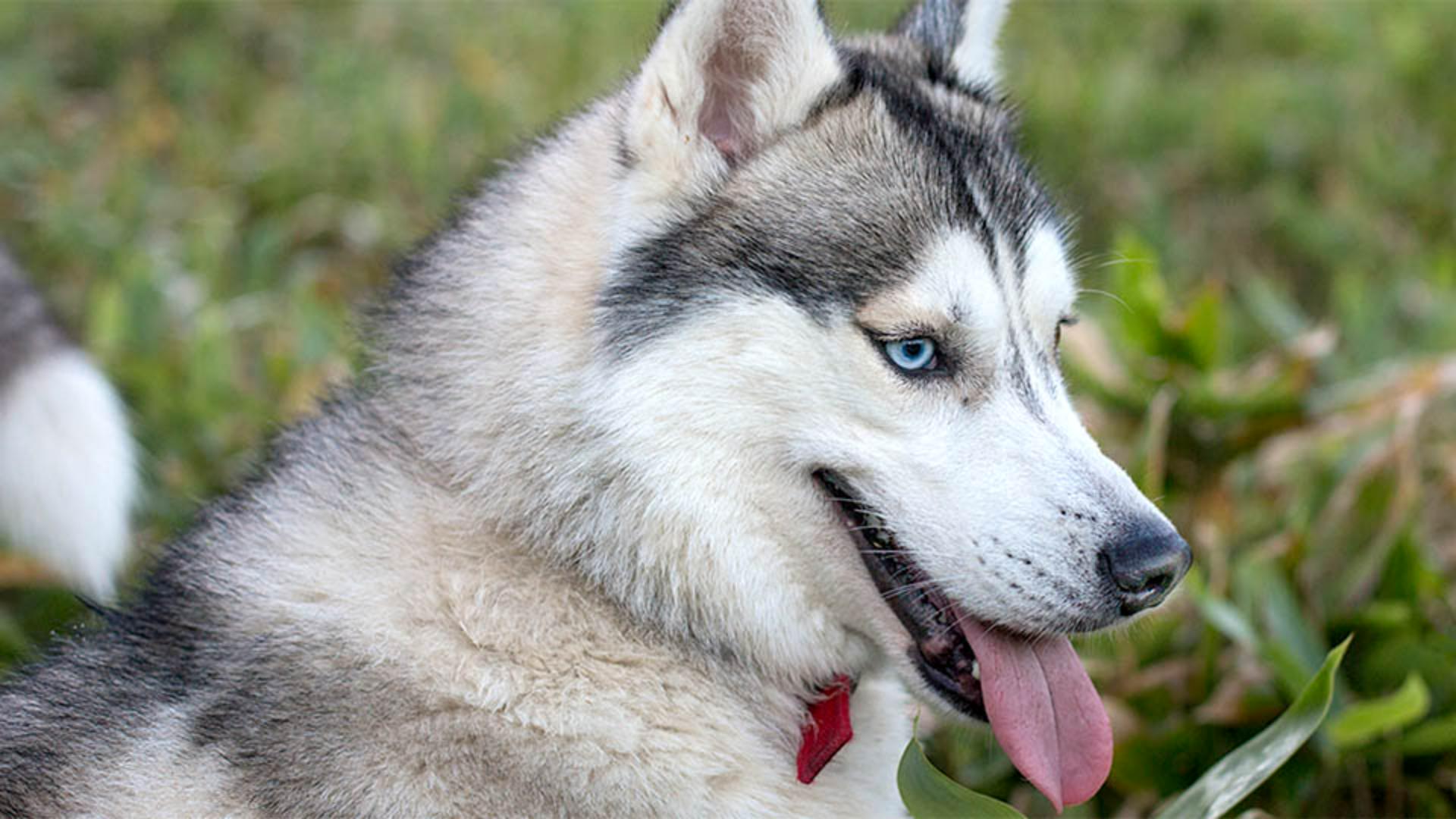
Tämä on niin viehättävä lemmikin muotokuva mutta se näyttää hieman tylsältä.
Sille voidaan lisätä kirkkautta ja kontrastia muuntaaksemme hyväksyttävästä juuri oikeaksi.
Olen Jan Kabili Adobe Learn -ryhmästä.
Tässä opastusohjelmassa näytän, miten Photoshopin tasoja käytetään valokuvan valaistuksen säätöön.
Ensimmäinen vaihe on lisätä Tasojen säätötaso, jotta voit käyttää tasoja ei-tuhoavasti.
Siirry Tasot-paneelin alaosaan ja napsauta tätä pyöreää kuvaketta ja valitse Tasot... luodaksesi uuden Tasojen säätötason valokuvatason yläpuolelle.
Ylhäällä Ominaisuudet-paneelissa nyt on joitain ohjaimia valitulle Tasojen säätötasolle, kuten tämä kaavio, histogrammi.
Histogrammitasot esittävät tämän kuvan kirkkaustasot.
Kaaviossa vasemmalla on alue tummimmille sävyille.
Äärimmäinen oikea reuna on vaaleimmille sävyille ja keskiosassa ovat niiden väliset harmaasävyt.
Tämä valkoinen kumpu edustaa kuvan todellisia sävyjä nyt.
Se koostuu useista pystypalkeista, jotka on puristettu yhteen.
Jokainen pystysuora palkki kummussa edustaa yhtä kuvan kirkkaustasoa.
Ja palkin korkeus kertoo kuvan kyseisen sävyn suhteellisen määrä.
Tämä histogrammi vahvistaa, mitä voimme nähdä valokuvassa.
Jos katsot tarkkaan, näet, ettei pystypalkkeja ole histogrammin vasemmassa reunassa, mikä tarkoittaa, että kuvassa ei ole todellista mustaa ja siinä on vain muutama lyhyt palkki histogrammin oikeassa reunassa eli kuvassa ei juuri ole valkoista sävyä.
Sen sijaan suurin osa kuvan sävyistä on harmaan sävyjä.
Ihannetapauksessa haluamme tummempia mustia ja kirkkaampia valkoisia sävyjä ja laajemman valikoiman sävyjä tähän kuvaan.
Hyvä uutinen on, että voit tehdä tämän nollaamalla mustat ja valkoiset pisteet.
Tämä aiheuttaa loppujen sävyjen välien venymisen ikään kuin ne olisivat suurella kuminauhalla, mikä laajentaa sävyaluetta ja luo erottuvan kuvan lisäkontrastin avulla.
Hae musta liukusäädin juuri histogrammin alta pitämällä Option-näppäintä Macissa tai Alt-näppäintä Windowsissa painettuna ja vedä tätä mustaa liukusäädintä oikealle, kunnes alat nähdä, että mustia alueita tulee esiin peitteeseen.
Ne ovat nyt kuvassa.
Nämä mustat alueet edustavat kuvan osia, jotka työnnetään puhtaan mustiksi ilman yksityiskohtia.
Jos haluat nähdä yksityiskohtia joillakin näistä alueista, vedä mustaa liukusäädintä takaisin vasemmalle, kunnes siinä on vain muutama musta täplä.
Tee nyt sama kuvan oikealla puolella valkoisella liukusäätimellä.
Pidä Option- tai Alt-näppäintä painettuna ja vedä valkoista liukusäädintä vasemmalle, kunnes se on juuri tuon kummun alapuolella.
Alat nähdä vähän valkoista.
Välttääksesi näiden alueiden leikkaamisen puhtaan valkoisiksi ilman yksityiskohtia, voit vetää takaisinpäin oikealle, kunnes kuvassa on vain muutama harva valkoinen täplä.
Voit tehdä vielä yhden asian parantaaksesi tämän kuvan sävyjä.
Tämä kirkastaa kuvaa yleisesti.
Teet tämän siirtymällä harmaaseen liukusäätimeen Histogrammin alla ja vetämällä sitä vasemmalle, mikä kirkastaa keskisävyjä ja tekee valokuvan kirkkaammaksi.
Onnittelut Muutamalla liikkeellä, lisäsit elämää tylsään, tummaan kuvaan.
Nollaat mustat pisteet, kirkastat keskisävyjä.
Toivottavasti sait jotakin hyödyllistä tietoa histogrammin käytöstä arvioinnissa ja valokuvan sävyjen parantamisesta.




