
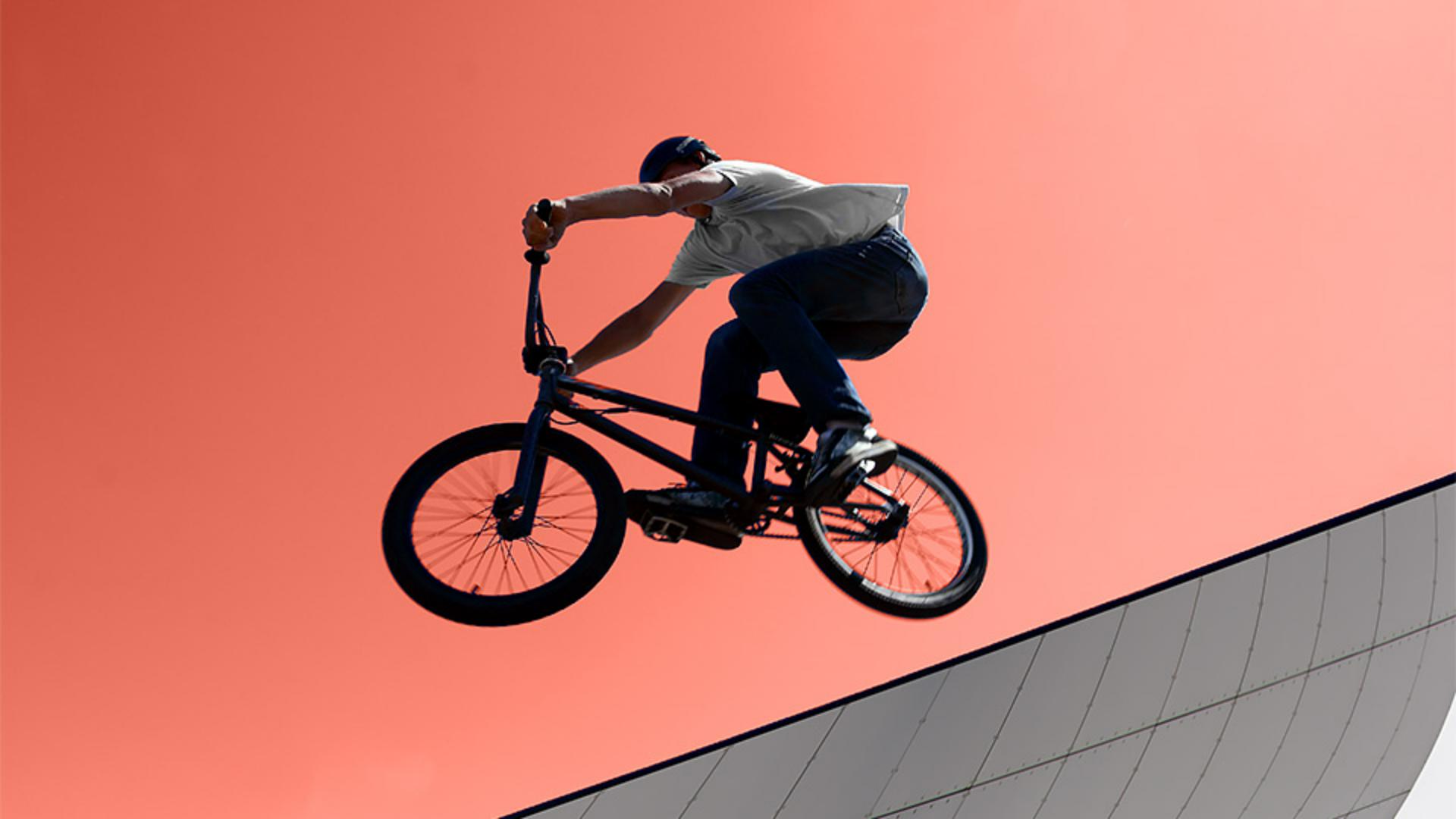
Aina kun valokuvassa on alueita, jotka poikkeavat - muusta näkymästä värin tai kirkkauden suhteen, voit käyttää työkalua, kuten taikasauvaa - ja valita ne napsauttamalla.
Taikasauvalla on lisäksi - kiinnostava supervoima, joka voi olla usein hyödyllinen.
Hei, olen Seán Duggan, valokuvaaja, - Photoshop-kirjailija ja -opettaja.
Taikasauvan supervoima on siinä, että se voi valita tiettyjä alueita, joiden - värit ja kirkkaudet ovat erilaisia, koko kuvasta, vaikka ne poikkeavat kuvan muiden yksityiskohtien osalta, jotka luovat - välejä haluamiesi osien välille.
Taikasauvalla voit hypätä välin yli ja valita kaikki saman- - väriset alueet.
Kokeillaan tätä.
Tässä valokuvassa Haluan valita taivaan - jotta voin muuttaa väriä tälle alueelle.
Voisin käyttää Valitse taivas -komentoa, - mutta käytänkin taikasauvaa.
Näin voimme tutkia tämän - työkalun joitakin tärkeitä käyttötapoja.
Valitsen Taikasauvan - työkaluriviltä.
Se on samassa ryhmässä kuin objektinvalinta- - ja pikavalintatyökalut.
Sitten napsautan taivasta - pyöräilijän alla ja käsken sitä tekemään valinnan - tämän alueen mukaan.
Taikasauva - katsoo napsauttamaani aluetta ja luo sitten - valinnan muista saman värin pikseleistä Se teki aika hyvää työtä - ja valitsi valtaosan taivaasta, ylävasemmalta puuttuu - kuitenkin vielä joitakin osia.
Menen valintavalikkoon ja valitsen valinnan poiston.
Asetusrivillä on - asetus toleranssille, jolla käytännössä hallitaan, - miten paljon taikasauva valitsee.
Oletus on 32 - jolle se on nyt asetettu.
Nostan toleranssin 70:een.
Tässä luvussa ei ole mitään erikoista, se on vain arvaus.
Joskus pitää kokeilla eri - toleranssiasetuksia, jotta löytää työlle - sopivimman valinnan.
Nyt napsautan taas taivasta - samalla alueella pyöräilijän alla.
Toleranssin lisäys - pyytää Taikasauvaa valitsemaan lisäpikseleitä - ja enemmän taivaasta.
Ylävasemmalla on vielä alue - joka vaatii huomiota.
Teen siis valinnan loppuun ja - napsautan Lisää-kuvaketta asetusrivillä vasemmalla, ja napsautan sitten tätä aluetta - jota ei ole valittu lisätäkseni sen valintaan.
Näin siis toleranssi - vaikuttaa valintaan, jonka taikasauva tekee.
Tässä nimenomaisessa valikoimassa sisäalueita ei ole vielä valittu, koska - sinisessä värissä on aukkoja pyörän ja pyöräilijän vuoksi.
Näin siksi, että oletusasetus - taikasauvalle on yhtenäinen, mikä näkyy tässä asetusrivillä.
Tämä valitsee vain pikseleitä - jotka ovat yhteydessä toisiinsa.
Nyt voisimme lisätä joitakin - niistä valintaan vain napsauttamalla niitä - Lisää-kuvakkeen ollessa valittuna.
Tälle on olemassa paljon parempi tapa.
Menen valintavalikkoon ja valitsen valinnan poiston.
Sitten asetusrivillä - poistan valinnan yhtenäinen-asetuksesta.
Nyt voin napsauttaa samalla alueella - taivaalla pyöräilijän alla, ja taikasauva värittää aukot ja valitsee koko taivaan - kuvan keskellä.
Käytän taas lisäysasetusta, ja napsautan ylävasemmalla - lisätäkseni sen valintaan.
Yhtenäisen poisto on se supervoima - jonka aiemmin mainitsin.
Se ei ehkä tunnu paljolta, mutta joissakin tilanteissa - tämä voi olla hyvin hyödyllistä.
Nyt kun meillä on valinta, - pidetään hauskaa sen kanssa.
Tasot-paneelissa napsautan Lisää säätötaso -kuvaketta ja valitsen tasavärin.
Kun katsot Tasot-paneelia, voit nähdä, että taivaan valinta - on muutettu tasomaskiksi.
Valittu taivasalue on - valkoinen tasomaskissa, joka näyttää uuden väritäytön.
Maskin mustat osat - piilottavat väritäytön.
Värivalitsimessa siirrän tätä liukusäädintä - pystysuoran spektripalkin vieressä tutkiakseni joitakin muita värejä.
Ja luulen, että aion käyttää - jotakin tämän kaltaista väriä, tätä punertavan oranssia.
Napsautan OK, ja tämä luo tasaväritason.
Tämä tarkoittaa, ettemme näe sen läpi alkuperäiseen varjostukseen - tai alla olevan taivaan pintakuvioon.
Nyt tämä voisi toimia erittäin hyvin, jos halusit enemmän - kuvan graafisen suunnittelun tuntua.
Tässä tapauksessa - aion vaihtaa sekoitustilaa ja napsauttaa sekoitustilavalikkoa Tasot-paneelin yläosassa ja valitsen Värin - alhaalta, läheltä pohjaa.
Värien sekoitustila - säilyttää luonnollisen kirkkauden ja taivaan varjostuksen.
Tällä muutoksella - kuvalla on edelleen havainnollinen ilme, mutta värit sekoittuvat kuvaan - hienovaraisemmin ja kiinnostavammin.
Valinnat voivat johtaa - kaikenlaisiin Photoshopin hienoihin osiin.
Erilaisten valintatapojen - tunteminen sekä joidenkin työkalujen - eri asetukset voivat avata lisämahdollisuuksia, kun kuvasta on - tarve valita jotakin. -




