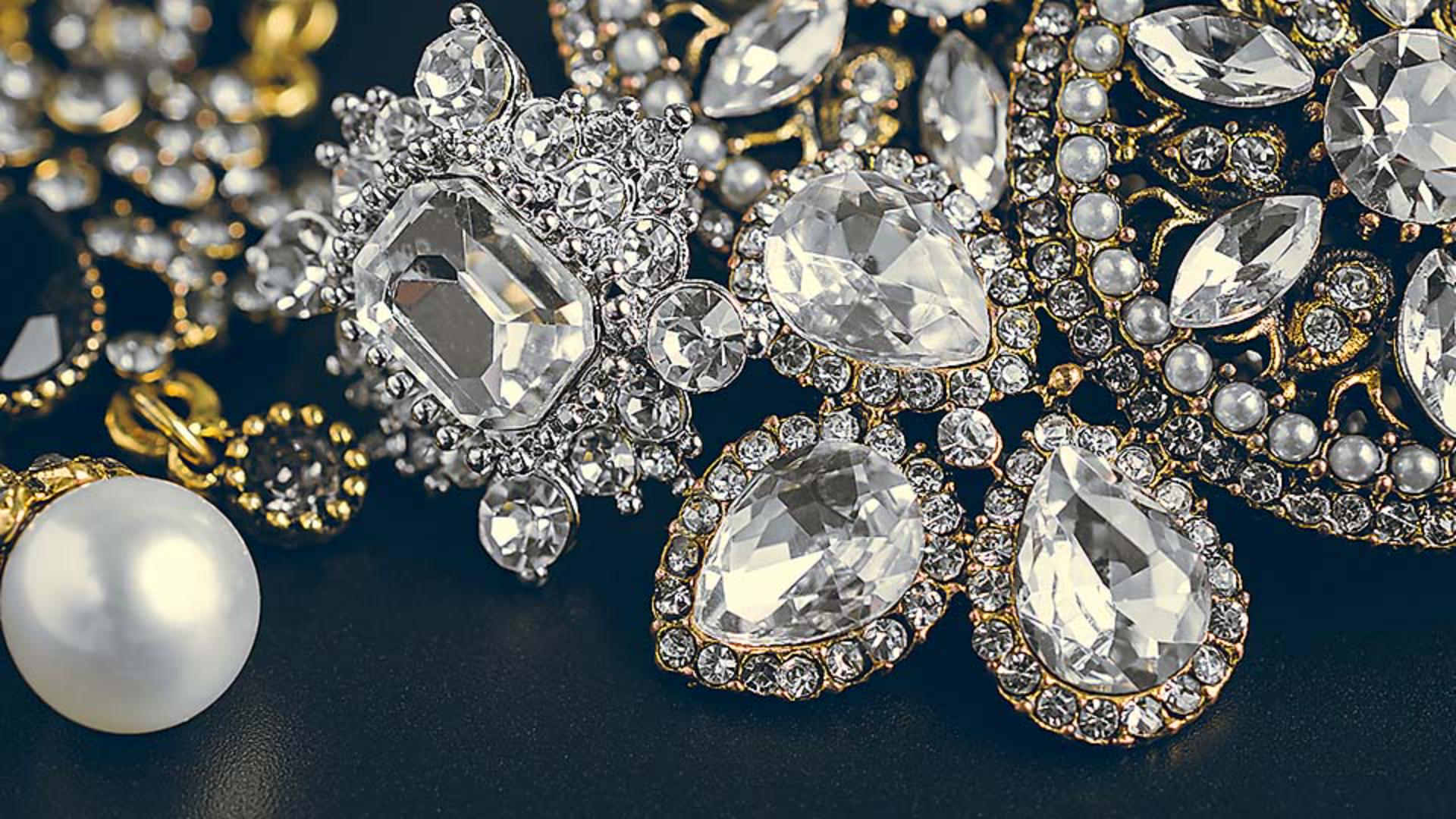
Tarkennus on tärkeä osa mitä tahansa valokuvien muokkaustyönkulkua.
Tässä opastusohjelmassa opit yksinkertaisen tavan terävöittää Photoshopissa käyttämällä Unsharp Mask -suodatinta ja opit, miten tarkennus toimii.
Olen Jan Adobe Learn -ryhmästä.
Tiesitkö, että tarkennus ei korjaa epäselvää valokuvaa eikä tarkenna epäteräviä alueita?
Tarkennus korostaa yksityiskohtia jotka ovat jo huomion kohteena ja kiinnittää käyttäjien huomion niihin.
Joten aloitetaanpa ja terävöitetään valokuvaa yhdessä.
Aloitamme lähentämällä 100 %:n näkymään, koska se on ainoa todella tarkka näkymä terävyyden arviointiin.
Nopea tapa tämän tekemiseen on kaksoisnapsauttaa zoomaustyökalua työkalurivillä.
Seuraavaksi käärit valokuvasi pakkaukseen, jota kutsutaan älykkääksi objektiksi, minkä ansiosta tarkennusasetuksia voi muokata uudelleen.
Joten varmista, että Tasot-paneelissa valokuvan sisältävä taso valitaan.
Siirry sitten Suodatin-valikkoon, valitse Convert for Smart Filters ja napsauta OK.
Palaa seuraavaksi Suodatin-valikkoon ja valitse Sharpen ja Unsharp Mask...
Unsharp Mask -valintaikkuna avautuu joillakin asetuksilla tälle tarkennussuodattimelle.
Valintaikkunassa on myös tämä pieni esikatselu.
Joten jos kuvasi ei ole jostakin syystä 100 %:n näkymä, voit katsoa valokuvan pientä osaa tässä valintaikkunassa 100 %:lla työskennellessäsi.
Ja voit valita, mitä osaa haluat katsoa.
Siirrä vain osoitin kuvan päälle ja napsauta yksityiskohta-aluetta, jota haluat teroittaa kuten tämän helmen reunaa, Se tulee näkyviin tässä Unsharp Mask -valintaikkunassa oletusarvoisesti 100 %:lla.
Ennen kuin käytät tarkennusasetuksia, on hyvä idea tietää, miten tarkennus toimii.
Photoshop hakee valokuvasta kaikki paikat, jossa on suuri muutos tummasta vaaleaan.
Niitä kutsutaan reunoiksi.
Photoshop tekee näistä pimeän puolen reunoista tummempia ja reunojen vaalean puolen kirkkaammaksi, mikä lisää kontrastia näissä reunoissa.
Tämä lisääntynyt reunakontrasti aiheuttaa sen, että kuva näyttää terävämmältä.
Hauska tosiasia on, että tämä on illuusio, jota taiteilijat käyttivät maalauksissaan vuosisatoja sitten, ja käytämme sitä edelleen, jotta valokuvamme näyttävät terävämmiltä.
Aion liioitella kahta ensimmäistä liukusäädintä Unsharp Mask -valintaikkunassa, joten voit nähdä tämän itse.
Ensimmäinen liukusäädin, määrän liukusäädin, säätelee kuvailemani tarkennusvaikutuksen kirkkautta ja tummuutta.
Vedän sen aivan oikealle, kun haluan aloittaa.
Säteen liukusäädin ohjaa tarkennusvaikutelman leveyttä kuvan reunoissa.
Näitä kutsutaan joskus tarkennuksen sädekehäksi.
Tarkkaile helmen reunaa kuvan vasemmassa reunassa, kun vedän säteen liukusäädintä oikealle ja huomaa, miten valkoinen ja tumma sädekehä helmen ympärillä laajenee, kun pidennän sädettä.
Ilmeisesti tämä on liikaa.
Hyvä tapa työskennellä siis on vetää säteen liukusäädintä taaksepäin kohtaan, jossa tuskin näet sädekehiä.
Ja sitten pienentää määrän liukusäädintä kohtaan, jossa tarkennus näkyy, mutta 100 %:n näkymä on luonnollinen.
On olemassa myös kynnysliukusäädin.
Kun kynnys on 0 kaikki kuvassa saa saman tarkennuskäsittelyn.
Mutta jos vedät sen oikealle, silloin suojaat kohteita, joissa on vähemmän kontrastia, jotta ne eivät joudu tarkennettaviksi.
Tästä voi siis olla hyötyä, jos haluat välttää kohteen tarkennuksen, kuten rakeen kirkkaalla sinisellä taivaalla tai myös pintakuvion tai tämän pöydän kiillon tarkennuksen.
Mutta valitettavasti tämä voi aiheuttaa sen, että kohteita, joita haluat tarkentaa, ei myöskään tarkenneta.
Joten jätän usein kynnyksen todella pienellä asetuksella, ja sen sijaan käytän peitettä niiden alueiden suojelemiseksi, joita en halua tarkentaa.
Tarkkaile nyt kuvaa ja napsauta Esikatselu-valintaruutu Unsharp Mask -valintaikkunassa pois päältä nähdäksesi näkymän kuvasta ilman tarkennusta.
Katsotaan, miltä se näyttää näillä tarkennusasetuksilla.
Jälleen pois ja sitten taas päälle.
Jos pidät tuloksista, napsauta OK käyttääksesi näitä tarkennusasetuksia.
Nyt olet valmis.
Koska muunnat sen älykkääksi suodattimeksi ennen tarkennusta, voit muokata tarkennusasetuksia milloin tahansa kaksoisnapsauttamalla Unsharp Mask -alitasoa Tasot-paneelissa, niin Unsharp Mask -valintaikkuna avautuu taas.
Nämä ovat siis perusasiat tarkennuksesta Photoshopissa.
Photoshopissa on muitakin tarkennusmenetelmiä, mutta Unsharp Mask on usein kaikki mitä tarvitset.
Se on todella hyvä tapa aloittaa tarkennustaitojen harjoittelu.





