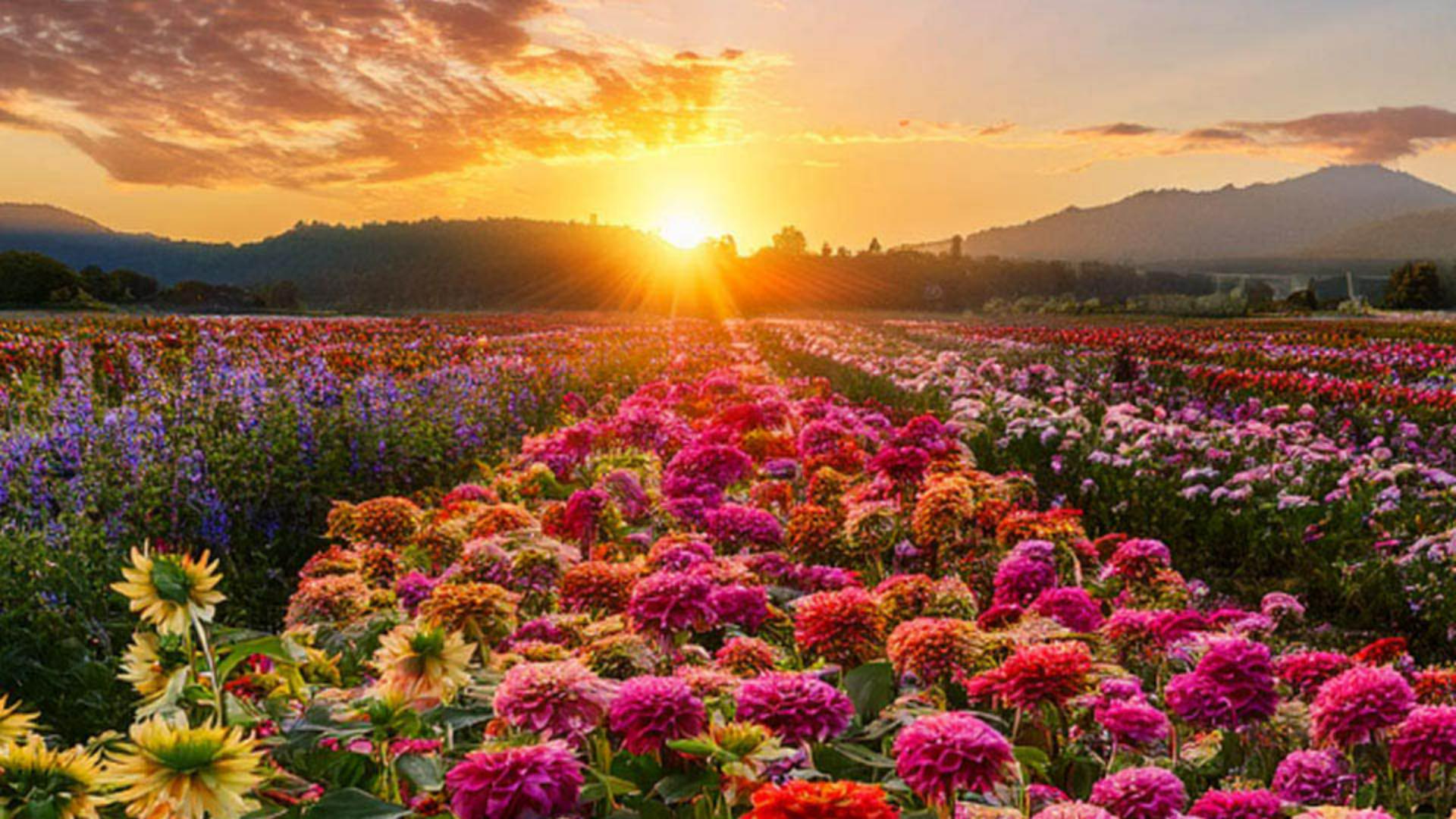
Photoshopin Generoi kuva -toiminnolla voit ideoida nopeasti sommitelmia varten ja ja tehdä ideoista totta muutamalla napsautuksella.
Nimeni on Jesús Ramirez.
Tällä videolla näytän, kuinka voit luoda tehokkaan Generoi kuva -toiminnon avulla artboardeissa useita versioita suunnitelmista ja näyttää ne kaikki samanaikaisesti.
Tätä projektia varten haluan luoda sosiaaliseen mediaan grafiikan, jossa esitellään kolme parasta kukkaa aloitteleville viljelijöille.
Aloitamme tästä tiedostosta.
Se sisältää kaksi tasoa, valkoisen suorakulmion ja tekstitason.
Voimme käyttää Generoi kuva -toimintoa taustaideoiden kehittelyyn.
Aloita napsauttamalla tätä kuvaketta työkalupalkissa.
Generoi kuva -ikkuna avautuu.
Anna sitten kehotteeksi Kukkapelto, jossa on tsinnioita, daalioita ja auringonkukkia, kaunis auringonlasku.
Valitse Sisältötyyppi-kohdassa Valokuva luodaksesi valokuvarealistisen kuvan.
Voit myös valita viitekuvan ja tehosteita, mutta sitä ei tarvitse tehdä tässä ensimmäisessä generoinnissa.
Tarkastelemme näitä vaihtoehtoja hieman myöhemmin.
Valitse sitten Generoi ja luo kolme kuvaa kehotteen pohjalta.
Tällä hetkellä generoitu kuva on kaiken muun yläpuolella, joten meidän on sijoitettava tämä generatiivinen taso muiden tasojen alapuolelle.
Tasoa voi vetää alaspäin Tasot-paneelissa, mutta käytän mieluummin pikanäppäintä.
Paina Windowsissa Ctrl+vaihto ja vasen hakasulkunäppäin tai Macissa Command+vaihto ja vasen hakasulkunäppäin siirtääksesi valitun tason alimmaksi tasopinossa.
Pohjoisamerikkalaisessa näppäimistössä hakasulkunäppäimet ovat P-kirjaimen oikealla puolella.
Napsauta seuraavaksi Suorakulmio-tasoa ja laske peittävyys noin 60 prosenttiin.
Napsauta sitten generatiivista tasoa, jolloin voit napsauttaa tehtäväpalkin nuolinäppäimiä ja selata muunnelmia sekä valita niistä mieleisesi.
Ideoidaan hieman lisää ja kehitetään täysin erilainen idea.
Ei ole tarpeen palata Generoi kuva -ikkunaan, vaan voimme jatkaa kuvien generointia Ominaisuudet-paneelissa.
Kaikki vaihtoehdot ovat saatavana siinä.
Pidämme saman kehotteen, mutta muutamme asetuksia.
Napsauta toista generointia varten tätä kuvaketta avataksesi sisältötyypin.
Valitse tällä kertaa Tehosteet-kohdasta Taide, valitse Tekniikat, valitse Maalaus ja valitse sitten Generoi.
Näet nyt kolme maalaukselta näyttävää kuvaa.
Voit myös napsauttaa kuvia Ominaisuudet-paneelissa, selata niitä ja valita niistä mieleisesi.
Kokeillaan vielä yhtä vaihtoehtoa.
Napsauta tätä kuvaketta uudelleen ja poista Taide-tyyppi maalaustehosteesta napsauttamalla kuvia.
Napsauta nyt tätä kuvaketta avataksesi Viitekuva-asetukset.
Tässä voit käyttää tyyliviitekuvaa varmistaaksesi, että generoitavan kuvan tyyli on sama kuin valitsemassasi kuvassa.
Voit ladata oman kuvan tai valita jonkin mallikuvan.
Tässä tapauksessa selataan alaspäin ja napsautetaan tätä kuvaa, jossa on litteä kukkakuvio.
Ei ole myöskään tarpeen muuttaa kehotetta, vaan voit yksinkertaisesti generoida uudelleen.
Photoshop tuottaa nyt kolme kuvaa tämän tyylin mukaisesti, ja ne kaikki näyttävät upeilta.
Jos haluat näyttää kaikki nämä suunnitelmat samanaikaisesti. vertailla niitä tai esitellä niitä asiakkaalle, voit käyttää artboardeja.
Löydät ne siirtotyökalun Artboard-työkalusta.
Kun olet ottanut sen käyttöön, voit napsauttaa ja vetää uutta artboardia kuvapinnalla.
Artboard on erillinen työtila dokumentin sisällä, ikään kuin minikuvapinta, jolla voit järjestää erilaisia suunnitelmia tai asetelmia vierekkäin.
Sitten voit pitää Windowsissa Alt-näppäintä tai Macissa Option-näppäintä painettuna ja napsauttaa jotakin +-kuvaketta luodaksesi artboardin kaksoiskappaleen, joka sisältää samat tasot.
Napsauta generatiivista tasoa tässä ja valitse eri versio generoidusta taustasta.
Napsauta sitten Tasot-paneelissa Artboard-tasoa.
Kun näet +-kuvakkeet jälleen, toista tämä prosessi.
Kopioi artboard ja valitse sitten jokin toinen generoitu kuva.
Kaksoisnapsauta seuraavaksi käsityökalua, jotta kaikki artboardit mahtuvat näytölle.
Voit myös pienentää näkymää zoomaustyökalulla.
Nyt tiedät, miten generoidaan mukautettuja taustoja suunnitelmiin.
Voit kokeilla generoida niitä omia projektejasi varten.
Nimeni on siis Jesús Ramirez.
Kiitos, että katsoit.





