PHOTOSHOPIN OMINAISUUDET
Tasomaskin muuttaminen käänteiseksi Adobe Photoshopissa
Opettele generoimaan tasomaskeja ja muuttamaan niitä käänteisiksi pikanäppäimillä.
Hanki maksuton sovellus. | Hanki maksuton Photoshop-sovellus. Katso sopimukset ja hinnoittelu. | Katso Photoshopin sopimukset ja hinnoittelu.
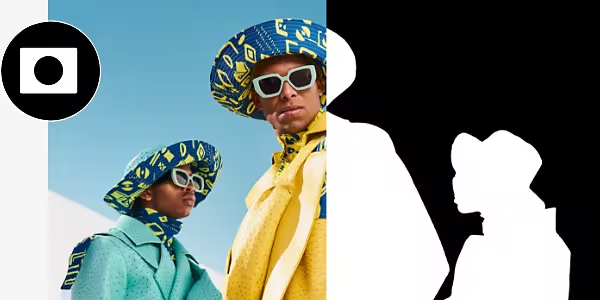
Tasomaskien muuttaminen käänteisiksi hallinnan parantamiseksi
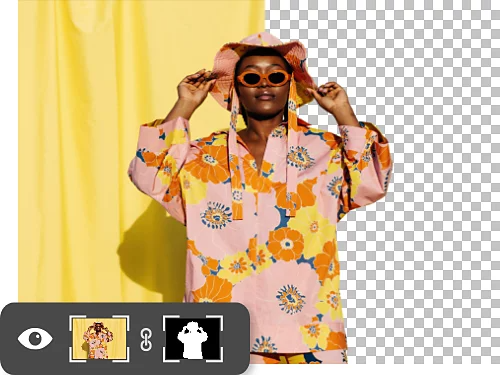
Muuta maski nopeasti käänteiseksi.
Tasomaskit ovat tehokas tapa piilottaa ja näyttää kuvan eri osia. Muuttamalla ne käänteisiksi voit käsitellä maskaamatonta aluetta maskatun alueen sijaan hetkessä. Kun haluat tehdä näin, paina näppäinyhdistelmää Command+I (Mac) tai Ctrl+I (Windows).
Miksi tasomaski pitäisi muuttaa käänteiseksi?
Voi tuntua helpommalta maskata alue, jota ei halua muokata, kuin alue, jota haluaa muokata. Maskin muuttaminen käänteiseksi on yksinkertaista, ja pääset kokeilemaan monia vaihtoehtoja. Voit käyttää tasomaskeja kymmenissä erilaisissa projekteissa, olitpa sitten viimeistelemässä hiuksia tai poistamassa taustaa.
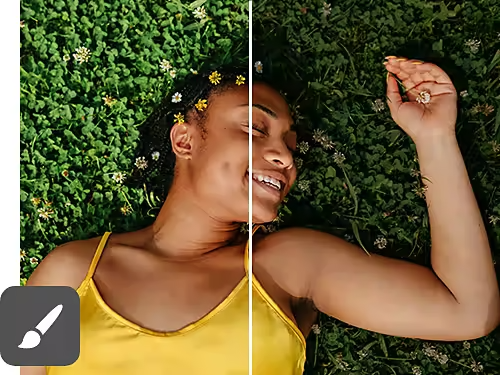
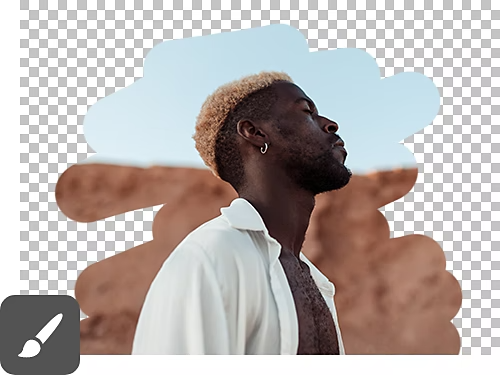
Stressittömiä muokkauksia
Kun käytät Sivellintä yhdessä maskauksen kanssa, voit näyttää säätösi tai suurentaa maskia maalaamalla valkoisella. Mustat alueet puolestaan piilottavat säädöt tai pienentävät maskia. Tällä tekniikalla voit hienosäätää maskeja eri tasoilla sekä tehdä tarkkoja ja yhdenmukaisia muokkauksia, jotka ovat kumottavissa helposti tarvittaessa.
Maskit sopivat hyvin yhteen kaikkien työkalujen kanssa.
Tasomaskit (pikselipohjaisia, mahdollisesti häivytetyt reunat) ja vektorimaskit (muotopohjaisia ja teräväreunaisia) sopivat yhteen kaikkien ehkä jo sinulle tuttujen Photoshopin työkalujen kanssa. Niihin kuuluvat muun muassa Sivellin, Kynätyökalu, Liukuväri ja Pyyhekumi.
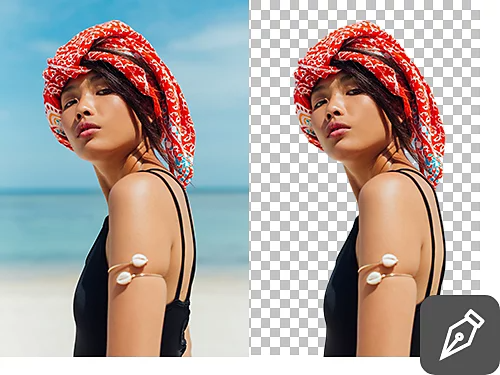
Tasomaskin muuttaminen käänteiseksi
Voit muuttaa tasomaskin käänteiseksi nopeasti noudattamalla seuraavia ohjeita.
- Luo:
Valitse Tasot-paneelissa taso, jolle haluat lisätä maskin, ja napsauta tasomaskin kuvaketta eli valkoista neliötä, jonka sisällä on musta ympyrä. - Valitse:
Aseta maski kuvassa haluamallesi alueelle käyttämällä valinta- ja maskaustyötilaa. Voit myös maalata maskiin mustalla tai valkoisella käyttämällä Sivellintä sen mukaan, mitä haluat tehdä (musta peittää ja valkoinen paljastaa). - Muuta käänteiseksi:
Voit muuttaa maskin käänteiseksi käyttämällä näppäinyhdistelmää Command+I (Mac) tai Ctrl+I (Windows). Voit myös valita Kuva › Säädöt › Käänteinen.
Milloin kannattaa lisätä tasomaskeja?
Etkö ole varma, milloin kannattaisi käyttää käänteistä tasomaskia? Seuraavassa on muutamia yleisiä esimerkkejä tilanteista, joissa sellaista tarvitaan.
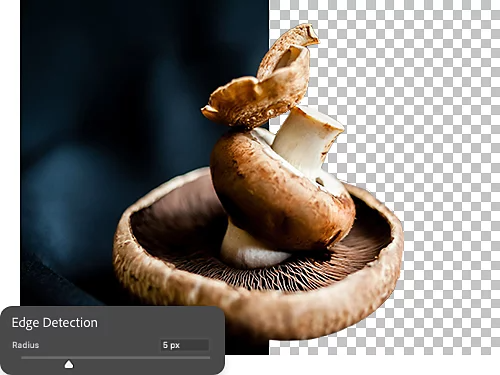
Hankkiudu eroon terävistä reunoista.
Teräviä ja sahalaitaisia reunoja, jotka voivat olla seurausta esimerkiksi pikselöitymisestä tai aliasoinnista, on usein vaikea korjata. Tasomaskien avulla voit pehmentää kovia reunoja lisäämällä sumennuksia ja liukuvärejä.
Häivytä kuvien väliset rajat.
Kun haluat sekoittaa kuvan tai kiinteän värin toiseen, lisää tasomaski päällimmäiseen kuva- tai täyttötasoon. Muuta tasomaski käänteiseksi painamalla näppäinyhdistelmää Command+I (Mac) tai Ctrl+I (Windows). Kun tasomaski on valittuna ja edustaväri on valkoinen, maalaa tasomaskiin liukuvärityökalulla, jotta päällimmäinen kuva sekoittuu alempaan kuvaan.
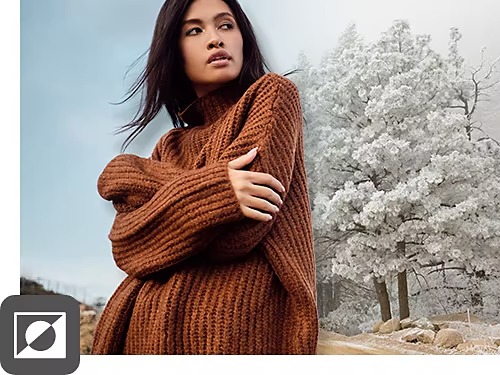
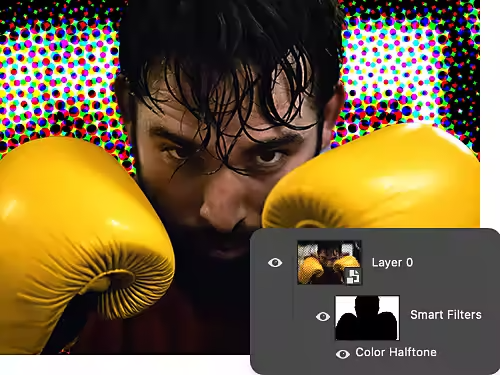
Suodata älykkäämmin ja säästä aikaa.
Voit käyttää älykkäitä suodattimia ja tasomaskeja samanaikaisesti sekä lisätä, poistaa ja esikatsella erilaisia tehosteita nopeasti muuttamatta alla olevaa kuvaa.
Lisää tapoja muokata tuhoamatta alkuperäistä
Tasomaskit ovat vain yksi useista tavoista muuttaa kuvaa tilapäisesti. Katso, miten luot upeita töitä muiden Photoshop-opastusohjelmien avulla.
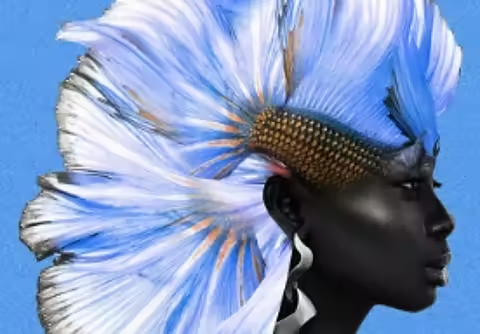
Opettele sekoittamaan kuvia.
Katso, miten Adoben luova käyttäjä hyödyntää tasomaskeja ja muita Photoshopin ominaisuuksia sekä luo näyttäviä sommitelmia.
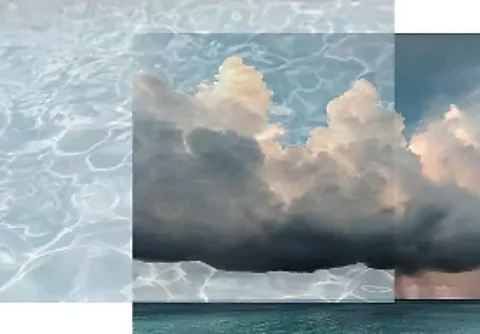
Luo kollaaseja ja kaksoisvalotuksia.
Peittojen avulla voit sekoittaa kuvia mieltymystesi mukaan. Katso, miten tämä tehdään pilaamatta alkuperäisiä kuvia.
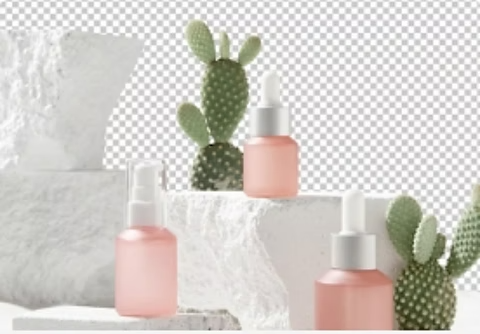
Luo aavemainen vaikutelma.
Läpinäkyvät taustat auttavat siirtämään haluamasi kohteen uuteen taustaan tai ympäristöön. Katso, miten voit luoda läpinäkyviä taustoja tasomaskien avulla.
Tutustu läpinäkyviin taustoihin.|Tutustu läpinäkyviin taustoihin.
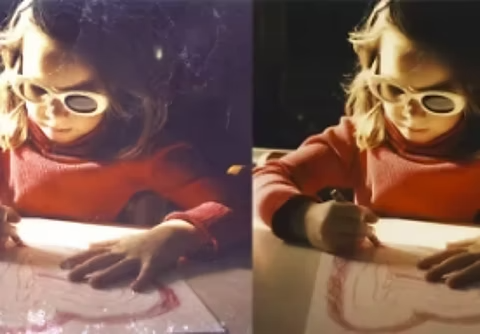
Poista pintakuvio.
Onko valokuvissa rumia pintakuvioita? Älykkäiden objektien ja sekoitustilojen avulla tuotat virheettömiä kuvia hetkessä.