PHOTOSHOPIN OMINAISUUDET
Lassotyökalun käyttö Adobe Photoshopissa
Satuloi hevosesi, sillä on aika oppia lassoamaan. Tutustu tähän monipuoliseen ja tehokkaaseen valintamenetelmään.


PHOTOSHOPIN OMINAISUUDET
Satuloi hevosesi, sillä on aika oppia lassoamaan. Tutustu tähän monipuoliseen ja tehokkaaseen valintamenetelmään.
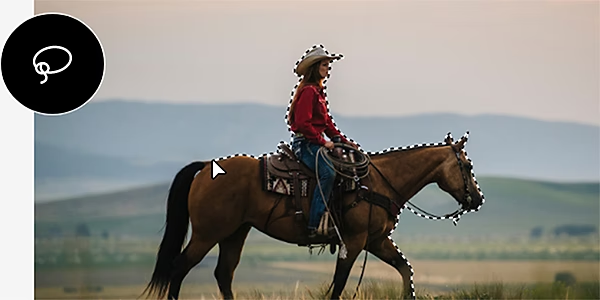
Photoshopissa on kymmeniä valintatyökaluja, mutta lassotyökalu on yksi parhaista luovempiin valintoihin.
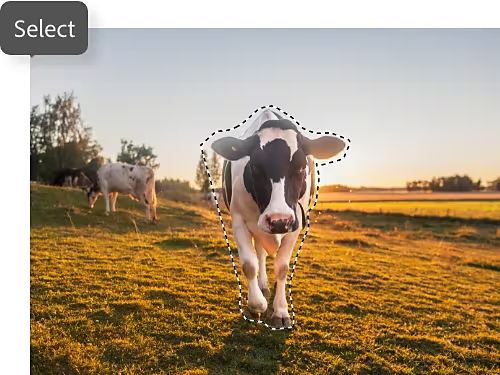
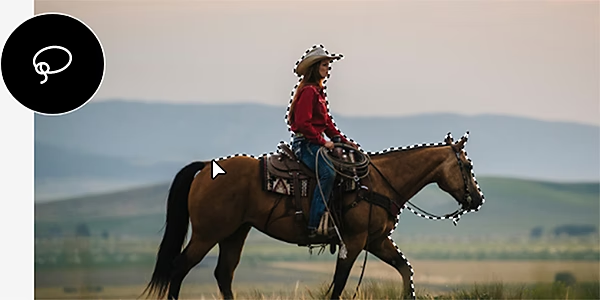
Tavallinen lassotyökalu on vapaan käden valintatyökalu. Tämä tarkoittaa, ettei se tartu kohteiden reunoihin automaattisesti tai yritä arvata, mitä haluat valita. Lasso pysyy siellä, minne sen asetat. Voit kuitenkin täydentää muodon Photoshopin avulla yhdistämällä pienet aukot loppu- ja alkupisteen välillä.
Kuten monissa Photoshopin valintatyökaluissa, lassotyökalussa on lisätoimintoja, joiden avulla voit työskennellä entistä fiksummin ja nopeammin. Lisää, vähennä ja leikkaa olemassa olevia valintoja, jotta voit valita työn osia tarkasti tarpeen mukaan.
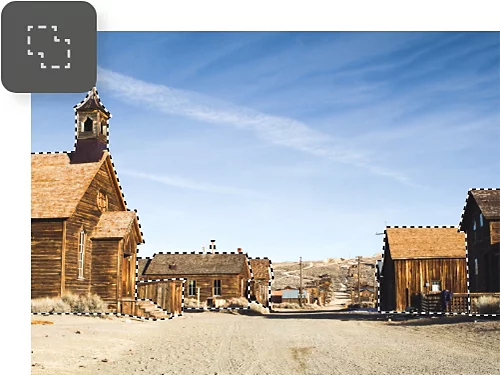
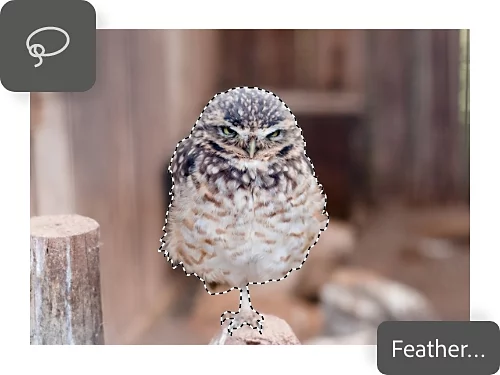
Reunojen pehmennys- ja silotusasetukset auttavat määrittämään lasson karkeuden, joten voit leikitellä pehmeämmillä tai terävämmillä reunoilla. Runsas pehmennys antaa enemmän liikkumavaraa sumeissa muodoissa, ja silotus pitää viivat tasaisina.
Säädä vapaan käden valintaa magneettisella lassolla tai monikulmiolassolla. Ensin mainittu tarttuu kohteen reunoihin hyödyntämällä tekoälyä. Viimeksi mainittu luo monikulmiomuotoja muuttamalla vapaalla kädellä piirretyt viivat suoriksi viivoiksi.
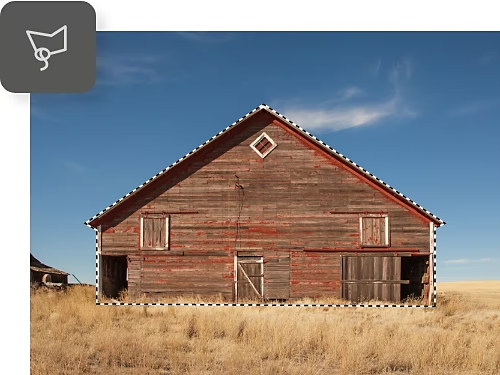
Haluatko tehdä valintoja lassotyökalulla, muttet ole varma, mihin projekteihin se sopii parhaiten? Kokeile seuraavia ideoita.
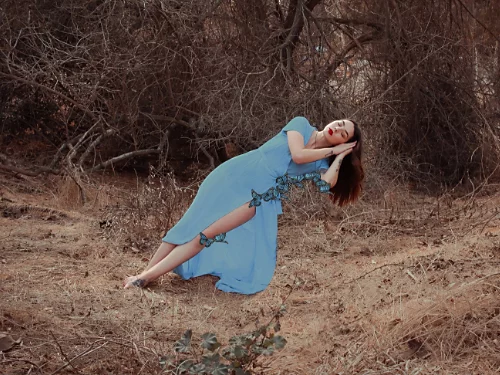
Eri lassotyökalut on suunniteltu tekemään valintoja, jotka eivät ole suorakulmaisia tai soikeita eivätkä edusta selkeää kohdetta, jonka voisi valita tekoälyn avulla. Jäljitä kekseliäämpiä sileitä muotoja tai luo karkeampia valintoja kiinnostaviin kuvasommitelmiin.
Valinta- ja maskaustoimintojen avulla voit siirtyä erilliseen valintaympäristöön, jossa voit maalata ja muokata valintoja taiteilijan tavoin käyttämällä lassotyökalua ja Photoshopin muita valintatyökaluja yhdessä.
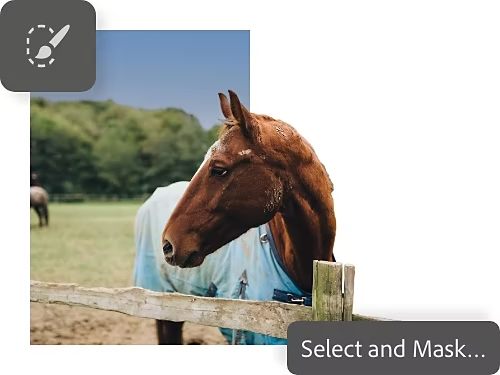
Halutun kohteen lassoaminen on helppo kolmivaiheinen prosessi.
Perehdy näihin Photoshop-opastusohjelmiin ja katso, mitä voit tehdä valinnoilla.
Teet erittäin tarkkoja valintoja esimerkiksi magneettisella lassolla ja rajaustyökaluilla. Tämä on helpompaa kuin uskot.
Yhdistämällä useita kuvia samaan voit luoda sommitelmatehosteen, joka lisää työsi taiteellisuutta. Katso, miten se tehdään Photoshopissa.
Kuvien yhdistäminen
Ennen valintoja joudut ehkä parantelemaan yksittäisiä valokuvia. Katso, miten voit muokata kuvia tietyn teeman mukaisesti tai retusoida niitä samalla tavalla.
Jäljittele videopelien klassista ulkoasua pikselöintitehosteilla tai sumenna henkilön kasvot yksityisyyden suojaamiseksi.
Vuosisopimus, laskutetaan kuukausittain
27,41 €/kksis. ALV:n
Saat Photoshopin tietokoneelle ja iPadille osana Creative Cloud -jäsenyyttä.
Vuosisopimus, laskutetaan kuukausittain
82,25 €/kksis. ALV:n
Saat yli 20 Creative Cloud -sovellusta, kuten Photoshopin tietokoneelle ja iPadille.
Vuosisopimus, laskutetaan kuukausittain
20,39 €/kksis. ALV:n
Säästät yli
Alan johtavat luovat sovellukset, joiden lisenssien hallinta on yksinkertaista
Based on your location, we think you may prefer the United States website, where you'll get regional content, offerings, and pricing.



