Tiedoston on oltava JPEG-, JPG- tai PNG-muodossa ja enintään 40 megatavun kokoinen.
https://main--cc--adobecom.aem.live/cc-shared/assets/img/upload-white.svg Lataa valokuva.

Lataamalla kuvan tai videon hyväksyt Adoben
käyttöehdot ja tietosuojakäytännön.
Tiedoston on oltava JPEG-, JPG- tai PNG-muodossa ja enintään 40 megatavun kokoinen.
https://main--cc--adobecom.aem.live/cc-shared/assets/img/upload-white.svg Lataa valokuva.
Lataamalla kuvan tai videon hyväksyt Adoben
käyttöehdot ja tietosuojakäytännön.
sekä kokeile jo tänään.
Tiedoston on oltava JPEG-, JPG- tai PNG-muodossa ja enintään 40 megatavun kokoinen.
https://main--cc--adobecom.aem.live/cc-shared/assets/img/upload-white.svg Lataa valokuva.
Lataamalla kuvan tai videon hyväksyt Adoben
käyttöehdot ja tietosuojakäytännön.
- Tiedosto on suurempi kuin 40 megatavua.
- Pyyntöäsi ei voi käsitellä.
- Emme pysty käsittelemään tätä tiedostotyyppiä. Yritä uudelleen.
- Vain yksi tiedosto voidaan lähettää palvelimelle kerrallaan.
- Kuva ylittää enimmäismitat (8 000 x 8 000 pikseliä). Muuta kuvan kokoa ja yritä uudelleen.
- promoid=B16P3M37&mv=other
Siisti kuvat hienoiksi.
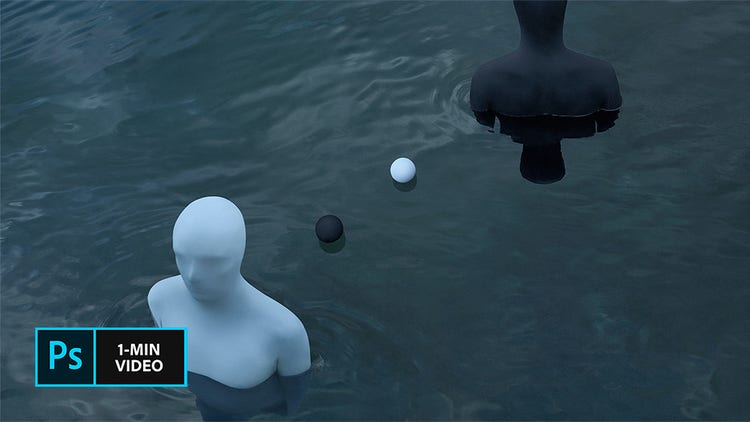
Kun retusoit valokuvia poistamalla pieniä tahroja ja virheitä, vaikutus voi olla merkittävä. Opit asioita ruotsalaiselta kuvataiteilijalta Gabriel Isakilta, kun hän retusoi valokuvaa Adobe Photoshopissa pyyhkimällä häiriötekijät pois korjaussiveltimellä, sijoittelemalla keskeiset elementit uudelleen sisällön tunnistavalla siirtotyökalulla ja hävittämällä pienet virheet spottikorjaussiveltimellä.
Ruotsissa työskentelevä Gabriel Isak on kuvataiteilija, joka keskittyy työssään psykologiaan ja uniin liittyviin teemoihin. Hän on suorittanut valokuvauksen BFA-tutkinnon San Franciscon Academy of Artissa ja esitellyt töitään sen jälkeen näyttelyissä ympäri maailman.
Mitä valokuvien retusointi tarkoittaa?
Valokuvien retusoinnilla tarkoitetaan kuvien parantamista poistamalla virheitä, tasoittamalla ihoa ja säätämällä pieniä yksityiskohtia viimeisteltyä ilmettä varten. Kuvien retusointi voi kattaa tahrojen poiston, hampaiden valkaisun tai värien hienosäädön ammattimaista vaikutelmaa varten.
Adobe Photoshop sisältää tehokkaita, tekoälyavusteisia valokuvien retusointityökaluja, kuten Spottikorjaussiveltimen ja Kloonaavan leimasimen. Ne auttavat tuottamaan virheettömiä tuloksia.
Valokuvien retusointi Photoshopissa
Retusoimalla valokuvia voit poistaa niistä tahroja, irtohiuksia ja muita pikkuvirheitä.
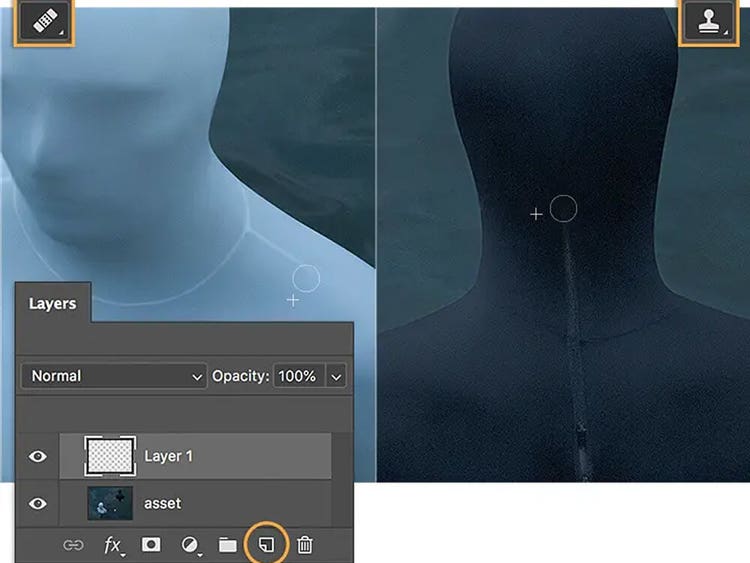
Vaihe 1. Pyyhi häiriötekijät pois.
Isak aloittaa valokuvan retusointiprosessin valitsemalla Korjaussiveltimen ja pyyhkimällä saumojen, vetoketjun ja ryppyjen päältä valokuvassa. Kun siirryt uudelle alueelle, nollaa siveltimen alkukohta käyttämällä vaihtoehdon napsautusta (tai Alt-näppäintä ja napsautusta).
Vaihe 2. Sijoittele elementit uudelleen siirtotyökalun avulla.
Korjaussiveltimen alla olevan sisällön tunnistavan siirtotyökalun avulla Isak pystyy siirtelemään kohteita helposti ympäriinsä. Hän varmistaa, että asetusrivin tilana on siirto, piirtää valinnan valkoisen pallon ympärille ja vetää kohteen uuteen paikkaan.
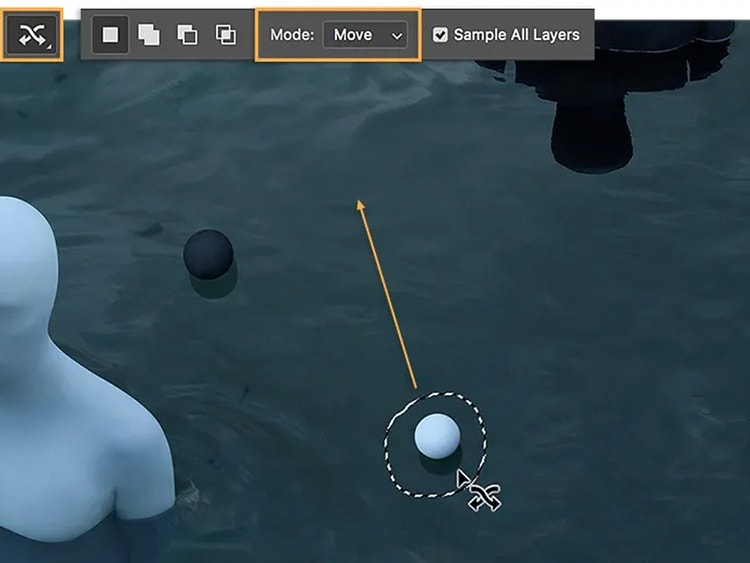
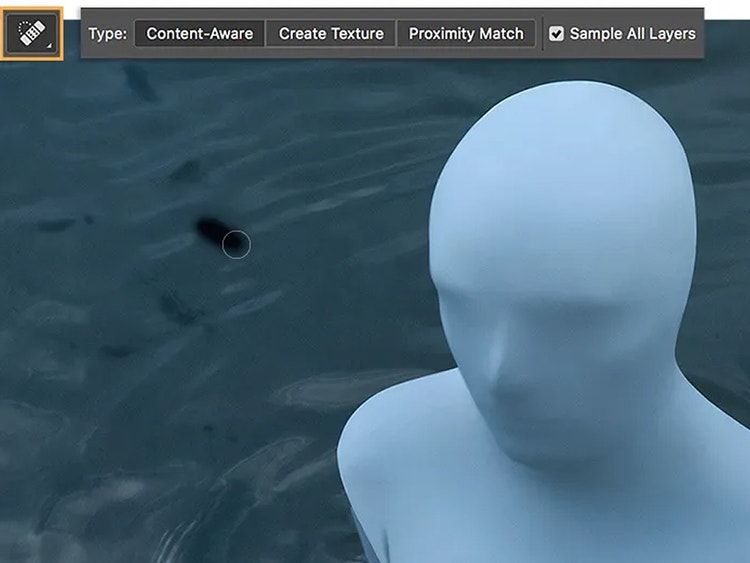
Vaihe 3. Poista virheet Spottikorjauksen avulla.
Isak huomaa pieniä virheitä valkoisen hahmon ympärillä ja poistaa ne spottikorjaussiveltimellä.
Vaihe 4. Älä koskaan tyydy vähään.
Pienellä retusoinnilla voit tehdä lähes täydellisestä kuvasta täydellisen.
Valokuvien retusointityökalut Adobe Photoshopissa
Adobe Photoshopin tekoälypohjaisilla valokuvien retusointityökaluilla voit parantaa valokuviasi saumattomasti. Voit poistaa tahrat nopeasti, tasoittaa ihon ja hienosäätää yksityiskohtia tarkasti. Halusitpa sitten pyyhkiä ei-toivottuja kohteita pois, hävittää irtokarvat tai valkaista hampaat, nämä työkalut tekevät luonnollisen näköiset muokkaukset helpoiksi.
Mitä tulee muistaa retusoitaessa valokuvia Adobe Photoshopissa?
Hienovaraiset säädöt ovat avain luonnolliseen vaikutelmaan kuvien retusoinnissa. Liiallinen muokkaus voi saada kuvan näyttämään epärealistiselta. Pidä nämä vinkit mielessä muokatessasi valokuvia, niin saat aikaan viimeisteltyjä, ammattimaisia tuloksia:
- Työskentele uudella tasolla: Kopioi aina alkuperäinen kuva tai käytä säätötasoja säilyttääksesi alkuperäisen, kun muokkaat valokuvaa.
- Käytä ei-tuhoavaa muokkausta: Ota Näyte kaikista tasoista -vaihtoehto käyttöön, kun käytät Spottikorjaussivellintä tai Korjaussivellintä.
- Säädä siveltimien kovuutta ja peittävyyttä: Pehmeät siveltimet sekoittavat muokkaukset luonnollisemmin, erityisesti poistettaessa tahroja ja retusoitaessa ihoa.
- Lähennä ja loitonna: Lähennyksestä on apua tarkoissa muokkauksissa, mutta loitontamalla voit varmistaa tasapainoisen yleiskuvan.
- Pidä ihon pinta eheänä: Vältä liiallista sumennusta, koska ihon tulisi näyttää sileältä, mutta silti luonnolliselta.
Käyttämällä Adobe Photoshopin tekoälypohjaisia työkaluja voit retusoida kuvia vaivattomasti ja tuottaa laadukkaita, realistisia tuloksia.
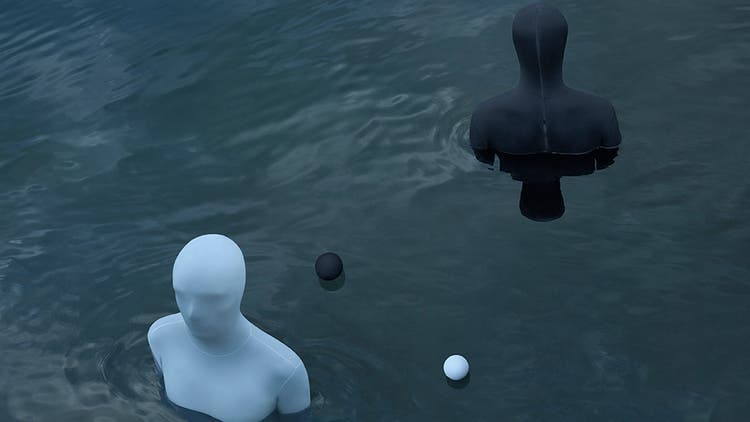
Valokuvia retusoitaessa on tärkeintä pitää asiat yksinkertaisina.
Kun retusoit kuvia, parhaat tulokset syntyvät usein hienovaraisilla muutoksilla. Keskittymällä pieniin, tarkkoihin säätöihin Gabriel Isak parantaa valokuviaan muokkaamatta niitä liikaa. Tämä osoittaa, että yksinkertaisuus on tärkeintä haluttaessa tuottaa luonnollisia ja vaikuttavia tuloksia valokuvien retusoinnissa.
{{questions-we-have-answers}}
https://www.adobe.com/cc-shared/fragments/merch/products/photoshop/merch-card/segment-blade