Classement des ressources de votre projet
Découvrez comment naviguer dans Adobe After Effects pour structurer vos projets, notamment les ressources importées, les précompositions et les calques, et appliquer des effets efficacement.
Publié le

Parcourez et organisez efficacement vos projets
Le travail dans After Effects peut vite se révéler pénible si vous ne vous organisez pas. Retrouvez facilement des éléments grâce aux étiquettes, aux colonnes et aux paramètres de recherche prédéfinis, et utilisez les précompositions pour regrouper des calques. Quel que soit votre niveau de compétence, ces conseils en matière de classement vous seront d’une grande utilité.
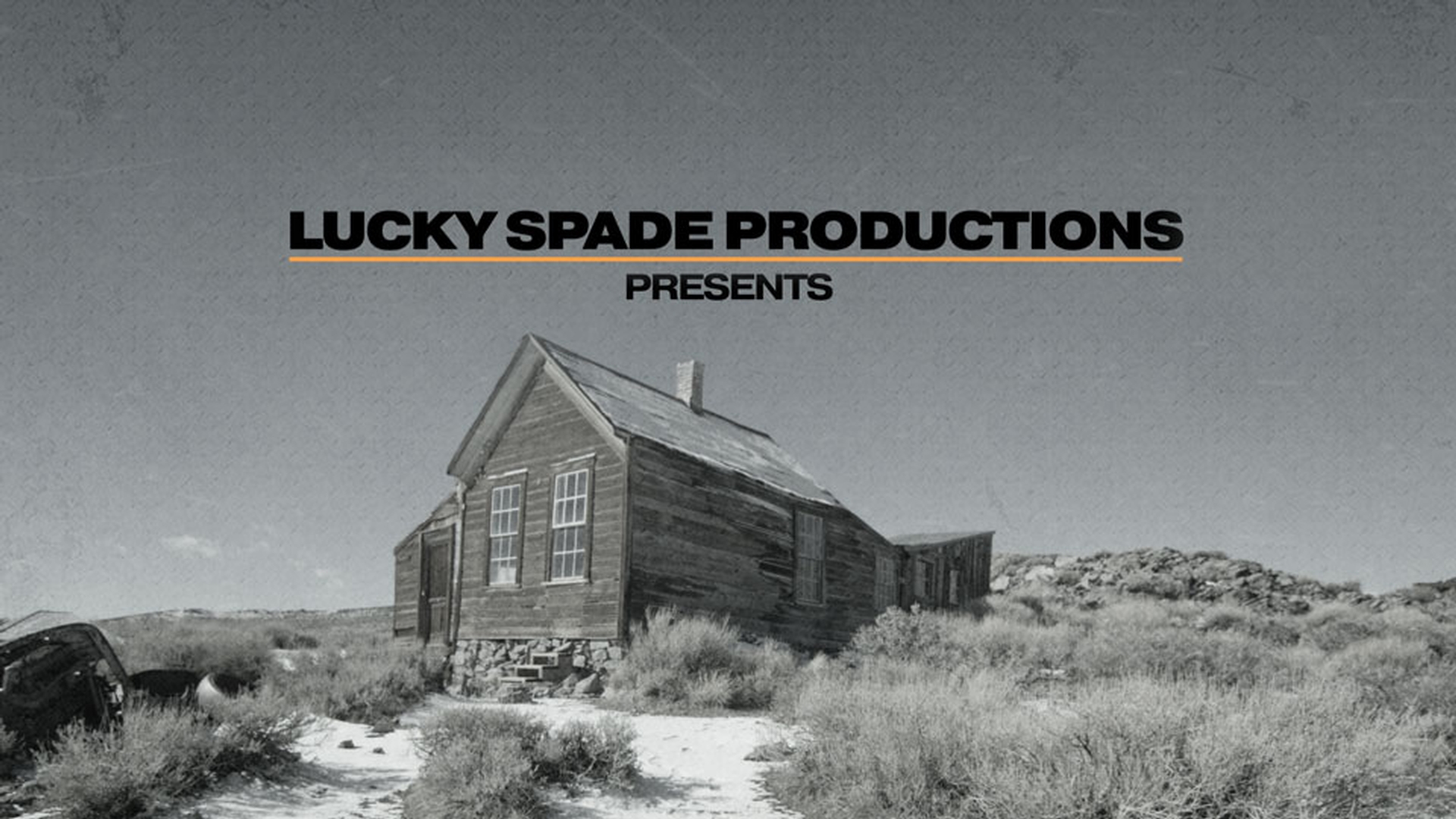
Sans connaissances préalables sur la structuration des projets dans After Effects CC et la navigation au sein de ces derniers, l'utilisation du logiciel peut s'avérer ardue.
Destiné aux utilisateurs de tous niveaux, ce tutoriel explique comment optimiser la structure des projets et la navigation dans ces derniers.
J'utiliserai cet exemple de projet, mais n'hésitez pas à utiliser vos propres fichiers, car ces techniques sont applicables à tous les projets After Effects CC.
Utilisation du dossier Solids
J'emploierai 5 méthodes pour mieux structurer ce projet.
La première nécessite de créer des dossiers dans le panneau Projet.
Vérifions d'abord que ce panneau est actif en cliquant dans la zone gris foncé, en haut à gauche de l'interface.
Ensuite, au bas de ce panneau, cliquons sur le dossier Solids pour le sélectionner, puis sur le triangle à gauche de son nom pour l'ouvrir.
Il contient 2 objets : Deep Cyan Solid 1 et Null 1.
Chaque fois que vous créerez des calques, comme un calque solide, un objet nul ou un calque d'effets, ils seront automatiquement placés dans le dossier Solids.
Si vous effectuez un clic droit ou Ctrl + clic sur le dossier Solids, une option est sélectionnée en bas du menu.
Autrement dit, à chaque fois que nous créerons un calque solide, un objet nul ou un calque d'effets, il sera automatiquement placé dans le dossier sélectionné, et ce, tant que nous travaillerons dans ce projet.
En fait, cette option nous permet de faire de tout dossier le dossier Solids d'un projet ou simplement de renommer le dossier Solids, si nous voulons lui attribuer un autre nom.
Pour le moment, réduisons - ou fermons - ce dossier car sa configuration me convient.
Création d'un dossier
À présent, j'aimerais créer un dossier pour mes différents éléments texturés.
Cliquez sur le fichier UsedCanvas2.jpg.
Vous remarquerez qu'il s'agit d'une texture.
Afin d'obtenir une vue plus détaillée de ce fichier, double-cliquez dessus pour l'ouvrir dans le panneau Métrage.
Dans ce projet, nous avons 3 textures différentes : cette texture de toile, une texture de béton et une texture de peinture au rouleau.
Pour placer rapidement ces 3 textures dans un dossier, maintenez enfoncée la touche Cmd sur Mac ou Ctrl sur PC et cliquez sur chaque texture pour les sélectionner.
Lâchez ensuite la touche du clavier, puis, sans relâcher le bouton de la souris, cliquez sur l'un des éléments sélectionnés et faites-les glisser sur l'icône de dossier.
Les fichiers ont été placés dans le dossier et il ne vous reste plus qu'à saisir son nom.
Je vais le nommer « textures ».
Si vous souhaitez être plus cohérent que moi, vous pouvez utiliser une majuscule pour la première lettre, comme dans le dossier Solids.
Je vais laisser la minuscule car, techniquement, cela ne fait aucune différence.
C'est juste une question d'esthétique.
Libellés du panneau Projet
À droite de la colonne Nom, se trouvent des cases colorées appelées « libellés ».
Cliquez sur un libellé pour modifier sa couleur ou, comme l'indique l'option du haut, sélectionner un groupe de calques particulier.
Si vous ne l'avez pas déjà fait, cliquez sur l'une de ces cases grises et sélectionnez Sélectionner un groupe de libellés.
Maintenant que tous les fichiers JPEG sont sélectionnés, répétons la procédure et faisons-les glisser dans leur propre dossier, que nous pouvons nommer Backgrounds.
Créons maintenant un dossier pour notre composition.
Mais avant cela,
Classement des fichiers dans le panneau Projet
notez que tout est classé dans l'ordre alphabétique dans le panneau Projet.
En cliquant sur la colonne Nom, vous pouvez inverser l'ordre : de A à Z ou de Z à A.
J'aimerais que le dossier des compositions apparaisse toujours en haut.
Cliquons sur la composition et faisons-la glisser sur le bouton Nouveau dossier.
Nommons le dossier 01_Comps.
Lorsque j'appuie sur la touche Retour, comme son nom commence par un numéro, ce dossier est placé en haut de la liste.
Maintenant, pour être certain que tout fonctionne, ouvrez le dossier 01_Comps en cliquant sur ce triangle à gauche, puis double-cliquez sur la composition pour l'ouvrir : vérifiez que le panneau Montage est actif.
Utilisation de libellés dans la fenêtre de montage
Notez que nous avons aussi des libellés dans le montage.
Ils fonctionnent de la même façon que ceux du panneau Projet.
J'aimerais attribuer aux calques de texte leur propre couleur de libellé.
Pour cela, je clique sur le calque 3, j'appuie sur Cmd (Mac) ou Ctrl (PC), puis je clique sur le calque 5 pour sélectionner ces 2 calques.
Je clique ensuite sur la couleur du libellé de l'un des calques et je choisis Orange comme nouvelle couleur de libellé.
Désormais, pour sélectionner ces calques de texte, il me suffira de cliquer sur ce libellé et de choisir Sélectionner un groupe de libellés.
Et voilà !
Ils sont tous les deux sélectionnés.
Recherche de propriétés de calques
Mais comment accéder rapidement à un élément qui n'est pas visible à l'écran ?
Par exemple, supposez que je veuille changer la couleur de ce calque de forme.
Il me faudrait sélectionner et ouvrir le calque, puis cliquer sur les triangles jusqu'à ce que je trouve le paramètre recherché.
Il existe une méthode plus efficace.
Réduisons pour l'instant le calque 4.
Pour gagner du temps et ne rien altérer dans la structure du projet, vous pouvez utiliser les menus de recherche, accessibles à quatre endroits dans After Effects CC : le panneau Projet, le montage, les effets et paramètres prédéfinis, et l'Aide.
Les fonctions de recherche du panneau Projet et du montage sont légèrement différentes, commençons donc par le montage.
Pour découvrir l'élément graphique que nous allons ajuster, appuyons sur Espace afin de lancer la lecture.
Appuyons à nouveau dessus pour arrêter la lecture lorsque le Repère d'instant courant atteint le côté droit du montage.
Afin de mieux voir la couleur de cette ligne, je clique dans la zone vierge, sous les calques du montage, pour désélectionner le calque.
Notez que la forme a une couleur orangée.
Je sélectionne le calque 4, puis je clique dans la zone de recherche et je saisis « color ».
Les couleurs ont été isolées.
Pour modifier la ligne, cliquez sur la zone de couleur orange et choisissez un bleu vif.
Cliquez sur OK et désélectionnez le calque.
Dorénavant, la ligne est bleue.
Critères de recherche personnalisés
Vous disposez également d'options de recherche personnalisée.
Effaçons la recherche précédente : je sélectionne le terme et j'appuie sur Suppr.
Vous pouvez aussi cliquer sur la croix, à droite.
Supposons que je veuille rechercher tous les calques de texte.
Je saisis « text ».
Tout ce qui est associé à ce terme a été isolé dans le montage.
Les derniers termes recherchés apparaissent dans le menu du haut, sauf s'il s'agissait d'une recherche prédéfinie, comme « Color ».
Plus bas dans la liste, j'attire votre attention sur deux autres paramètres prédéfinis : les paramètres prédéfinis « manquants ».
Si vous avez des effets manquants ou des polices manquantes, vous pouvez les rechercher ici.
Selon le même principe, vous pouvez saisir le terme « manquant » dans la zone de recherche du projet pour trouver un métrage dont vous voulez rétablir le lien.
Critères de recherche prédéfinis
Si je veux définir ce « text » comme un raccourci permanent, pour ne pas avoir à saisir le terme à chaque fois, il me suffit de survoler « text », de maintenir la touche Maj enfoncée et de cliquer sur le terme.
Il figure maintenant au bas de la liste, avec les autres paramètres prédéfinis.
Chaque fois que je souhaiterai rechercher le terme « text » — j'efface juste la dernière recherche —, je n'aurai plus besoin de le saisir.
Il me suffira de cliquer sur la loupe, puis sur « text ».
Et voilà !
Je trouve tous mes éléments « text » sans rien saisir.
Il est important de noter que le fonctionnement du champ de recherche dépend des calques qui sont ou ne sont pas sélectionnés.
Comme aucun calque n'était sélectionné quand j'ai lancé la recherche de « text », les résultats ont remonté toutes les options associées à ce terme dans l'ensemble des calques.
Mais si un calque avait été sélectionné au préalable — vidons le champ de recherche en cliquant sur la croix —, lorsque j'aurais utilisé le raccourci pour rechercher « text », seuls les résultats trouvés dans ce calque seraient remontés.
Nous avons vu comment sélectionner rapidement plusieurs calques à l'aide des libellés,
Création d'une précomposition par regroupement de calques
mais supposons que je veuille regrouper certains calques.
Pour vous montrer ce workflow, je réduis le calque 3, puis je sélectionne le calque 2, je maintiens enfoncée la touche Maj et je clique sur le calque 5.
Je choisis ces calques car ils entrent tous dans la composition du titre.
Si vous observez la colonne Parent, vous remarquerez que tous ces calques utilisent le calque 2 comme parent, qui est un objet nul dont nous pouvons nous servir pour repositionner ces calques.
J'aimerais appliquer une ombre portée au titre.
Plutôt que d'appliquer cet effet à tous les calques, il me suffit d'ouvrir le menu Calques et de choisir Précomposition avec tous ces calques sélectionnés.
Dans la boîte de dialogue, je conserve l'option Transférer tous les attributs et je renomme la nouvelle composition « Title Precomp », puis je clique sur OK.
Tous les calques ont été placés dans une seule composition.
Maintenant, il me suffit d'ouvrir le menu Effets, puis de choisir Perspective et Ombre portée pour appliquer l'effet au titre.
Vous pouvez activer et désactiver la visibilité de cet effet en cliquant sur le petit bouton fx, en haut à gauche du panneau Options d'effet.
Vous pouvez revoir tous les calques qui composent le titre en double-cliquant sur la composition dans le montage afin d'ouvrir la précomposition.
Les voici !
Utilisation des colonnes
Revenons à la composition LuckySpade_Presents afin de voir une autre méthode d'organisation : les colonnes.
Nettoyons d'abord notre projet en vidant le champ de recherche dans le montage.
Il est préférable que ce champ reste vide.
Je clique sur la croix à droite.
Activons le panneau Projet en cliquant sur son onglet.
Agrandissement des panneau
Maintenant que ce panneau est actif, nous pouvons l'afficher en plein écran en appuyant sur la touche Tilde dans le coin supérieur gauche du clavier ou en double-cliquant sur l'onglet du panneau.
Voyons maintenant quelles sont les colonnes disponibles.
Nous avons une colonne Nom, Libellés, Type de fichier, Taille, Durée du média, Chemin d'accès, etc.
Pour afficher des colonnes supplémentaires, faites un clic droit ou un Ctrl + clic sur l'une de ces zones grises en haut des colonnes.
Pour créer une colonne personnalisée, je choisis Colonnes, puis Commentaire.
Une colonne est ajoutée à droite.
Pour rendre cette colonne un peu plus facile d'accès, je clique sur son nom et je la fais glisser vers la gauche en m'arrêtant juste à droite de la colonne Nom.
Utilisation des commentaires
Vous pouvez saisir toutes sortes d'informations dans cette colonne pour optimiser l'organisation des éléments du panneau Projet.
Je vais l'utiliser pour classer mes images préférées.
Ouvrons le dossier Backgrounds en cliquant sur son triangle.
Supposons que l'image ghost_town_bg_01.jpg soit mon premier choix.
Je saisis « 1 » dans la colonne Commentaires.
Et supposons que cet arrière-plan 04 soit mon deuxième choix.
Je saisis « 2 » dans la colonne Commentaires.
L'avantage de cette colonne est que ces nouvelles informations sont maintenant indexables.
Je peux aussi cliquer sur l'en-tête de la colonne Commentaires pour organiser les éléments en fonction des nouvelles informations.
Bien que j'utilise des numéros pour classer les éléments de façon séquentielle, il est important de noter que vous pouvez saisir absolument n'importe quoi dans cette colonne : bon, mauvais, jaune, vert, oui, non, etc.
Pour revoir notre projet, nous pouvons à nouveau appuyer sur la touche Tilde du clavier ou double-cliquer sur l'onglet du panneau Projet, qui reprendra alors sa taille originale.
Que vous utilisiez le champ de recherche ou les libellés de couleur, la précomposition, les dossiers ou les colonnes, il existe toujours une méthode pour simplifier les recherches dans votre projet et veiller à ce qu'il reste bien structuré.
Appliquez des effets à vos projets
Il existe différents moyens d’appliquer des effets aux calques. Qu’il s’agisse d’appliquer directement des effets à un calque, d’utiliser un calque d’effets ou d’avoir recours aux modes de fusion et aux calques solides, mieux vaut savoir comment l’enchaînement des opérations influe sur le résultat.

Dans cette vidéo, nous aborderons les différentes manières d'appliquer efficacement des effets à vos projets dans After Effects CC.
Tout d'abord, activons le panneau Montage et lançons la lecture en appuyant sur Espace, afin de prévisualiser le projet.
Comme vous le voyez, nous avons un titre animé.
J'appuie à nouveau sur Espace pour arrêter la lecture, car je voudrais rehausser l'attrait visuel de la scène.
Commençons par appliquer un léger flou au calque d'arrière-plan.
Affichage de l'ensemble des calques d'un projet
Notez que ce calque porte le numéro 7, bien qu'il semble n'y avoir que 3 calques dans la composition.
Dans la section médiane supérieure du montage, vous pouvez voir que j'ai déjà activé le mode Discret.
Lorsque je le désactive, tous les autres calques du projet apparaissent.
Je les ai masqués pour que vous puissiez vous concentrer sur les 3 calques tout en gardant la possibilité de travailler sur un « projet concret ».
Activons à nouveau le mode Discret et, pour rehausser l'attrait visuel de la scène, appliquons notre premier effet.
Utilisation du menu Effet
Mais avant cela, il est important de savoir qu'il existe deux manières d'appliquer des effets à des calques dans After Effects CC.
La première, le calque étant sélectionné, consiste à aller dans la barre de menus et à cliquer sur Effet.
Une liste d'effets apparaît.
Ils sont déjà répartis dans des groupes.
Comme j'aimerais appliquer un flou, je descends dans la liste des effets de flou et je sélectionne l'effet Flou encadré accéléré.
Maintenant que l'effet a été appliqué, il est visible en haut à gauche de l'interface, dans le panneau Options d'effet.
Attribuons au premier paramètre Rayon de flou une valeur d'environ 12.
En général, je fais défiler les valeurs pour voir ce qu'elles changent dans le panneau Composition.
Activation/désactivation d'un effet
Pour activer et désactiver l'affichage de l'effet appliqué, cliquez simplement sur le bouton fx en haut à gauche du panneau Options d'effet ou dans la section des commutateurs en bas du montage.
Comme cet effet a flouté toute l'image, nous allons redonner un peu de clarté à la scène en supprimant le flou au milieu de la composition à l'aide d'un tracé de masque.
Dans la barre d'outils de forme, si vous ne voyez pas l'outil Rectangle, cliquez sur l'outil de forme sans relâcher le bouton de la souris jusqu'à ce que l'outil Rectangle apparaisse, puis sélectionnez-le.
Maintenant que l'outil Rectangle est actif, je place le pointeur sur le bord gauche de la zone de travail de la composition, puis je clique et je dessine un cadre sur la zone centrale en faisant glisser le pointeur d'un bord à l'autre de la composition.
Notez que l'effet et le calque ont été masqués.
Pour uniquement appliquer le masque à l'effet, ouvrez le menu Effets dans le montage, ouvrez l'effet Flou encadré accéléré, puis descendez, au bas des options, jusqu'au boutons Plus (+) et Moins (-).
Cliquez sur le bouton Plus (+).
Seul l'effet de flou est maintenant masqué, et non plus l'image complète.
Pour inverser le masque, j'appuie sur la touche M afin d'accéder aux options de masque, puis je passe du mode Ajouter au mode Soustraire dans la liste déroulante.
Comme le flou a des contours nets dans le panneau Composition, je vais appuyer sur MM (clavier) pour ouvrir les options de masque et faire défiler la valeur du contour progressif jusqu'à environ 140 pixels.
Prévisualisons maintenant l'animation.
Cliquez sur le repère d'instant courant dans le montage et faites-le glisser vers la droite.
Vous remarquerez que le masque suit le calque.
C'est parce qu'il s'agit d'un calque 3D et qu'il y a une caméra dans la scène.
Lorsque je désactive le mode Discret, vous pouvez voir la caméra.
Pour appliquer l'effet à la scène sans qu'il bouge avec la caméra, il suffit de l'ajouter à un calque 2D.
Ajout d'un calque d'effets
Pour ce faire, dans la barre de menus et choisissez Calque > Nouveau > Calque d'effets.
Un calque d'effets est un calque vierge auquel vous pouvez ajouter des effets.
Ces effets modifieront uniquement les calques situés sous le calque d'effets dans la pile de calques qui se trouve dans le montage.
Cela étant précisé, faisons glisser le calque d'effets au-dessus de tous les autres calques dans le montage.
Pour peaufiner la scène, ajoutons un effet vignettage en assombrissant les angles de la composition au moyen d'un réglage des niveaux.
Utilisation du panneau Effets et paramètres prédéfinis
Cette fois-ci, nous appliquerons l'effet nécessaire au calque d'effets selon la deuxième méthode d'application d'effets.
Nous rechercherons l'effet par son nom dans le panneau Effets et paramètres prédéfinis.
Cliquez dans le champ de recherche et saisissez le nom de l'effet recherché.
Dans notre cas : « level ».
Une fois l'effet remonté, faites-le glisser du panneau Effets et paramètres prédéfinis vers votre calque d'effets dans le montage.
Pour assombrir l'image, cliquez sur ce curseur d'entrée du noir, en bas à gauche du graphique et faites-le glisser vers la droite.
Tandis que vous repositionnez le curseur, la valeur d'entrée du noir est ajustée.
Déplacez aussi la flèche du milieu pour ajuster le gamma.
Pour que cet effet n'assombrisse que les angles, après vous être assuré que le calque d'effets est toujours sélectionné, sélectionnez l’outil Ellipse dans les outils de forme.
Lâchez la souris un instant, puis double-cliquez sur l’outil Ellipse dans la barre d'outils pour appliquer automatiquement le masque au calque d'effets.
Maintenant que le masque est appliqué, jetons un œil aux options du masque dans le montage et passons du mode Ajouter au mode Soustraire afin d'inverser le masque et d'assombrir les angles.
Pour appliquer un contour progressif au masque, réduisons ses options, puis rouvrons-les.
Faites ensuite défiler la valeur du contour progressif pour créer une transition fluide entre les zones sombres et les zones claires.
J'ai défini une valeur d'environ 225.
Appuyons maintenant sur Espace pour prévisualiser l'animation.
Nous avons nettement rehaussé l'attrait et la profondeur de la scène.
Poursuivons en ajoutant une teinte légèrement colorée à la scène.
Plutôt que d'ajouter un autre calque d'effets, cette fois-ci, nous allons ajouter un calque solide.
Appuyez sur Espace pour arrêter la lecture, si ce n'est déjà fait, puis, dans la barre de menus, choisissez Calque > Nouveau > Solide.
Dans les options, cliquez sur le bouton Créer taille de la composition et sélectionnez la couleur souhaitée pour le solide.
Cliquez sur OK.
Comme ce calque est au sommet de la hiérarchie des calques, il contrôle toute la composition.
Pour ajouter un dégradé au solide, assurez-vous que celui-ci est sélectionné, puis, dans la barre de menus, choisissez cette fois Effet > Génération > Gamme des dégradés.
Penchons-nous un instant sur l'ordre des opérations.
After Effects CC a d'abord créé notre calque solide au sommet de la hiérarchie des calques.
Ensuite, après avoir créé le solide, il a appliqué les paramètres de la gamme des dégradés.
Nous ne voyons donc que la gamme des dégradés.
Pour modifier les couleurs du dégradé, je vais utiliser la couleur originale du texte dans la scène.
Je désactive la visibilité de ce calque dans le montage, puis je reviens dans le panneau Options d'effet et je sélectionne la pipette à droite de la couleur de départ.
Je clique sur la première lettre du titre pour échantillonner cette couleur orange citrouille.
Pour associer ces 2 couleurs, je sélectionne la pipette de la couleur d'arrivée et j'échantillonne la couleur de départ que je viens de définir.
Ainsi, les saturations concorderont lors de l'ajustement des couleurs.
Cliquons sur la zone de couleur à côté de la couleur de départ, puis sur ce curseur, que je fais glisser vers le haut jusqu'à obtenir un beau jaune vif.
Une fois la couleur souhaitée obtenue, cliquez sur OK.
Pour observer ce qui se passe au niveau du calque, réactivons sa visibilité dans le montage.
Dans le panneau Options d'effet, ouvrez le menu déroulant Type et remplacez Linéaire par Radial.
Modifiez ensuite le début du dégradé en cliquant sur le bouton de la cible, à droite de Point de départ, et cliquez au milieu de la composition pour définir le point de départ.
Puis, à gauche, cliquez sur le Point d'arrivée, et cliquez en bas à gauche de la composition, de façon à ce que l'orange soit sur le bord extérieur et le jaune au milieu.
Ordre des opérations
À ce stade, j'aimerais pousser notre analyse sur l'ordre des opérations un peu plus loin en appliquant un effet supplémentaire à ce calque.
Dans la barre de menus, choisissez Effet > Bruit et grain.
Choisissez l'effet Bruit pour ajouter du bruit au dégradé.
Augmentez la quantité de bruit pour que nous puissions voir l'effet.
After Effects CC génère le calque solide, puis l'effet de dégradé.
Ensuite, en dessous, il applique l'effet de bruit.
Vous pouvez voir l'ordre des opérations dans le panneau Options d'effet, du haut vers le bas.
Si je modifie l'ordre des effets de bruit et déplaçant le bruit au-dessus du dégradé, vous remarquez que, le dégradé étant appliqué après le bruit, il a pris le contrôle de la scène et nous ne voyons plus de bruit.
Comme je n'ai pas forcément besoin de ce bruit dans le projet, ceci étant sélectionné, j'appuie sur la touche Suppr pour supprimer l'effet du panneau Options d'effet.
Pour modifier l'interaction de ce dégradé avec les calques en dessous, descendez jusqu'au bouton situé en bas du montage et cliquez dessus pour remplacer les commutateurs par des modes.
Dans le menu déroulant Mode, choisissez Couleur.
Notez que le calque des modes de fusion a été appliqué après les effets dans l'ordre des opérations.
Étant donné la multitude de calques nouveaux dans ce projet, nous allons les nommer pour clarifier les choses.
Sélectionnez le calque en haut de la pile, appuyez sur la touche Entrée et saisissez « Gradient ».
Appuyez sur Entrée lorsque vous avez terminé.
Répétez la procédure pour le calque d'effets en dessous.
Sélectionnez-le, appuyez sur Entrée et renommez-le « Vignette ».
Comme le dégradé teinte absolument tout dans la scène, cliquons sur ce calque et faisons-le glisser vers le bas du montage de façon à ce qu'il soit sous la vignette et le texte original.
Il est important que le titre conserve sa couleur orange citrouille originale.
Fusionnons l'effet dans la scène en appuyant sur la touche T pour ouvrir l'opacité et abaissons la valeur à environ 15.
En activant et désactivant le calque, on constate qu'une teinte très subtile a été ajoutée à la scène.
Application d'un effet renvoyant à un autre calque
Enfin, je souhaiterais vous montrer comment appliquer le masque de fusion d'un calque à un autre sans utiliser de masque de suivi.
Sélectionnez Concrete_Texture_psd dans le montage.
En activant et désactivant l'affichage de ce masque, on observe que la texture est appliquée à toute l'image.
Or, j'aimerais l'appliquer uniquement aux angles, comme avec le calque Vignette.
Le calque Concrete_Texture_psd étant sélectionné, dans la barre de menus, je choisis Effet > Canal > Appliquer un cache.
En commençant par le haut de l'effet, cliquez sur le premier menu déroulant à droite du texte À partir du calque.
Vous pouvez choisir n'importe quel calque dans la composition.
Choisissons le calque Vignette.
Le menu déroulant à droite permet de choisir Masques au lieu de Source.
Désormais, la texture de béton est uniquement appliquée dans les angles, car elle référence le cache généré à partir du masque sur le calque Vignette.
À chaque fois que vous appliquez un effet qui référence un autre calque, comme l'effet Appliquer un cache ou Dispersion, cet effet peut extraire des valeurs d'autres calques, quel que soit leur emplacement dans la pile de calques de votre montage.
Vous avez vu que de nombreuses options sont disponibles pour appliquer des effets à vos projets After Effects CC.
Que vous appliquiez un effet directement à un calque ou que vous choisissiez d'utiliser un calque d'effets, gardez surtout à l'esprit l'ordre des opérations.
Contributeur

