Créer une planche de tendances animée avec InDesign

Maintenant, testez par vous-même.
Ouvrez le fichier d'exemple « moving-mood-board_practice.indd ».
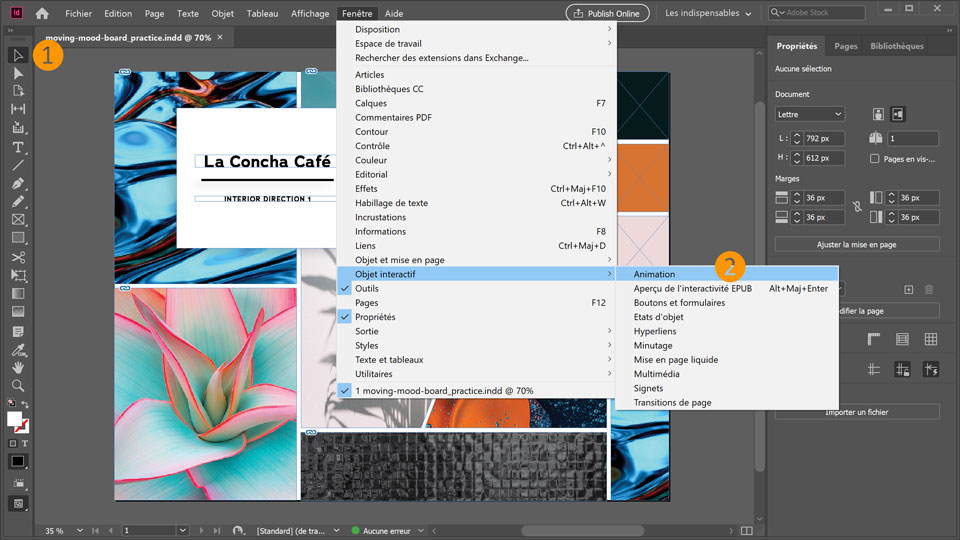
1. Dans la barre d'outils, choisissez l'outil Sélection, puis cliquez sur l'image du palmier.
2. Choisissez Fenêtre > Objet interactif > Animation.
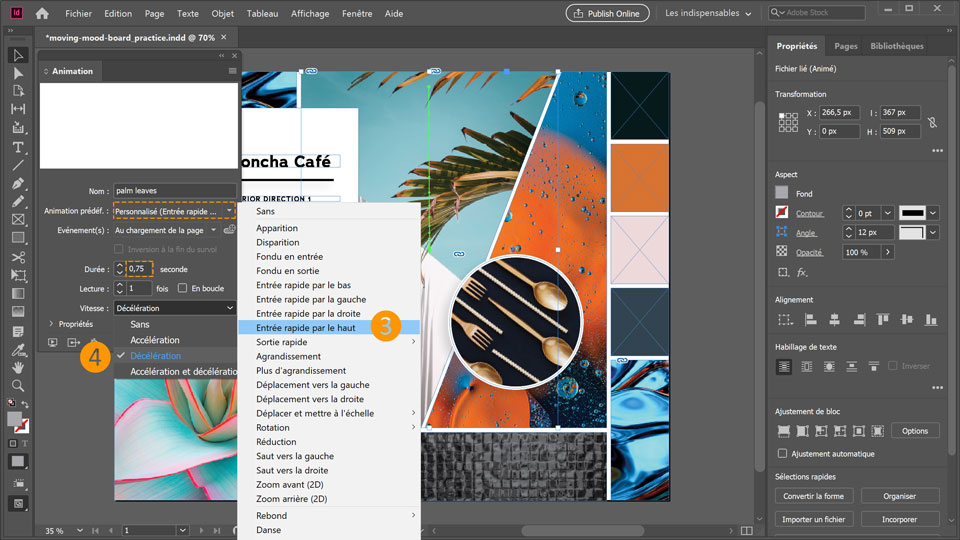
3. Dans la fenêtre contextuelle Animation, cliquez sur le menu déroulant Animation prédéf., puis choisissez l'option Entrée rapide par le haut. Fixez la durée à 0,75 seconde.
4. Dans le menu déroulant Vitesse, sélectionnez Décélération.
Conseil : pour prévisualiser l'animation, cliquez sur l'icône de gauche en bas de la fenêtre Animation.
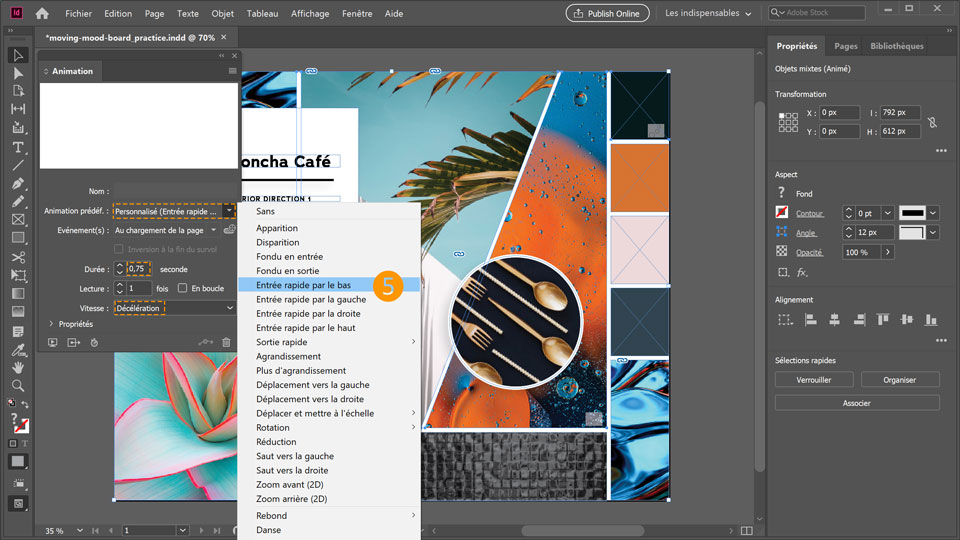
5. À l'aide de l'outil Sélection, maintenez la touche Maj. enfoncée et cliquez sur l'image de la fleur, sur les gouttes d'eau à côté du palmier et sur l'image de l'eau dans l'angle inférieur droit. Dans la fenêtre Animation, ouvrez le menu déroulant Animation prédéf., puis choisissez l'option Entrée rapide par le bas.
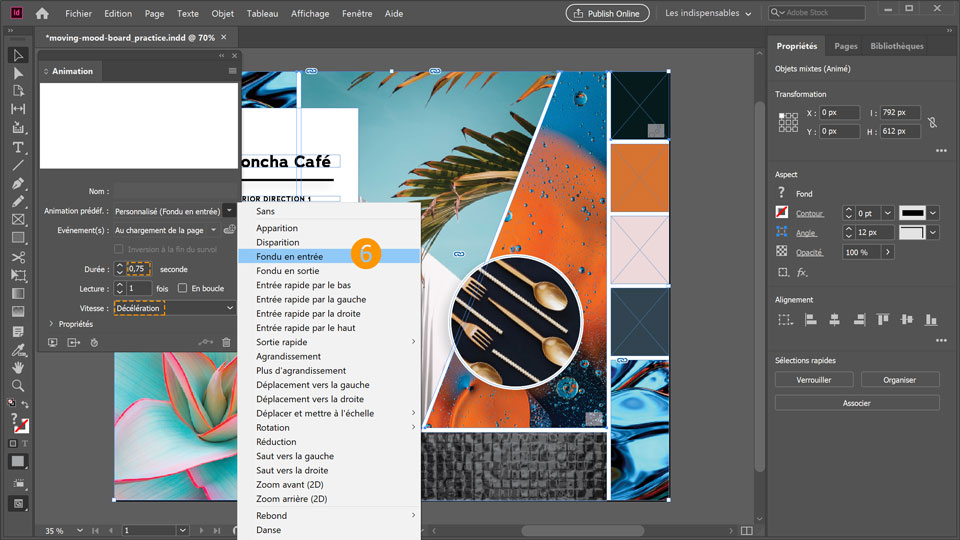
6. À l'aide de l'outil Sélection, maintenez la touche Maj. enfoncée et cliquez sur l'image de l'eau à gauche, sur les couverts et sur les mosaïques noires en bas. Dans le menu déroulant Animation prédéf., choisissez cette fois l'option Fondu en entrée.
7. Avec l'outil Sélection, maintenez la touche Maj. enfoncée et cliquez sur les quatre rectangles situés sur la droite. Dans le menu déroulant Animation prédéf., choisissez l'option Entrée rapide par le haut. Fixez la durée à 0,5 seconde.
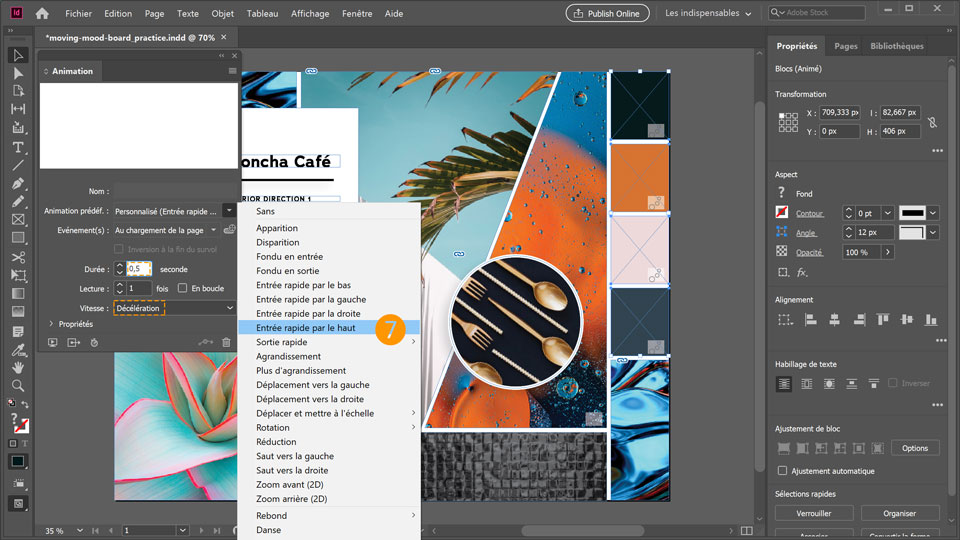
8. À l'aide de l'outil Sélection, maintenez la touche Maj. enfoncée et cliquez sur le rectangle blanc et le logo « La Concha Café ». Dans le menu déroulant Animation prédéf., choisissez l'option Entrée rapide par la gauche.
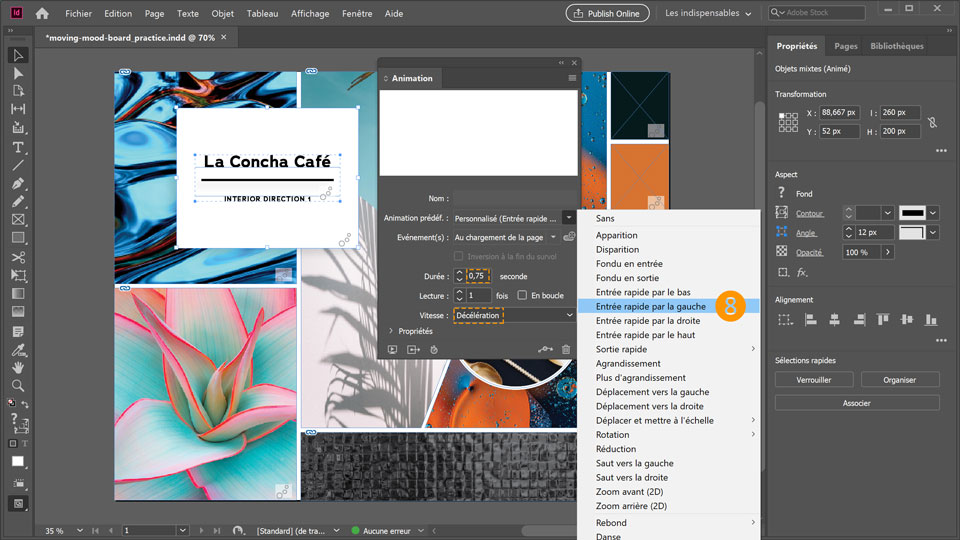
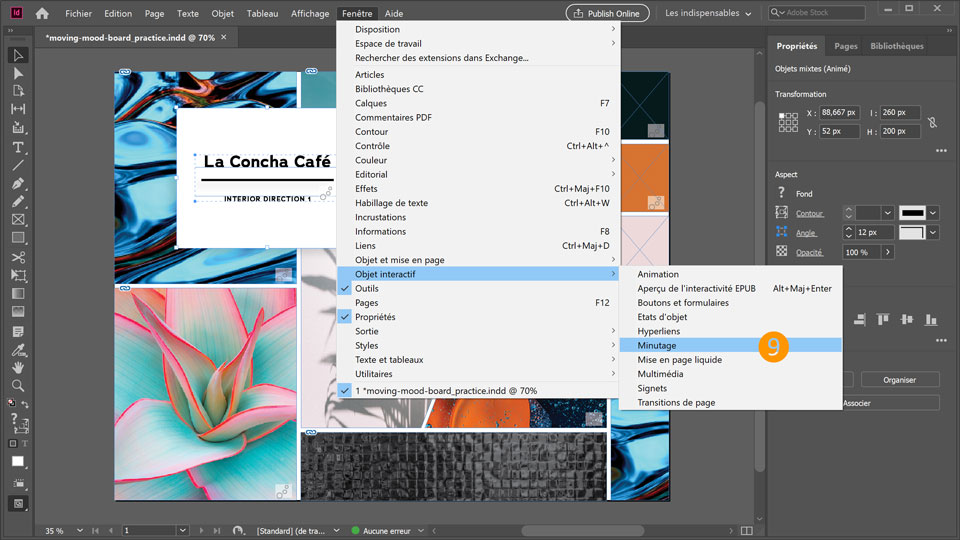
9. Dans le menu supérieur, choisissez Fenêtre > Objet interactif >Minutage.
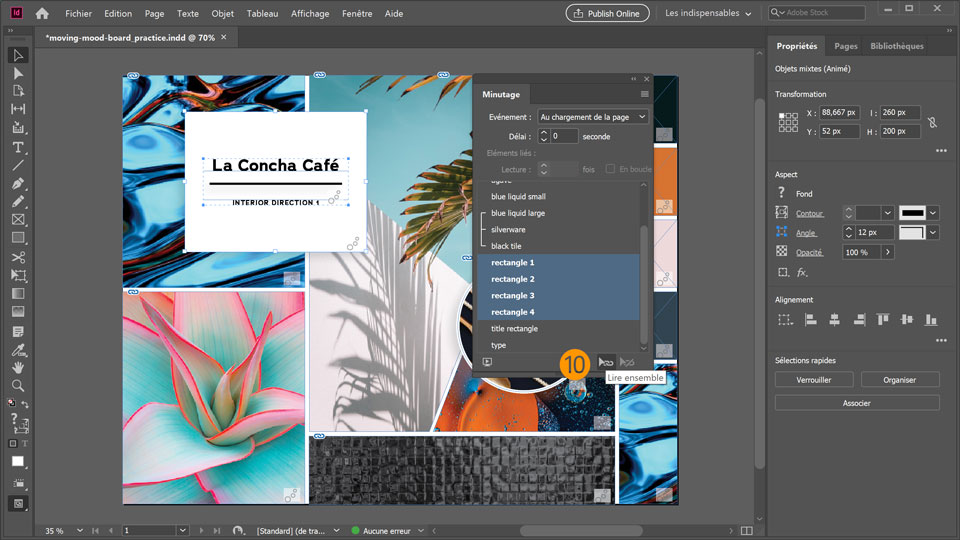
10. Dans le panneau Minutage, maintenez la touche Ctrl/Cmd enfoncée et cliquez sur l'animation des feuilles du palmier et celle des bulles pour les sélectionner. Cliquez ensuite sur l'icône Lire ensemble au bas du panneau pour animer les éléments en même temps. Répétez ces étapes pour les autres animations que vous souhaitez lire simultanément.
11. Pour prévisualiser l'animation, cliquez sur Publish Online, conservez les valeurs par défaut, puis cliquez sur Publier et sur Afficher le document.
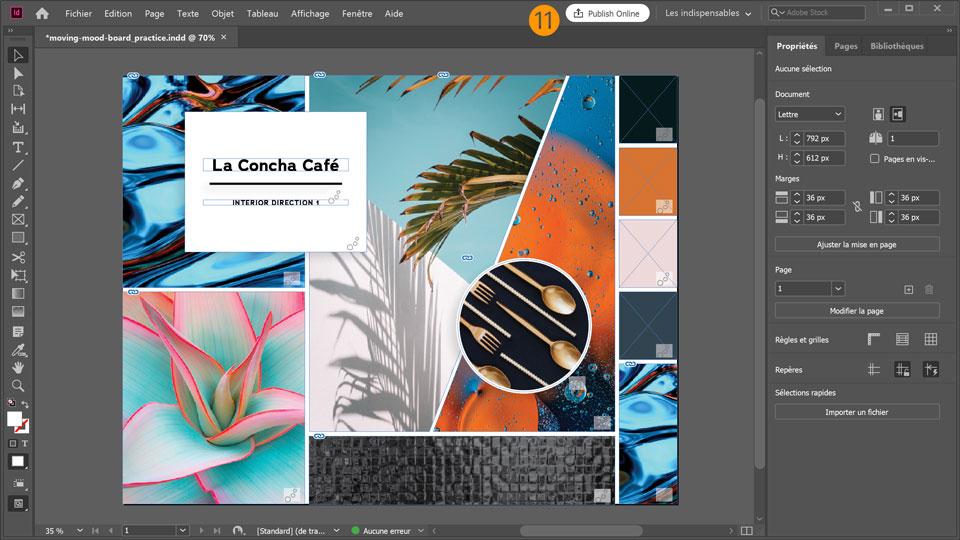
Et voilà ! À votre tour de créer une planche de tendances en 60 secondes dans InDesign. Téléchargez les ressources ou utilisez vos propres fichiers, puis partagez votre image sur Facebook, Twitter et Instagram avec le hashtag #MadewithInDesign pour recueillir des avis et échanger avec d'autres créatifs.
NOUS CONTACTER
Facebook: https://www.facebook.com/AdobeFrance
Twitter: https://twitter.com/AdobeFrance
Instagram: https://www.instagram.com/adobefrance
Behance: https://www.behance.net/live Retrouvez-nous régulièrement en direct avec de vrais professionnels, autour de projets en temps réel qui seront une véritable source d’inspiration.

