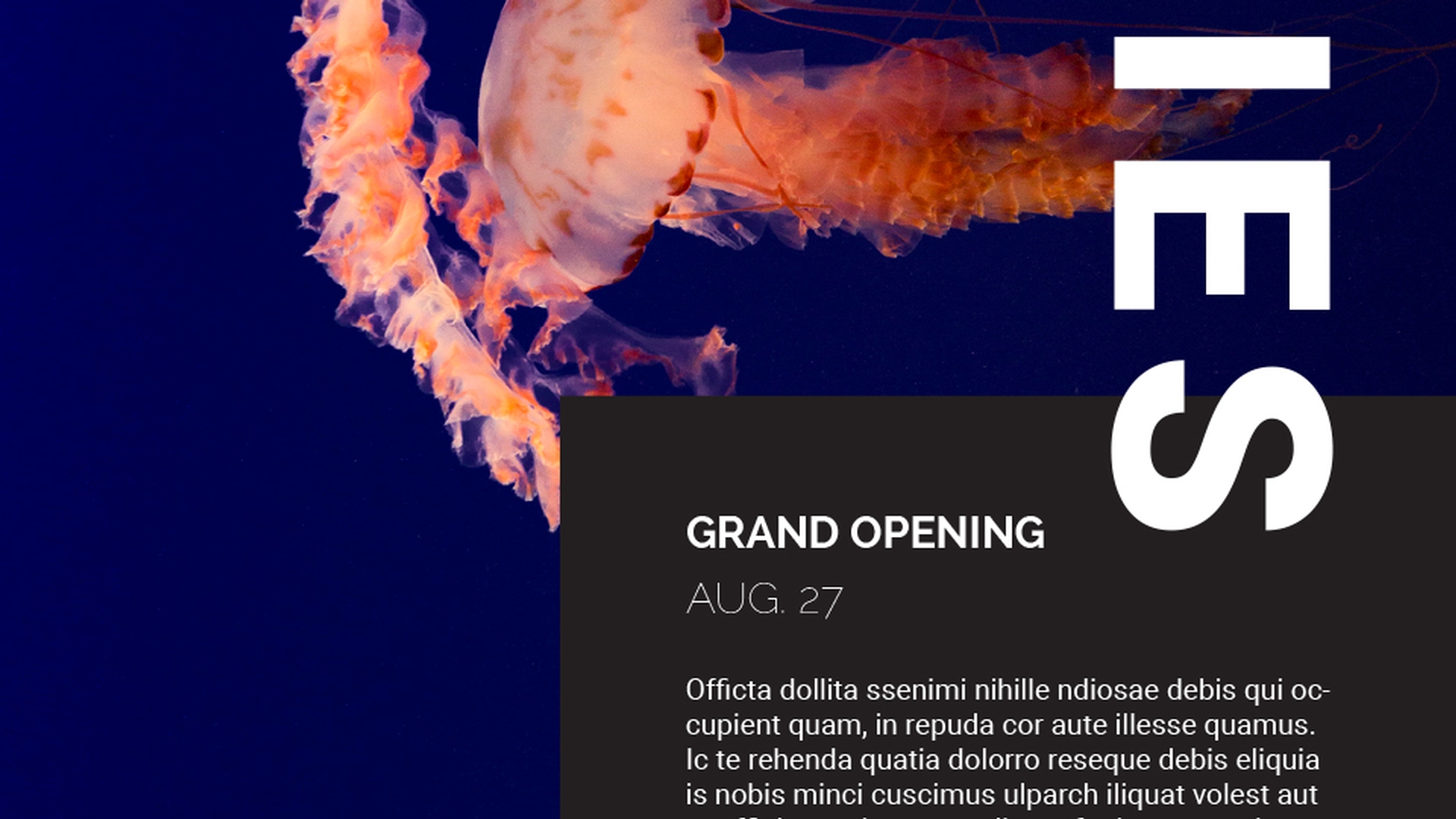
Les calques peuvent jouer un rôle important dans la gestion du contenu de vos documents.
Pour agencer le contenu de cette brochure et en simplifier la sélection, vous allez commencer par apprendre à créer un calque.
Vous ajouterez ensuite du contenu dans ce nouveau calque, dont vous modifierez enfin certaines des propriétés, comme le nom.
Ouvrez ce document fourni avec les fichiers d'exemple téléchargeables pour suivre le tutoriel.
Pour afficher les calques du document, ouvrez le panneau Calques.
Choisissez Fenêtre > Calques.
Dans le panneau Calques qui apparaît, vous devriez normalement voir le calque par défaut intitulé Calque 1.
C'est actuellement le seul calque.
Il contient tout le contenu existant de ce document.
Parfois, dans certains documents, vous ne jugerez pas utile de manipuler les calques dans le panneau Calques.
Notamment si votre document ne contient que quelques éléments, par exemple si vous travaillez sur une carte de visite.
Dans le cas de cette brochure, il serait utile d'organiser le contenu dans des calques, car il y a beaucoup d'éléments.
Vous allez donc créer un calque, puis placer une image dessus pour l'arrière-plan.
Pour renommer un calque comme Calque 1, afin d'assurer un meilleur suivi, double-cliquez sur son nom.
Dans la boîte de dialogue qui s'ouvre, remplacez le nom par « Text ».
Vous avez accès à de nombreuses options pour les calques, mais pour le moment, contentez-vous de cliquer sur OK pour valider le nouveau nom.
Vous pouvez donner des noms explicites à vos calques ou conserver leur nom par défaut.
Il est utile de renommer les calques si le document en contient beaucoup, car cela simplifie le suivi du contenu.
Vous allez maintenant ajouter une image d'arrière-plan pour rendre la brochure plus attrayante.
Vous allez la placer dans un nouveau calque pour la masquer ou la sélectionner plus facilement.
En bas du panneau Calques, cliquez sur le bouton Nouveau calque.
Le nouveau calque est ajouté au-dessus du calque par défaut dans le panneau Calques et un nom générique lui est attribué, comme Calque 2.
Pour le renommer, double-cliquez sur son nom et saisissez « Background », puis cliquez sur OK.
Le calque étant sélectionné - vous savez qu'il l'est car il est mis en évidence - vous allez y ajouter du contenu.
Si un calque est sélectionné dans le panneau Calques, InDesign CC y place le nouveau contenu ajouté.
Vous allez à présent importer une image.
Effectuez d'abord un léger zoom arrière en choisissant Affichage > Zoom arrière, Pour importer l'image, choisissez Fichier > Importer… Accédez au dossier des fichiers d'exemple téléchargés pour ce tutoriel puis, dans le dossier Links, choisissez l'image background.jpg.
Cliquez sur Ouvrir puis, pour importer l'image, sur le coin supérieur gauche de la page.
L'image étant sélectionnée, examinez le panneau Calques.
L'image se trouve dans le calque Arrière-plan qui était sélectionné.
Cette petite case rouge signifie que le contenu actif est sur ce calque.
L'image doit être placée derrière le reste du contenu de la brochure pour qu'il soit visible.
Vous allez donc réorganiser les calques dans le panneau Calques.
Faites glisser le calque Arrière-plan vers le bas de la pile.
Dès qu'une ligne apparaît sous le calque « Text », relâchez le bouton de la souris pour réorganiser les calques et le contenu de la page.
Pour désélectionner le contenu, cliquez dans une zone vide de la fenêtre du document.
Dans le panneau Calques, cliquez dans la zone vide à droite de l'icône d'œil du calque Arrière-plan.
Ce calque est ainsi verrouillé, ce qui empêche de sélectionner son contenu.
Vous allez donc pouvoir vous concentrer sur la modification de l'illustration du calque « Text », par exemple, sans craindre de déplacer par inadvertance l'image d'arrière-plan.
Dans le panneau Calques, cliquez sur la flèche à gauche du calque « Text » pour afficher son contenu.
Vous allez maintenant passer à une autre page du document.
En bas à gauche, sous la fenêtre du document, choisissez 5 dans le menu pour afficher la page 5.
Dans le panneau Calques, les calques nommés sont toujours là, mais le contenu du calque « Text » est différent.
Dans InDesign CC, les calques sont partagés dans tout le document, mais seul le contenu de la page ou planche active est affiché dans le panneau Calques.
Pour supprimer un calque, dont vous n'avez plus besoin, par exemple, cliquez sur le bouton Supprimer la sélection.
Notez qu'en supprimant un calque, vous supprimez aussi son contenu pour toutes les pages.
Maintenant que vous savez comment ajouter et renommer des calques dans vos documents InDesign CC, vous pouvez commencer à organiser les illustrations dans vos projets.