Bonjour à tous !
Je m'appelle George Jardine.
Je suis membre de la communauté Adobe, formateur Lightroom et auteur du blogue Mulita.com.
Dans ces deux vidéos, nous allons nous intéresser à quelques-unes des options de contrôle de la netteté disponibles dans Camera Raw et Photoshop.
Pour suivre ce tutoriel, téléchargez les fichiers d'exemple en cliquant sur le bouton bleu en haut de cette page web.
Une fois le téléchargement terminé, localisez le fichier zip et décompressez-le sur votre bureau.
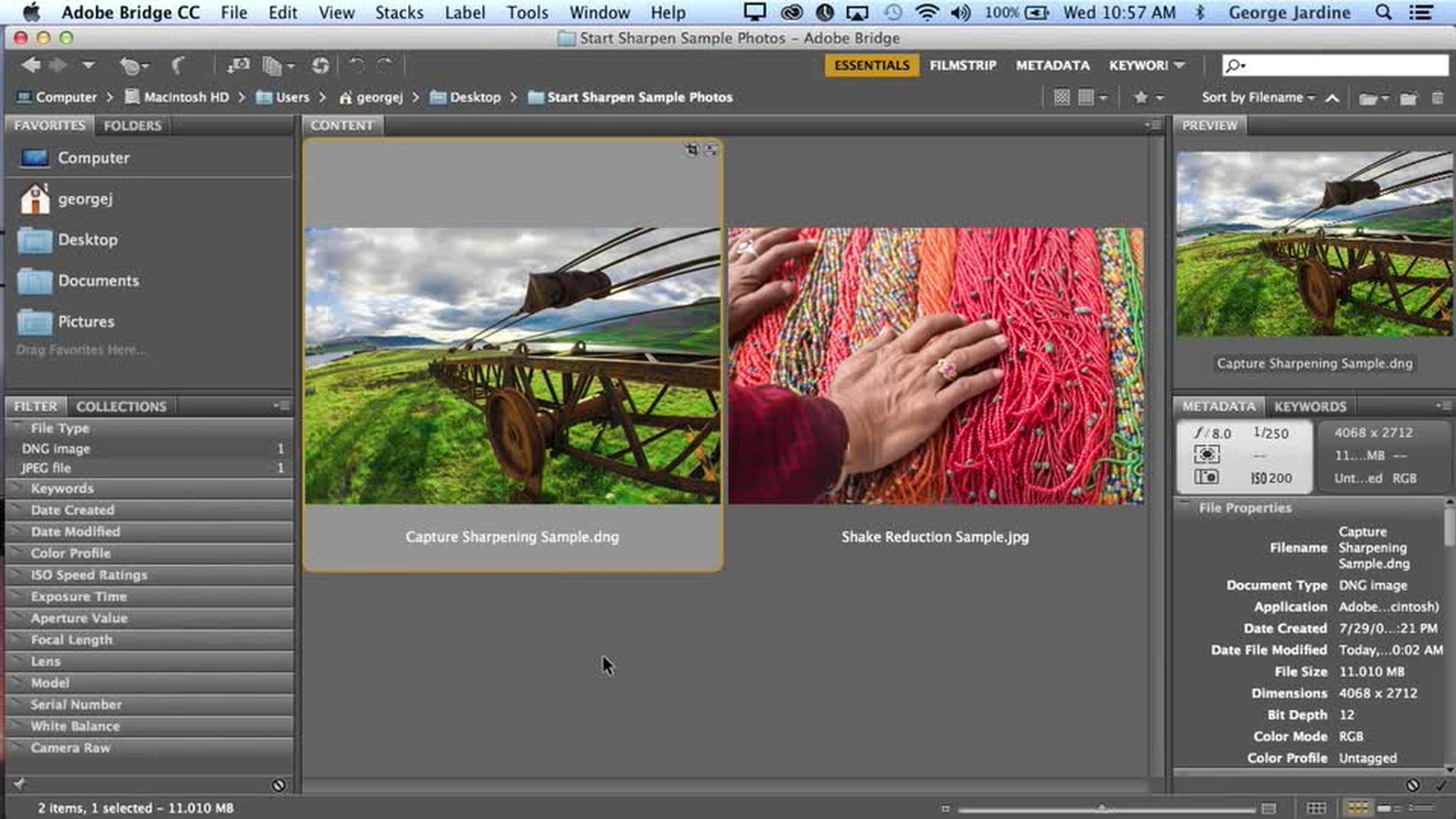
De mon côté, j'ai ouvert le dossier décompressé dans Bridge et je double-clique sur le fichier Capture Sharpening Sample.dng.
Dans cette vidéo, nous allons nous focaliser sur la toute première étape du traitement d'une photo en utilisant les commandes Détail dans Camera Raw.
Les commandes de l'onglet Détail sont généralement destinées aux fichiers Raw, mais elles s'appliquent aussi à tout type d'image, depuis que Camera Raw est accessible dans Photoshop CC sous forme de filtre.
Dans cet exercice, nous utiliserons les commandes Détail avec ce fichier Raw dng.
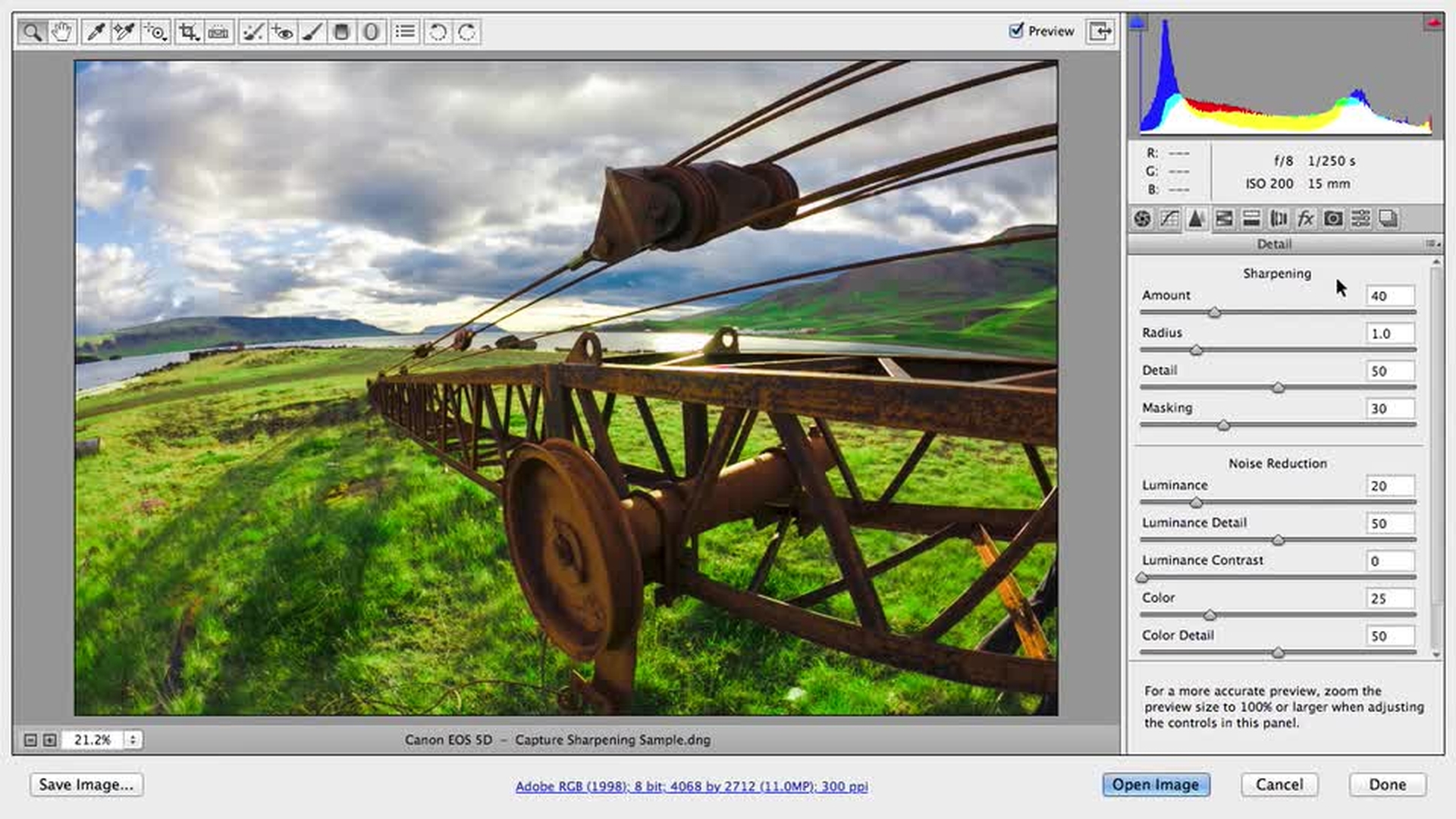
Le panneau Détail est accessible ici, sous le troisième onglet.
Si vous travaillez sur un fichier Raw, certaines valeurs par défaut sont déjà indiquées, comme le gain de netteté et la réduction du bruit de chrominance.
Si vous n'avez pas touché à ces paramètres par défaut, cette petite quantité de gain et de réduction du bruit est appliquée à chaque photo Raw traitée dans Camera Raw.
Et c'est une bonne chose.
Chaque capture Raw, ou presque, requiert une augmentation de la netteté et une réduction du bruit de chrominance, ce qui nous amène à la définition de la netteté d'entrée, ou de capture.
La netteté d'entrée et la réduction du bruit sont appliquées à la photo en pleine résolution pour nettoyer la quantité minime d'imperfections inhérentes au procédé numérique, mais aussi pour produire un fichier de départ de la meilleure qualité possible.
Par définition, il s'agit donc d'un traitement relativement léger.
Dans la seconde vidéo, nous nous intéresserons à la netteté de sortie, qui désigne un processus entièrement différent.
La netteté de sortie est appliquée aux photos dans leur taille et leur résolution finales, et généralement dans une plus grande mesure, en vue d'obtenir une netteté optimale sur les fichiers JPEG ou les impressions.
Pour commencer à travailler sur la netteté de capture de cette photo, je vais appliquer un niveau de zoom avant d'au moins 100 %.
Il m'arrive de monter jusqu'à 200 %.
J'utilise l'outil Zoom, qui est le premier de cette rangée d'outils dans la partie supérieure de la fenêtre de Camera Raw.
Cet outil contrôle le niveau de zoom, tout comme cette commande ici en bas.
Pour me déplacer sur la photo, j'appuie sur la barre d'espacement afin d'activer momentanément l'outil Main, comme ceci.
Je cherche à agrandir la zone de la photo la plus nette, qui se trouve probablement ici, en haut, au niveau de ces câbles métalliques.
La texture des câbles est visible dans cette zone, ainsi que le bruit présent sur le ciel, qui apparaît ici.
Ce qui devient également visible à ce niveau de zoom, c'est le rôle du gain de netteté, réglé par défaut sur 25.
Ce gain de netteté produit une image d'une grande finesse en améliorant le contraste au niveau des contours.
Si vous observez attentivement les contours inférieurs des câbles, vous verrez une légère démarcation, ou un léger halo blanc.
Ce halo est dû au gain de netteté par défaut de 25.
Si je passe à 50 environ, vous devriez constater sur cette vidéo que le halo devient bien plus important.
Si ce n'est pas le cas, consultez le fichier d'exemple de votre système.
Ce que l'on observe aussi d'emblée, c'est que l'augmentation de la netteté accroît le bruit de l'image, particulièrement dans les zones sombres du ciel.
Et cela met en évidence le lien étroit qui existe entre la netteté et la réduction du bruit.
Dès que vous travaillez sur la netteté, vous devez tenir compte du bruit de l'image, et inversement.
Sur cette photo, j'aimerais faire ressortir le plus de détails possible dans les zones telles que ces poulies et ces câbles, sans toutefois exagérer la netteté des détails infimes à la surface de l'eau ou de la texture de la rouille, ce qui produirait un effet peu réaliste.
Dans le même temps, je souhaite réduire le bruit d'image autant que possible.
Pour y parvenir, j'appliquerai la méthode suivante : dans un premier temps, j'ajuste le gain jusqu'à ce que la netteté des contours soit suffisante, sans toutefois en faire trop.
Pour cette photo, un gain de 40 me semble approprié.
Puis, avant de peaufiner le tout avec les commandes Rayon ou Masquage, je vais vérifier la quantité de bruit que j'arrive à supprimer sans perdre de détails sur la photo.
Si j'augmente la réduction du bruit de luminance autour de 30, le ciel paraît tout de suite bien plus lisse, ce qui est une bonne chose.
Mais si l'on observe les zones sombres des poulies, on voit que la réduction du bruit entraîne une perte de détails, ce qu'il faut éviter à tout prix.
Regardez ce qu'il se passe quand je réinitialise la commande de réduction du bruit.
Je double-clique, et voici l'image sans réduction de bruit.
Et si j'appuie sur Commande + Z, ou Ctrl + Z sous Windows pour annuler, l'effet est rétabli.
Pour réduire le bruit au maximum sans nuire aux détails de l'image, je vais appliquer une valeur de 25.
Une fois l'équilibre trouvé entre la netteté et le bruit, je peux affiner les divers réglages de la netteté.
La valeur par défaut de la commande Rayon est de 1.
Plus vous l'augmentez, plus les halos générés sont importants.
À moins de travailler sur une photo assez floue, ou dont la résolution est bien supérieure à celle de cette capture en 11 méga-pixels, ce n'est d'aucune utilité.
Je vais donc conserver le rayon de 1 pour cette photo.
La commande Détail peut aider à accentuer les détails les plus infimes de la photo.
Sur les paysages, une valeur élevée produit habituellement de bons résultats.
Je peux monter jusqu'à environ 50 pour cette photo.
Pour les portraits, il est davantage conseillé d'appliquer des valeurs Détail faibles.
Les valeurs Détail élevées préservent les détails les plus infimes des photos de paysage, mais font aussi ressortir le bruit de l'image, tout comme la commande Gain.
Utilisez-les donc avec précaution.
Si du bruit est présent sur votre photo, comme c'est le cas ici sur le ciel, la commande Masquage peut vous aider à le réduire.
Une valeur Masquage de 30 produit de bien meilleurs résultats sur cette photo.
Vous connaissez à présent les bases du contrôle de la netteté dans Camera Raw.
Si vous utilisez Lightroom, vous constaterez que les commandes de Camera Raw et de Lightroom sont identiques.
Les opérations exécutées sur les photos Raw sont toutes non destructives.
Dans la vidéo suivante, nous nous intéresserons au nouveau filtre Réduction du tremblement, ainsi qu'à la netteté de sortie.