

[Dave Helmly] Bienvenue dans cet épisode du TechTable.
Je vous propose aujourd'hui d'aborder deux thèmes majeurs : la gestion de projet et le tout nouveau codec GoPro CineForm de GoPro.
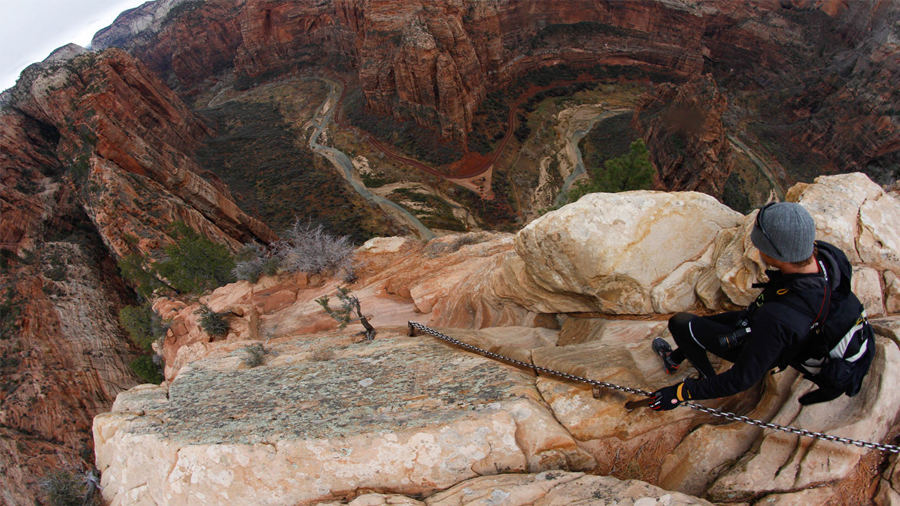
Pour traiter ces sujets en détail, j'ai demandé à un ami, Devin Graham, de me fournir un projet qui me permettra de vous montrer comment gérer de gros projets de ce type et de vous présenter les avantages d'un nouveau codec.
Pour ceux qui ne connaîtraient pas le codec CineForm, sachez qu'il existe depuis un moment déjà.
Ce codec de grande qualité assure une compression par ondelettes et est désormais la propriété de la société GoPro.
D'où l'appellation "GoPro CineForm".
C'est un codec que j'apprécie particulièrement et que j'utilise depuis de nombreuses années.
Le retrouver dans Premiere Pro est donc une excellente nouvelle.
Je vous propose d'entrer dès maintenant dans le vif du sujet.
Voyons rapidement ce qu'implique la gestion d'un projet tel que celui-ci.
Pour cela, je vais ouvrir mon lecteur G-SPEED Studio et examiner le dossier du projet.
Un double-clic sur le dossier permet d'afficher tous les éléments qu'il contient.
Je vais juste revenir en arrière pour voir la taille de ce dossier.
Notez ici que le dossier occupe 1,1 téraoctet sur le disque et qu'il est composé d'un certain nombre d'éléments à gérer.
Comme vous pouvez le constater, lorsque Devin est parti avec son équipe pour un tournage de trois jours en extérieur avec plusieurs caméras, il a tenu à fournir sur son site des vidéos des coulisses, afin de vous montrer les techniciens et le matériel à l'œuvre (caméras, lentilles, etc.).
Je recommande toujours aux gens de jeter un œil à ces vidéos.
Vous remarquerez, en ouvrant cette vidéo par exemple, que l'équipe utilise des caméras de type Canon 5D.
Pour chaque jour enregistré ici, si j'ouvre ceci par exemple, on a un métrage GoPro, filmé avec une caméra Hero3+ ou du même type.
Ils ont également beaucoup filmé avec une Red Dragon 6k comme vous le verrez dans un instant.
Et si j'ouvre ce dossier, on y voit une structure de dossiers typique du format Red R3D.
Si j'affiche les propriétés du dossier, je constate qu'il fait 250 Go.
Quant à l'autre dossier ici — je vous rappelle qu'il ne s'agit que de la première journée et d'une seule caméra — il fait 175 Go.
Chaque journée de tournage représente donc un tas de choses à gérer.
À présent, voyons ce que cela donne dans Premiere Pro.
OK.
Voici donc le projet.
Il s'agit d'un projet typique de Devin.
Il comprend cinq à six calques et dure entre 2 minutes 40 et 3 minutes 30.
Bref, c'est relativement standard.
Une fois encore, la structure de dossiers est assez conforme à ce que l'on est en droit d'attendre, assez bien organisée.
J'aimerais d'ailleurs souligner un point en particulier.
Je lance la lecture de cette séquence, par exemple, comme ceci. ♪ musique ♪ ♪ musique ♪ ♪ musique ♪ Vous voyez, dans les paramètres de la séquence, qu'il s'agit d'un projet 6K complet filmé avec une caméra Red Dragon.
Voyons comment l'exporter dans le nouveau format GoPro CineForm.
On va suivre la procédure classique : Fichier > Exportation > Média.
La première étape consiste ensuite à sélectionner le format QuickTime.
Bien qu'on utilise le nouveau format GoPro CineForm, il est en réalité intégré dans un conteneur .mov à la fois sous Mac et Windows.
Vous le trouverez donc sous le format QuickTime.
Il possède toutes les qualités du codec CineForm classique, mais dans un conteneur QuickTime.
Notez ici la présence de préconfigurations que l'on peut mettre en correspondance avec la source et qui permettront de conserver le projet en 6K.
Dans l'onglet Vidéo ici, vous trouverez tout ce que le format QuickTime regroupe : différents types de codecs.
Vous avez notamment pour Mac le codec ProRes, ainsi qu'un certain nombre d'autres formats fournis par Apple QuickTime.
Et on retrouve le tout nouveau codec GoPro CineForm, que j'appellerai notre codec de finition.
Encore une fois, ce codec est exceptionnel.
Je clique donc dessus et je vais vous présenter un certain nombre d'options que nous avons ici.
Nous avons un curseur de qualité défini sur 4, qui convient très bien selon moi.
Cela permet de compresser et décompresser, tout en continuant de travailler avec les fichiers si vous devez créer différentes générations de différents éléments, par exemple.
Si vous souhaitez absolument placer le curseur sur 5, pour être certain d'obtenir la meilleure qualité qui soit et parce que vous disposez de suffisamment d'espace disque, alors faites-le.
Cela ne pose aucun problème.
Vous noterez également la présence de ces cases à cocher indiquant que le projet est verrouillé avec les paramètres source.
Pour modifier ces paramètres, il suffit de décocher les cases.
Nous allons conserver les paramètres source ici.
J'aimerais maintenant souligner un autre point important.
Si vous avez besoin d'une couche alpha — si vous avez par exemple des éléments d'After Effects, de Photoshop, etc. pour lesquels vous devez conserver une couche alpha sur certains de vos calques — vous pouvez utiliser cette option pour sélectionner une résolution de 32 bits ou supérieure.
Comme je n'ai aucune couche alpha dans mon projet, je vais sélectionner 24 bits.
Vous remarquerez que l'option Utiliser la qualité de rendu maximale n'est pas cochée.
En réalité, vous n'en avez pas systématiquement besoin, car elle augmente la durée de l'encodage.
D'ailleurs, si je place le curseur de la souris sur l'option, une info-bulle indique « Garantit un dimensionnement de meilleure qualité, mais accroît la durée de codage ».
Autrement dit, si vous avez beaucoup de mises à l'échelle dans votre projet, vous pouvez cocher l'option.
Si vous faites énormément appel à la stabilisation de déformation, ce qui est le cas de Devin et Parker pour leur Team Supertramp, n'hésitez pas à la cocher car cela facilitera les mises à l'échelle effectuées avec l'outil Stabilisation de déformation.
Mais si votre projet n'inclut aucune mise à l'échelle, ou très peu, je vous conseille de laisser l'option désactivée.
Il est maintenant temps de mettre le projet en file d'attente et de l'envoyer vers Media Encoder.
Il suffit ensuite ici de lancer l'encodage.
J'en profite également pour souligner deux points.
À titre d'information, sachez que nous travaillons actuellement sur les préconfigurations pour le nouveau codec de finition GoPro CineForm.
Vous y aurez donc accès très rapidement.
Vous verrez que vous avez une préconfiguration pour vos paramètres source avec et sans couche alpha.
Vous pouvez certes les créer facilement vous-même, mais je souhaitais simplement attirer votre attention sur le fait que nous en créerons de plus en plus.