Comment créer un effet spectral dans Premiere Pro
Maintenant, testez par vous-même.
1. Téléchargez le projet du fichier d’exemple et ouvrez-le dans Premiere Pro. Assurez-vous que l’espace de travail Images est sélectionné dans le menu supérieur.

Conseil : vous pouvez à tout moment modifier la disposition de l’espace de travail ou enregistrer votre propre espace de travail en cliquant sur Fenêtre > Espace de travail > Enregistrer en tant que nouvel espace de travail.
2. Faites glisser la vidéo ghost.mov du panneau Projet vers le panneau Montage. Premiere Pro crée automatiquement une séquence ayant le nom de la vidéo et ajoute le plan à la première piste V1.

3. Ajustez la hauteur des pistes dans le panneau Montage en faisant glisser les lignes entre chacune d'elles. Modifiez le niveau de zoom et la position de votre montage en faisant glisser la barre de zoom ou les bords de la barre de zoom en bas du panneau Montage.

Création d’une image fixe de l’arrière-plan
4. Dans le panneau Montage, placez la tête de lecture juste avant l’apparition de la fille dans la scène (aux alentours de 00:00:00:13).

5. Dans le panneau Outils, sélectionnez l’outil Cutter. Puis, dans le panneau Montage , approchez l'outil de la position de la tête de lecture. Lorsque l’outil en est suffisamment près, la ligne en pointillés s’aligne sur la position de la tête de lecture. Vous pouvez alors cliquer pour couper la vidéo à cet endroit.

6. Pour déplacer la partie postérieure de la scène vers une autre piste vidéo, choisissez l’outil Sélection dans le panneau Outils.
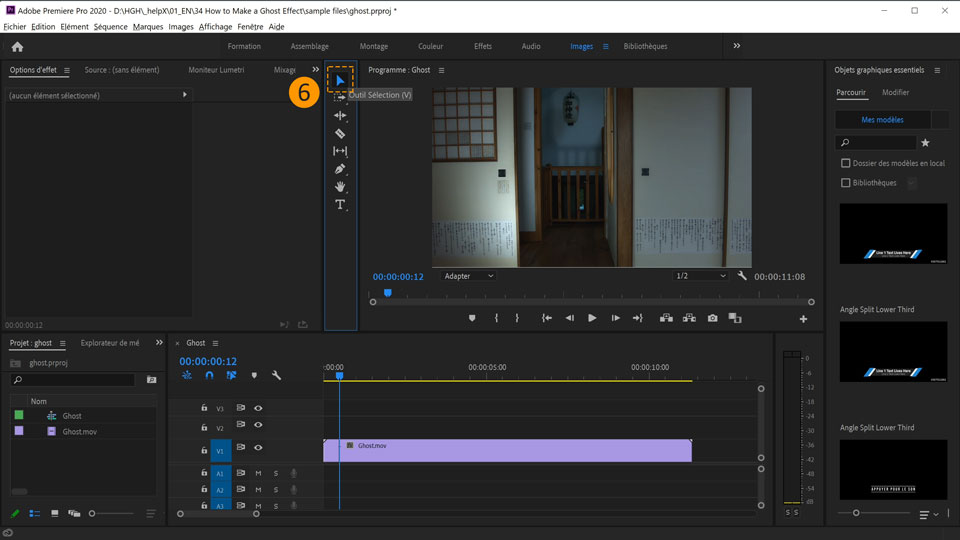
Conseil : utilisez les raccourcis clavier pour changer d’outil. Appuyez sur la touche C pour activer l’outil Cutter et la touche V pour activer l’outil Sélection.
7. L’outil Sélection étant activé, cliquez sur la partie postérieure du plan et faites-la glisser vers la deuxième piste V2, dans le panneau Montage.

8. Sur la piste V1, survolez le bord droit du plan jusqu’à ce que le pointeur devienne un crochet. Puis cliquez et agrandissez le plan à la longueur du plan en V2.

9. Pour créer une image fixe de la scène, faites un clic droit ou cliquez en maintenant la touche Ctrl enfoncée sur le plan en V1 et sélectionnez Ajouter l’arrêt sur image. Dans le panneau Montage, la vidéo en V1 montre alors une image figée de la position de la tête de lecture tout au long du plan.
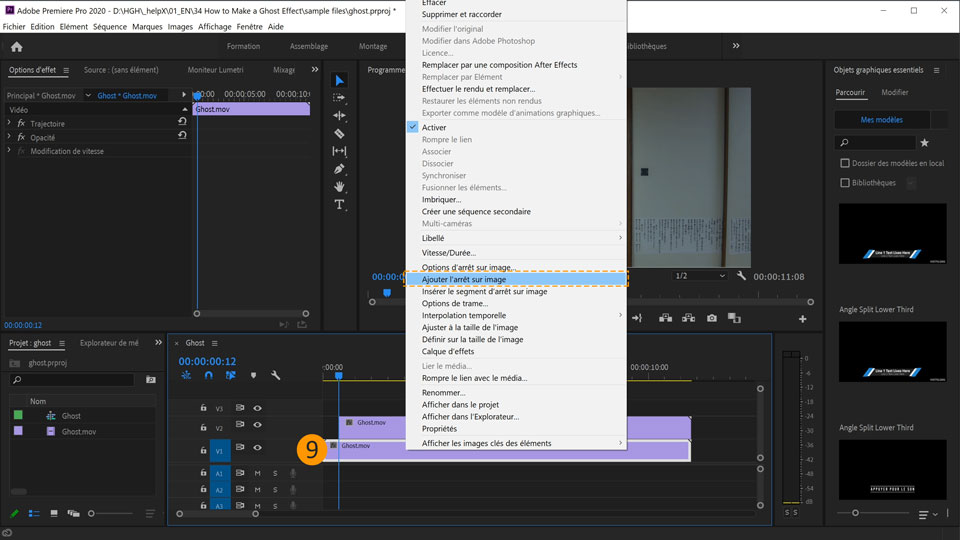
10. Placez la tête de lecture sur une image montrant la fille. En cliquant sur le petit œil à gauche de la piste vidéo, vous pouvez masquer cette dernière. Cliquez sur l’œil de V2 pour faire disparaître la fille.

Ajout d’un effet spectral
11. Assurez-vous que le plan en V2 est sélectionné. Dans le panneau Options d’effet à gauche, développez les paramètres Opacité en cliquant sur la petite flèche.
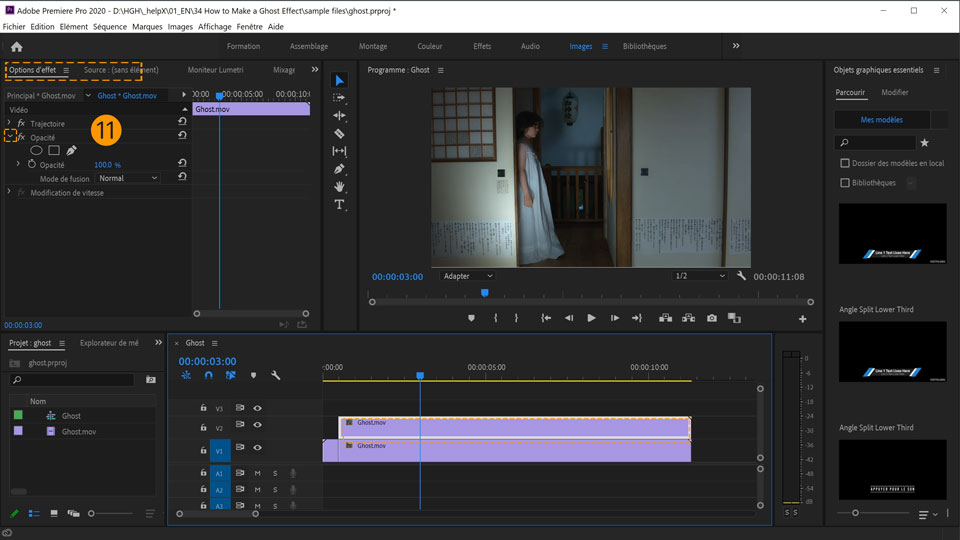
12. Réduisez l’opacité du plan de 100 % à 60 %.
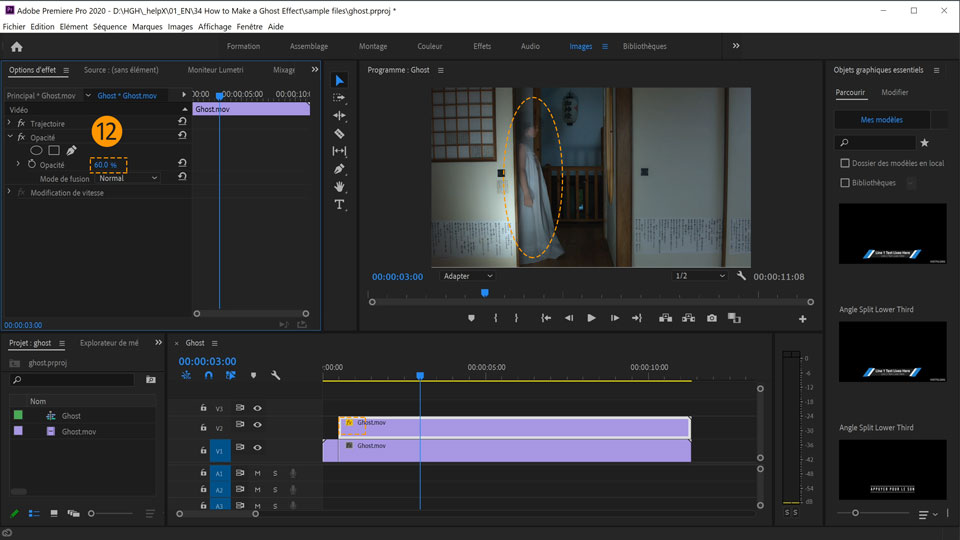
Conseil : lorsque vous survolez les pourcentages bleus, votre pointeur se transforme en main avec des flèches. Cliquez sur la valeur et déplacez le pointeur vers la gauche pour diminuer la valeur ou vers la droite pour l’augmenter. Vous pouvez également cliquer sur le nombre et saisir directement la valeur désirée.
Réglage des paramètres de couleur
13. Dans le menu supérieur, choisissez Couleur pour réorganiser tous les panneaux de l’espace de travail et l’optimiser pour la modification des couleurs de la vidéo. Par exemple, le panneau Couleur Lumetri se trouvera à droite.
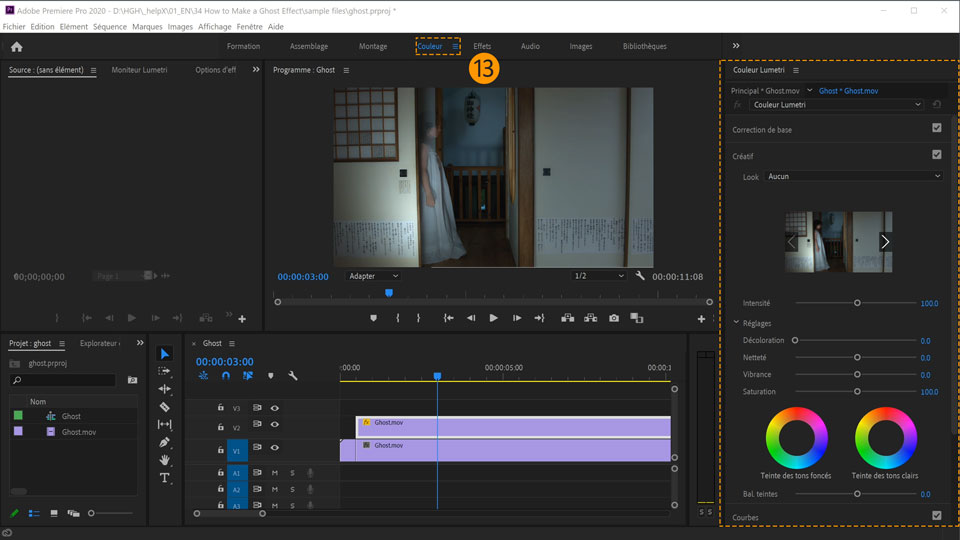
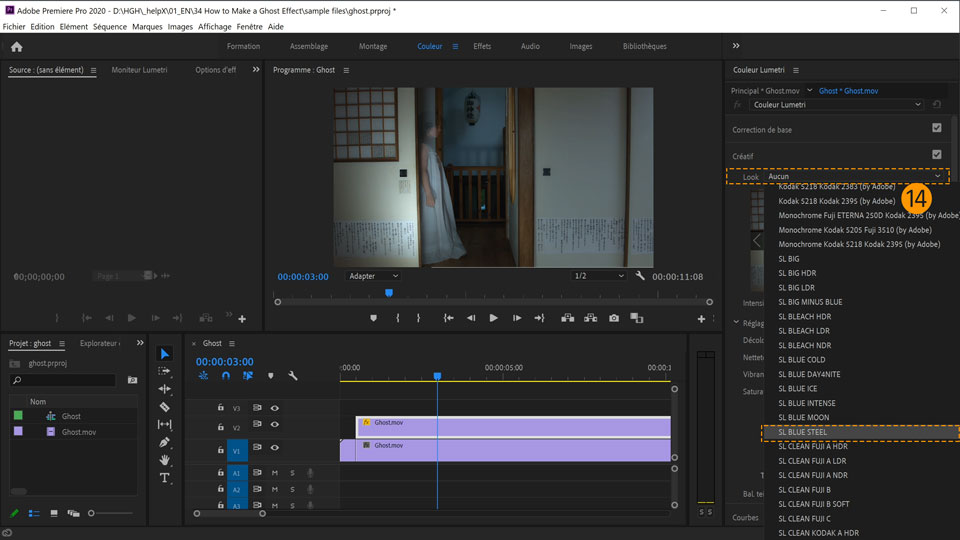
14. Assurez-vous que le plan en V2 est sélectionné. Dans la section Créatif du panneau Couleur Lumetri, ouvrez le menu déroulant Look et choisissez SF Blue STEEL.
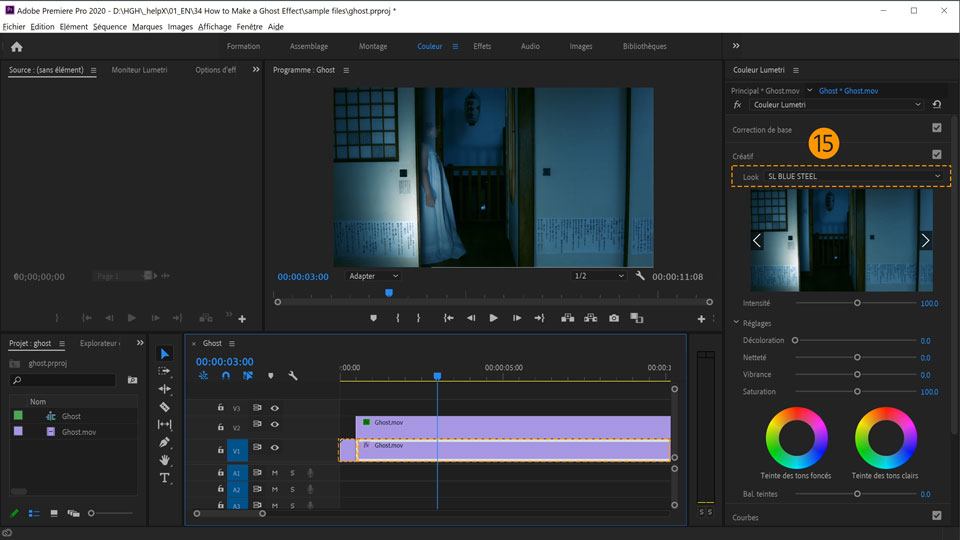
15. Appliquez également le look SF BLUE STEEL aux plans de la piste V1.
16. Pour prévisualiser l’effet spectral, cliquez sur le bouton Lecture dans le Moniteur du programme ou appuyez sur la barre d’espace.

Et voilà ! À votre tour de créer un effet spectral dans une vidéo en 60 secondes dans Premiere Pro. Téléchargez les ressources ou utilisez vos propres fichiers, puis partagez votre image sur Facebook, Twitter et Instagram avec le hashtag #MadewithPremiere pour recueillir des avis et échanger avec d’autres créatifs.
Facebook: https://www.facebook.com/AdobeFrance
Twitter: https://twitter.com/AdobeFrance
Instagram: https://www.instagram.com/adobefrance
Behance: https://www.behance.net/live Retrouvez-nous régulièrement en direct avec de vrais professionnels, autour de projets en temps réel qui seront une véritable source d’inspiration.

