{{PHOTOSHOP-FEATURES}}
Fusionnez des calques dans {{adobe-photoshop}}.
Les calques jouent un rôle clé dans la retouche photo et le design avec {{photoshop}}. Fusionnez-les pour réduire la taille des fichiers et vous simplifier la tâche.
Télécharger l’application gratuite | Télécharger Photoshop gratuitement Voir les formules et les tarifs | Voir les formules et les tarifs de Photoshop
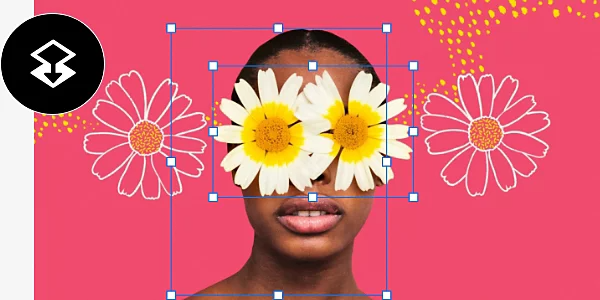
Découvrez en quoi consiste la fusion de calques.
Choisissez parmi cinq méthodes de fusion.
1. Raccourci clavier
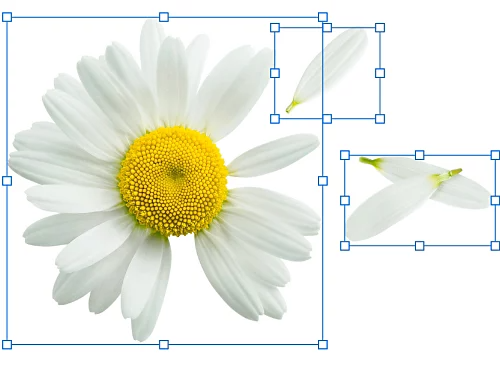
Rien de plus simple que le raccourci clavier pour fusionner des calques. Cliquez sur un calque, puis tout en maintenant la touche Maj enfoncée, cliquez sur un autre. Il suffit ensuite d’appuyer sur Ctrl + E (Windows) ou Cmd + E (macOS) et le tour est joué !
2. Outil Fusionner les calques
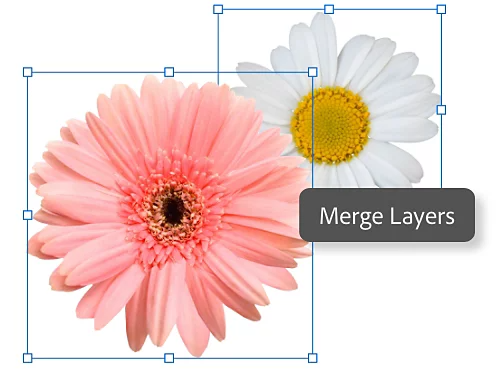
Reproduisez la procédure décrite ci-dessus, mais au lieu d’utiliser le raccourci clavier, choisissez Calques › Fusionner les calques dans le panneau Calques.
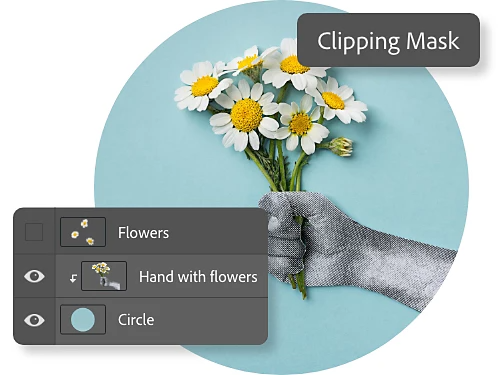
3. Fusion de l’ensemble des calques dans une forme précise
Fusionnez des calques à l’aide d’un masque d’écrêtage, qui détermine la forme et les limites d’un groupe de calques. Par exemple, un masque d’écrêtage triangulaire impose la forme triangulaire à tous les calques du groupe. Commencez par masquer les calques que vous ne voulez pas fusionner. Sélectionnez ensuite le calque de référence pour le masque d’écrêtage. Enfin, choisissez Calques › Masque d’écrêtage.
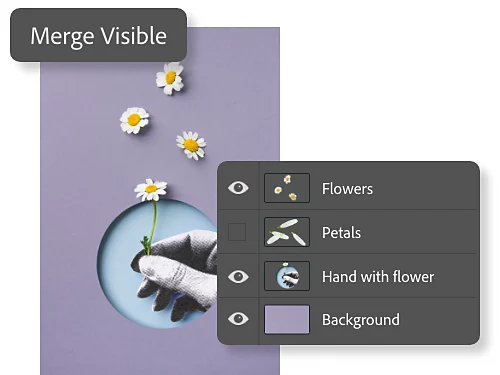
4. Fusion de tous les calques et groupes de calques visibles
L’icône d’œil sert à afficher ou masquer des calques. Si vous voulez fusionner tous ceux qui sont visibles, utilisez-la pour vous assurer qu’ils le sont, puis choisissez Calques › Fusionner les calques visibles.
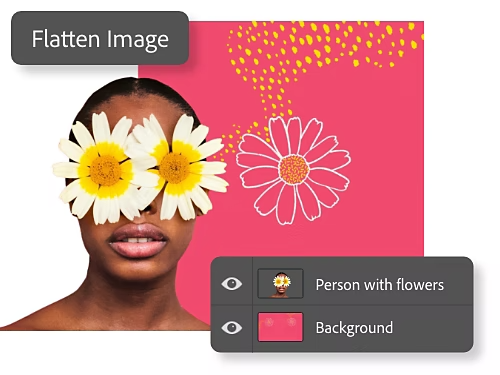
5. Fusion de plusieurs calques pour créer un arrière-plan
Lorsque vous aplatissez des calques dans {{photoshop}}, ceux qui sont visibles sont fusionnés dans un calque d’arrière-plan. Vous devez donc veiller à ce qu’ils soient bien apparents, puis choisir Calques › Aplatir l’image dans le menu.
Gardez à l’esprit que la fusion des calques est une méthode de retouche dite « destructive ». Une fois que vous avez validé vos modifications, il vous est impossible de revenir en arrière. Pensez à enregistrer vos calques si vous souhaitez les réutiliser ultérieurement.
Découvrez quatre bonnes raisons de fusionner des calques.
Réduction de la taille du fichier
Les calques peuvent stocker de grandes quantités de données. En les fusionnant, vous pouvez réduire la taille du fichier d’image et booster votre workflow.
Application efficace des filtres
Le filtre Camera Raw s’utilise avec un seul calque à la fois. Pour l’appliquer à plusieurs éléments, vous devez donc fusionner les calques correspondants.
Modification de l’arrière-plan
Fusionnez plusieurs calques d’arrière-plan en un seul pour faciliter les manipulations.
Organisation améliorée
Simplifiez votre projet et obtenez une meilleure vue d’ensemble en fusionnant plusieurs calques en un.
Adoptez les bonnes pratiques.
- Organisez vos calques en leur attribuant un nom évocateur et en adoptant une nomenclature cohérente. Lorsque vous fusionnez plusieurs calques en un, renommez ce dernier en conséquence.
- Notez que ni les calques de réglage, ni les calques de remplissage ne peuvent être fusionnés.
- Certains outils fonctionnent uniquement avec des calques pixellisés ou non vectoriels. Si l’application refuse de fusionner des calques, pixellisez-les en les sélectionnant, puis en choisissant Calques › Pixelliser.
- Une fois effectuée, la fusion est définitive. Vous devez donc vous assurer que le résultat vous convient avant d’enregistrer votre travail.
Exploitez tout le potentiel des calques.
Découvrez toutes les possibilités offertes par ces fonctionnalités polyvalentes de {{photoshop}}.
Modifiez l’arrière-plan d’une photo.
Utilisez les outils de sélection et les calques pour remplacer l’arrière-plan d’une image.
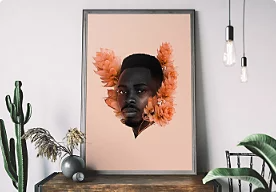
Créez des collages photo originaux.
Utilisez l’outil Sélection d’objet et les masques de fusion de Photoshop pour donner vie à une composition photo surréaliste.