Le fichier doit être au format JPEG, JPG ou PNG, et sa taille ne doit pas dépasser 40 Mo.
https://main--cc--adobecom.aem.page/cc-shared/assets/img/upload-white.svg Charger une photo
En chargeant votre image ou votre vidéo, vous acceptez les
conditions d’utilisation et la politique de confidentialité d’Adobe.
Le fichier doit être au format JPEG, JPG ou PNG, et sa taille ne doit pas dépasser 40 Mo.
https://main--cc--adobecom.aem.page/cc-shared/assets/img/upload-white.svg Charger une photo
En chargeant votre image ou votre vidéo, vous acceptez les
conditions d’utilisation et la politique de confidentialité d’Adobe.
faites glisser une image ici.
Le fichier doit être au format JPEG, JPG ou PNG, et sa taille ne doit pas dépasser 40 Mo.
https://main--cc--adobecom.aem.page/cc-shared/assets/img/upload-white.svg Charger une photo
En chargeant votre image ou votre vidéo, vous acceptez les
conditions d’utilisation et la politique de confidentialité d’Adobe.
- Fichier de plus de 40 Mo
- Impossible de traiter la demande
- Nous ne pouvons pas traiter ce type de fichier. Veuillez réessayer.
- Vous ne pouvez charger qu’un fichier à la fois.
- L’image dépasse les dimensions maximales (8 000 x 8 000 pixels). Veuillez la redimensionner et réessayer.
Mettez en avant votre sujet en supprimant l’arrière-plan.
Gagnez en efficacité grâce à l’IA.
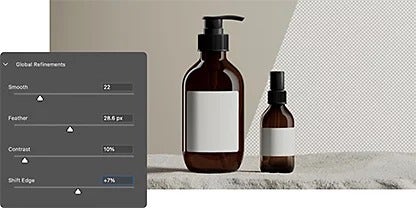
Qu’il s’agisse du sujet ou de l’arrière-plan, l’intelligence artificielle vous permet de détecter différents éléments dans une photo. Dans le panneau Calques, les outils optimisés par Adobe Sensei permettent de supprimer automatiquement l’arrière-plan. En jouant avec plusieurs curseurs, vous pouvez régler le contraste, lisser les contours ou encore ajuster la luminosité.

Développez votre marque.
Exprimez pleinement votre style et renforcez l’identité de votre marque en utilisant des arrière-plans transparents. Après avoir isolé votre sujet, logo ou image de marque, vous pouvez facilement l’insérer dans des bannières de site web, des signatures d’e-mail, des publicités et bien plus encore.
Utilisez des masques.
Les masques de fusion vous permettent de cacher ou de faire ressortir une zone de façon non destructive. Autrement dit, vous pouvez effectuer autant de retouches que vous le souhaitez sans effacer le moindre pixel. Élargissez votre zone de sélection (partie de l’image à retoucher) ou supprimez l’arrière-plan pour donner une autre dimension à votre photo.
Ouvrez-vous au monde.
Jouez avec les curseurs d’amélioration globale pour lisser et adoucir les contours de votre image. En améliorant ainsi le contraste et la netteté, vous évitez de perdre des détails de votre sujet lorsque vous rendez l’arrière-plan transparent.
Bénéficiez d’outils qui s’adaptent à vos besoins.
Si votre image est particulièrement chargée ou complexe, utilisez des outils aussi précis que votre sélection le nécessite.
Approchez-vous du bord grâce à l’outil Sélection rapide.
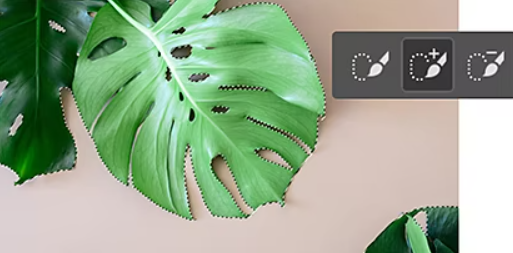
« Peignez » rapidement une sélection en personnalisant le pinceau de sorte que la pointe soit arrondie. Faites glisser pour élargir la sélection. L’outil localise automatiquement et précisément les contours pour faciliter la retouche.
Transformez votre image avec l’outil Baguette magique.
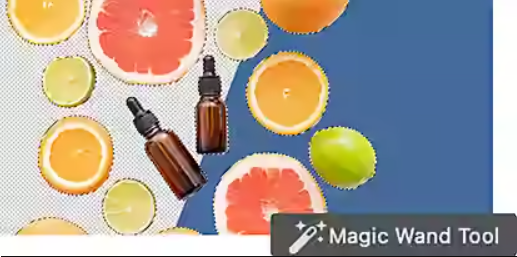
D’un coup de baguette magique, transformez un arrière-plan uni en un fond transparent. Il vous suffit de cliquer sur une zone de l’image pour sélectionner tous les pixels de cette couleur. Masquez ensuite la sélection.
Définissez les contours de votre sélection grâce à l’outil Lasso.
À l’aide de votre stylet ou de votre souris, dessinez à main levée les contours de votre sélection. Inutile de faire preuve d’une grande précision, vous pouvez facilement affiner votre sélection en ajoutant et en retirant des éléments.
Concentrez-vous sur une zone spécifique avec l’outil Améliorer le contour.
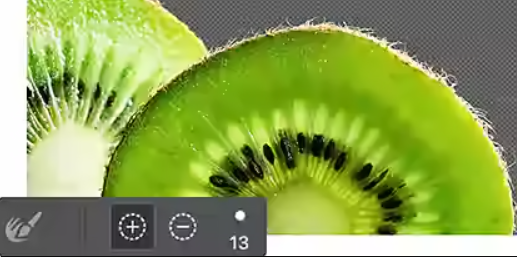
Grâce à cette fonctionnalité, vous pouvez améliorer les contours de votre sélection, qu’ils soient lisses ou irréguliers. Pour les photos riches en détails aux contours plus complexes, passez le pinceau sur des zones précises afin d’indiquer à Photoshop où effectuer les améliorations.
Comment rendre un arrière-plan transparent dans Photoshop ?
Suivez ce tutoriel détaillé pour isoler un sujet, créer un arrière-plan transparent ou effacer entièrement le fond à l’aide d’outils optimisés par l’IA comme Supprimer l’arrière-plan.
- Importation
Chargez ou faites glisser votre fichier image dans Photoshop, puis cliquez sur Fenêtre > Calques. - Duplication
Appuyez sur Ctrl + A (Windows) ou Cmd + A (Mac) pour sélectionner l’image entière, puis sur Ctrl/Cmd + C pour la copier, et enfin sur Ctrl/Cmd + V pour la coller sur un nouveau calque. - Masquage
Dans le panneau Calques, situé à droite de l’image, cliquez sur l’icône d’œil pour masquer le calque d’arrière-plan. - Suppression
Dans le panneau Propriétés, cliquez sur Actions rapides, puis sur Supprimer l’arrière-plan. - Sauvegarde
Une fois qu’Adobe Sensei a analysé l’image et effacé l’arrière-plan, enregistrez le fichier au format PSD (Photoshop) ou PNG pour conserver la transparence. - Conseil : vous pouvez jeter un œil au masque de fusion en maintenant la touche Alt (Windows) ou Option (Mac) enfoncée, puis en cliquant sur la vignette du calque.
Optimisez vos retouches grâce à une multitude d’outils.
Repoussez les limites de la retouche photo en suivant les tutoriels Photoshop.
Comprendre les calques
Découvrez les principes de base et les possibilités d’utilisation des calques dans Photoshop.
Effectuer une sélection
Apprenez à sélectionner une zone à l’aide des outils dédiés et à peaufiner les contours de votre sélection.
Sélectionner une zone | Sélectionner une zone dans Photoshop
Créer des compositions photographiques
Combiner plusieurs photos pour créer des images inédites est plus simple que vous ne le pensez.
Créer une photo composite | Créer une photo composite dans Photoshop
Remplacer un arrière-plan
Donnez un nouveau souffle à vos images en créant un arrière-plan transparent.
Remplacer un arrière-plan | Remplacer un arrière-plan dans Photoshop
Foire aux questions (FAQ)
Existe-t-il un raccourci clavier pour rendre un arrière-plan transparent dans Photoshop ?
Puis-je exporter un fichier GIF avec un arrière-plan transparent dans Photoshop ?
Est-il possible de rendre mon arrière-plan transparent dans la version gratuite en ligne de Photoshop ?
Puis-je utiliser un script dans Photoshop pour produire des arrière-plans transparents en masse ?
Oui, c’est possible. Photoshop utilise un langage de script (JavaScript) capable d’automatiser de nombreuses tâches répétitives et d’exécuter un traitement par lots sur plusieurs images.
Vous pouvez créer un script qui accède à un ensemble d’images et qui leur applique des actions spécifiques, comme rendre l’arrière-plan transparent. Pour cela, choisissez Fichier > Scripts > Parcourir, puis sélectionnez le script à exécuter. Cette méthode vous permet de gagner un temps précieux.