
Próbálja ki ezeket az oktatóanyagokat a(z) Illustrator alkalmazással
Hozzon létre illusztrációkat és egyéb grafikákat vektorokkal.
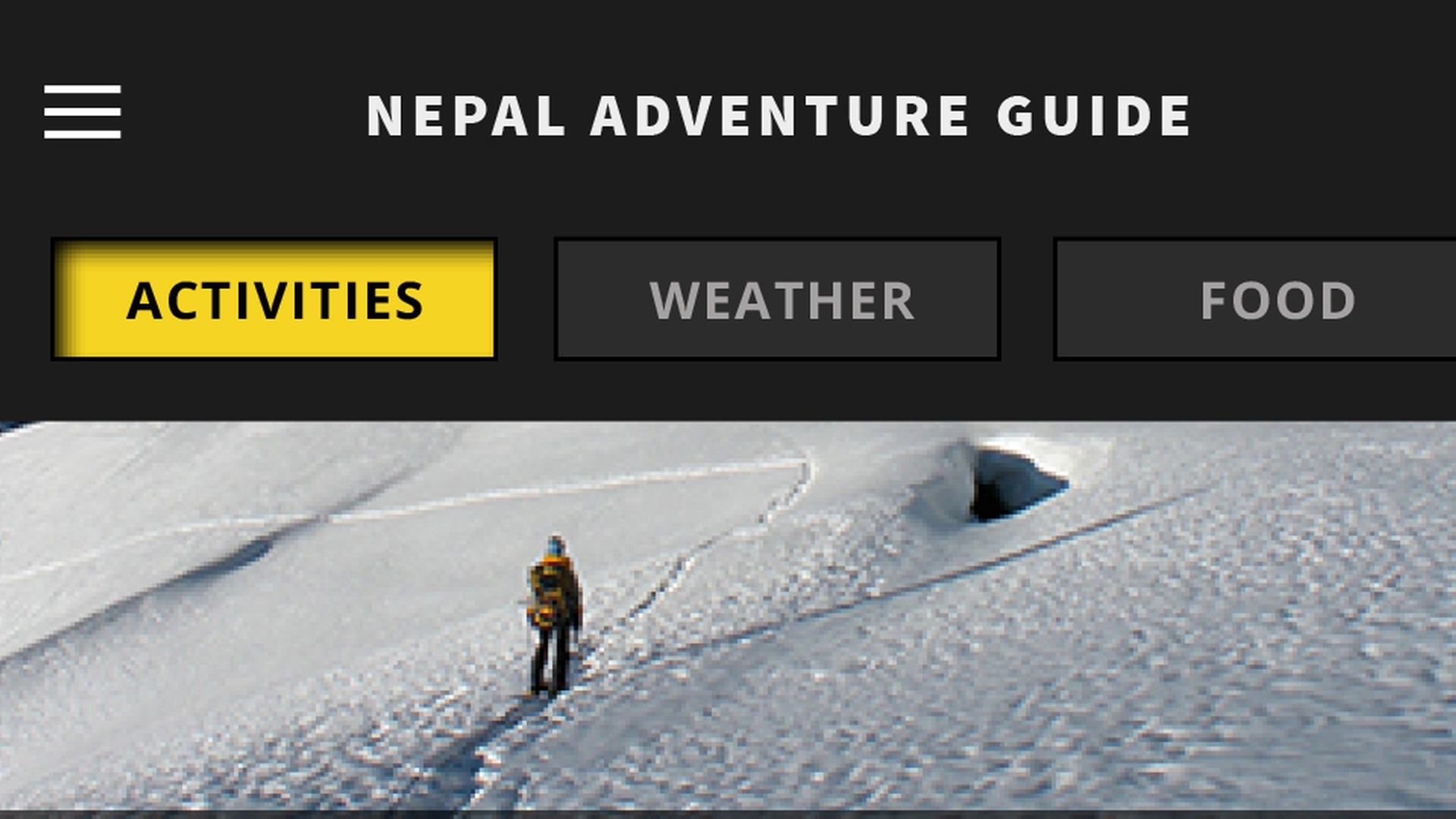
Ismerje meg a képekkel és hatásokkal végzett munka alapjait az Adobe Illustratorban, beleértve a hatások hozzáadását és szerkesztését, ecsetvonások alkalmazását stb.
Fedezze fel a különbséget a vektor és a raszter között, és ismerje meg, hogyan adhat hozzá képeket projektjeihez.
Amit megtanult: Képek hozzáadása
Az Illustratorban raszteres képeket – például telefonnal készített képeket – adhat hozzá projektjeihez.
Válassza a Fájl > Elhelyezés parancsot a kép elhelyezéséhez a dokumentumban. Az Elhelyezés párbeszédpanelen a Hivatkozás opció kiválasztásával hivatkozást hozhat létre az eredeti képre. Ha a képet az Illustratoron kívül módosítják, a kép automatikusan módosul az Illustrator-dokumentumban is. Ha kép elhelyezésekor törli a Hivatkozás opció jelölését, a kép beágyazódik az Illustrator dokumentumba.
Válassza a Kijelölés eszközt az Eszközök panelen, és a Shift billentyűt lenyomva húzza a kép egy sarkát a kép átméretezéséhez. Amikor végzett, engedje fel az egérgombot, majd a Shift billentyűt.
Kattintson a Kép kivágása gombra a Tulajdonságok panelen a dokumentum jobb oldalán a kép részeinek kivágásához. Húzza el a kép körüli fogantyúkat a nem kívánt rész eltávolításához. Kattintson az Alkalmaz gombra a Tulajdonságok panelen.
Ismerje meg, mik azok a hatások, és hogyan adhatók hozzá és szerkeszthetők a Megjelenés panel segítségével.
Amit megtanult: A hatásokról
A Hatás menüben láthatja a különféle Illustrator- és Adobe Photoshop-hatásokat. Az Illustrator-hatások vektorhatások. A Photoshop-hatások raszterhatások.
Hatás alkalmazásához kattintson a Tulajdonságok panelen a Hatás kiválasztása elemre.
Hatás szerkesztéséhez kattintson a hatás nevére a Tulajdonságok panelen a hatásbeállítások párbeszédpanelen történő megnyitásához.
A Megjelenés panel megnyitásához válassza az Ablak > Megjelenés lehetőséget, vagy kattintson a További beállítások elemre a Tulajdonságok panel Megjelenés részén. A Megjelenés panelen látható, hogy mi van kiválasztva a dokumentumban, és láthatók rajta az adott grafikára alkalmazott megjelenési attribútumok is. A grafikára alkalmazott hatások ideiglenes elrejtéséhez kattintson a hatás nevétől balra található szem ikonra a Megjelenés panelen. Hatás szerkesztéséhez kattintson a hatás nevére a Megjelenés panelen.
Adjon hozzá kreatív hatásokat a grafikához hatások és a Megjelenés panel segítségével.
Amit megtanult: Hatások hozzáadása
Kattintson a Kijelölés eszközre, és kattintson a grafikára annak kijelöléséhez.
Hatás alkalmazásához kattintson a Tulajdonságok panelen a Hatás kiválasztása elemre. A hatás alkalmazásához a megjelenő Hatás menüben válasszon egy lehetőséget, például Hatás > Torzítás és átalakítás > Összehúzó és Közelítő. A megjelenő párbeszédpanelen szerkessze a hatás beállításait, majd kattintson az OK gombra.
Hatás szerkesztéséhez kattintson a hatás nevére a Megjelenés panelen. (A Megjelenés panel megnyitásához válassza az Ablak > Megjelenés lehetőséget, vagy kattintson a További beállítások elemre a Tulajdonságok panel Megjelenés részén.)
Fedezze fel, hogyan adhat hozzá kreatív ecsetvonásokat a grafikákhoz az Ecsetek panel segítségével.
Amit megtanult: Kreatív ecsetvonások hozzáadása
Az ecsetek a vektorgrafikák vonásaira alkalmazhatók az Illustratorban.
Válassza az Ablak > Ecsetek menüpontot az Ecsetek panel megnyitásához, amely az alapértelmezett ecsetet és a dokumentumban létrehozott ecsetet tartalmazza.
Válassza ki a Kijelölés eszközt, és kattintson a vektorgrafika kijelöléséhez. Az Ecsetek panelen kattintson egy ecsetre a listán az ecset alkalmazásához.
Módosítsa az ecsetvonás vastagságát a Tulajdonságok panelen; ezzel együtt az ecset mérete is megváltozik.
Az Illustrator egy sor ecsetkönyvtárat tartalmaz. Az ecsetkönyvtár kiválasztásához kattintson az Ecsetkönyvtárak menüre az Ecsetek panel alján. Amikor a könyvtár panelként van megnyitva, kattintson rá egy ecsetnek a kiválasztott grafikára történő alkalmazásához.


All Consent Allowed


