PDF-fájlok egyesítése

{{verb-widget-legal}}

PDF-fájlok egyesítése

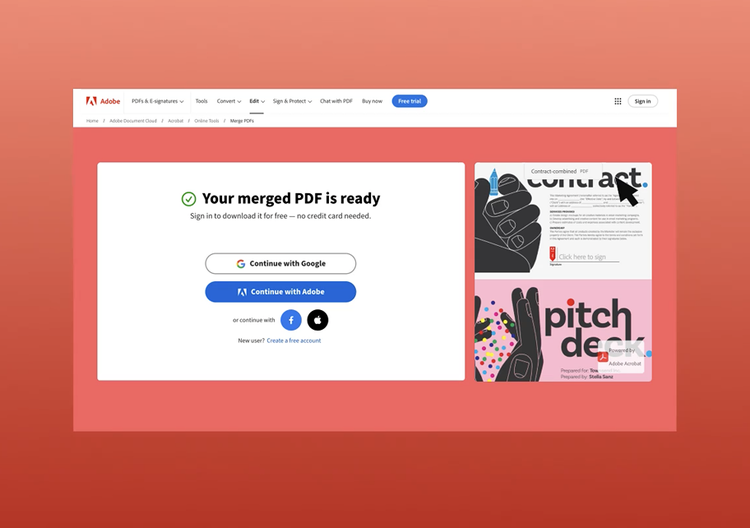
Az alábbi egyszerű lépésekkel több PDF-dokumentumot egyesíthet egy fájlba:

https://main--dc--adobecom.aem.page/dc-shared/assets/images/frictionless/how-to-images/merge-pdf-how-to.svg | Az Adobe PDF-egyesítési eszközével könnyen elvégezhető egyesítési folyamatot szimbolizáló ábra, amelyen egy halom PDF-fájl látható egy dokumentumra mutató nyíllal

  1. Kattintson a fenti Fájlok kiválasztása gombra, vagy húzzon fájlokat a behúzási területre.
  2. Válassza ki azokat a fájlokat, amelyeket az Acrobat PDF-egyesítő eszközével egyesíteni szeretne.
  3. Szükség esetén rendezze át a fájlokat.
  4. Kattintson a Fájlok egyesítése elemre.
  5. Az egyesített fájl letöltéséhez vagy megosztásához jelentkezzen be. Az oldalak átrendezésére is van lehetősége.

Próbálja ki PDF-egyesítő eszközünket

https://main--dc--adobecom.aem.page/dc-shared/assets/images/shared-images/frictionless/seo-icons/combine-pdfs.svg | Három dokumentumikon egy dokumentumra mutató nyíllal, azt szimbolizálva, hogy az Adobe Acrobattal milyen könnyen egyesíthető több PDF-fájl egyetlen PDF-fájllá

Egyesítse a PDF-fájlokat egyetlen fájlba

Az Adobe Acrobat online eszközével gyorsan és egyszerűen egyesítheti a PDF-fájlokat egyetlen dokumentumba. Csak adja hozzá fájlokat, egyesítse őket, és már kész is.

https://main--dc--adobecom.aem.page/dc-shared/assets/images/shared-images/frictionless/seo-icons/merge-into-one.svg | Acrobat PDF-fájl egy pluszjellel, két vagy több PDF-fájl egyesítését jelképezve

Egyszerűbb munka egyesített PDF-fájlokkal

Több fájl egyetlen PDF-fájlba történő egyesítésével könnyebben tárolhatja és áttekintheti a tartalmukat. Emellett hatékonyabban megoszthatja másokkal a fájlokat, ha e-mailben elküldi nekik az egyesített PDF-fájlra mutató hivatkozást.

https://main--dc--adobecom.aem.page/dc-shared/assets/images/shared-images/frictionless/seo-icons/organize-pdf.svg | Egy dokumentum két oldala nyilakkal, a PDF-dokumentumok rendezésének lehetőségét szimbolizálva

Rendszerezze online PDF-fájljait

Miután egyesítette a PDF-fájlokat, egyszerűen jelentkezzen be az egyes oldalak rendezéséhez. A PDF-oldalakat szükség szerint áthelyezheti, hozzáadhatja, törölheti vagy elforgathatja, amíg el nem éri a tökéletes eredményt.

https://main--dc--adobecom.aem.page/dc-shared/assets/images/shared-images/frictionless/seo-icons/download-and-share.svg | Az egyesített fájl egyszerű letölthetőségét illusztráló kép egy letöltési nyíllal és egy kis felhővel

Töltse le vagy ossza meg a fájlt

Az egyesített PDF-fájlt egyetlen kattintással vagy bejelentkezéssel is letöltheti. Bejelentkezés után megoszthatja az új fájlt az ismerőseivel vagy a munkatársaival.

https://main--dc--adobecom.aem.page/dc-shared/assets/images/shared-images/frictionless/seo-icons/work-in-any-browser.svg | Két böngészőikon egy Acrobat PDF-fájlra mutató nyíllal, azt szimbolizálva, hogy a PDF-fájlokkal bármely böngészőben dolgozhat

Dolgozzon bármilyen böngészőben

PDF-egyesítő eszközünk bármilyen böngészőben használható, például a Microsoft Edge-ben vagy a Google Chrome-ban. Emellett számos platformon működik, beleértve a Mac, a Windows és a Linux rendszert.

https://main--dc--adobecom.aem.page/dc-shared/assets/images/shared-images/frictionless/seo-icons/best-pdf.svg | PDF-fájl, amely a PDF-fájlok legjobb online PDF-kezelő eszközzel történő egyesítésének eredményét szimbolizálja

Válassza a legjobb PDF-egyesítőt

A PDF fájlformátumot az Adobe fejlesztette ki, ezért PDF-kezelő eszközeink nagyon megbízhatóak. Használja PDF-egyesítő eszközünket a fájlok egyesítéséhez, hogy bárhonnan dolgozhasson.

Kérdése van? Mi tudjuk rá a választ.

Milyen sorrendben jelennek meg az egyesített PDF-fájlok?
Miután hozzáadta az egyesíteni kívánt fájlokat, a kívánt sorrendbe rendezheti őket. A lista legfelül található fájlja fog elsőként megjelenni az egyesített PDF-fájlban.
Hány oldalt tartalmazhat egy egyesített PDF-fájl?
Az Acrobat PDF-egyesítő eszközével akár 1500 oldalas egyesített PDF-dokumentumot hozhat létre. Akár 100 fájlt egyesíthet, és az egyes fájlok terjedelme legfeljebb 500 oldal lehet.
Törölhetem és átrendezhetem az oldalakat a fájlok egyesítése után?

Amikor PDF-fájlokat egyesít az Acrobat PDF-egyesítő eszközével, lehetősége van a fájlok átrendezésére, hozzáadására vagy törlésére, mielőtt egyetlen PDF-fájlba egyesítené őket. Ha át szeretné rendezni az egyes oldalakat az egyesített PDF-fájlban, jelentkezzen be. Lehetősége van a PDF-oldalak elforgatására, hozzáadására, törlésére és áthelyezésére is, amíg el nem éri a kívánt sorrendet. Ha elkészült, az egyesített fájlt másokkal is megoszthatja megtekintésre vagy kommentálásra. A fájlt bárki megtekintheti bármilyen böngészőben – például a Google Chrome-ban – és bármilyen operációs rendszerben, beleértve a Macet, a Windowst és a Linuxot is.

Vagy hét napig ingyenesen kipróbálhatja az Adobe Acrobat Pro alkalmazást is, amellyel PDF-fájlokat hozhat létre, PDF-fájlokat szerkeszthet PDF-szerkesztő eszközök segítségével, oldalszámokat adhat hozzá, könyvjelzőket vagy vízjeleket illeszthet be, PDF-fájlokat oszthat fel, jelszavas védelmet állíthat be a PDF-fájlokhoz, PNG formátumú és más képfájlokat konvertálhat PDF-fájllá (és viszont), valamint PDF-fájlokat konvertálhat Microsoft PowerPoint-, Excel- és Word-dokumentummá (és viszont).

https://main--dc--adobecom.aem.page/dc-shared/assets/images/shared-images/frictionless/create-an-account-image/create-an-account.svg | Az Acrobat ingyenes online eszközeit jelképező szövegbuborék, ceruza ikon és PDF-fájlhalom

Ingyen használható Acrobat-eszközök

  • Több mint 25 eszköz, például a konvertálás vagy a tömörítés kipróbálása bejelentkezéssel
  • Megjegyzések hozzáadása, űrlapok kitöltése és PDF-fájlok ingyenes aláírása
  • Fájlok online tárolása, és hozzáférés bármilyen eszközön

Ingyenes fiók létrehozása | Ingyenes fiók létrehozása, Adobe Acrobat Bejelentkezés

Verb
merge-pdf

Próbálja ki ezeket az online Acrobat-eszközöket

Átalakítás PDF-formátumból

Átalakítás PDF-formátumba

Fájlméret csökkentése

Szerkesztés

Aláírás és védelem

Átalakítás PDF-formátumból
Átalakítás PDF-formátumba
Fájlméret csökkentése
Szerkesztés
Aláírás és védelem