Az Adobe Acrobat ingyenes online PDF-szerkesztőjével megjegyzéseket, jegyzeteket, szövegdobozokat, kiemeléseket, szabadkézi rajzokat és digitális aláírásokat adhat hozzá bármely PDF-fájlhoz közvetlenül a böngészőjében, anélkül, hogy bármit telepítenie kellene.
Az Adobe Acrobat ingyenes
Fill & Sign eszközével digitális aláírással láthatja el a PDF-fájlokat. Az aláírandó fájl feltöltése után megrajzolhatja vagy begépelheti az aláírását, elhelyezheti azt a megfelelő helyen, majd letöltheti vagy megoszthatja az aláírt PDF-fájlt. Az Adobe Acrobat
Elektronikus aláírások kérése eszközével több dokumentumot is aláírathat elektronikusan egyazon gördülékeny munkafolyamaton belül.
Az Adobe Acrobat webes PDF-szerkesztője tökéletes eszköz dokumentumok átnézésére és véleményezésére, a közreműködők visszajelzéseinek összegyűjtésére, PDF-űrlapok kitöltésére és szerződések kinyomtatás nélküli aláírására. Ideális megoldás azoknak a szakembereknek, diákoknak és kisvállalkozóknak, akiknek gyorsan kell dokumentumokat véleményezniük vagy jóváhagyniuk bármilyen eszközön. Gyakori felhasználási területei közé tartozik a jogi szerződések ellenőrzése, a kreatív csapatok összefoglalóinak véleményezése, az adózással kapcsolatos nyomtatványok kitöltése és a munkaszerződés-ajánlatok aláírása.
Igen. A kisvállalkozások előfizetés nélkül használhatják az Adobe Acrobat ingyenes online PDF-szerkesztőjét szerződések kommentálására, ajánlatok véleményezésére, beszállítói űrlapok kitöltésére és elektronikus aláírások összegyűjtésére. Az ingyenes csomag magában foglalja a leggyakoribb dokumentum‑véleményezési és -jóváhagyási feladatokat, így praktikus megoldás a kampányanyagokat, prezentációs anyagokat és számlákat kezelő kisebb csapatoknak. Azoknak a vállalkozásoknak, amelyeknek dokumentumszöveget kell szerkeszteniük, kitölthető űrlapokat kell létrehozniuk vagy kötegelt módon kell fájlokat feldolgozniuk, érdemes előfizetniük az
Adobe Acrobat Pro alkalmazásra.
Az Adobe Acrobat webes PDF-szerkesztője praktikus és ingyenes eszköz azoknak a diákoknak, akiknek kutatási anyagokat kell véleményezniük, tananyagszöveget kell kiemelniük, előadásdiákhoz kell jegyzeteket írniuk vagy feladatlapokat kell kitölteniük. Mivel teljes egészében a böngészőben fut, iskolai Chromebook eszközökön, közös tantermi számítógépeken vagy saját laptopjaikon is használhatják. Azok a diákok, akik gyakran alakítanak át fájlokat, az Adobe Acrobat ingyenes,
PDF-fájlból Word-fájlt készítő konvertálóját és
Word-fájlból PDF-fájlt készítő konvertálóját is használhatják.
A PDF-formátumot az Adobe fejlesztette ki 1993-ban, és több mint harminc éve Adobe-megoldásokra épülnek a PDF-kezelő szoftverek világszerte. Az Acrobatot több ezer vállalkozás és szervezet munkafolyamataiban használják számos országban, köztük kormányzati szerveknél, ügyvédi irodáknál és Fortunenbsp500‑as vállalatoknál. Az Acrobatba feltöltött fájlok titkosítottak, és csak a felhasználók fiókjaiba mentett dokumentumokat tárolják az Adobe kiszolgálói.
Az Adobe Acrobat webes PDF-szerkesztőjét a PDF-formátum fejlesztői készítették. Az Acrobat sok ingyenes alternatívával szemben pontos betűtípus-megjelenítést és következetes oldalelrendezést biztosít, ezenkívül sokféle megjegyzés és jelölés hozzáadását teszi lehetővé ugyanabban a böngészőalapú eszközben. Az Adobe Acrobat emellett tartalmaz egy teljes körű eszközkészletet is, amely lehetővé teszi a PDF‑fájlok
tömörítését és
egyesítését, valamint az
MI-asszisztenssel folytatott, dokumentumokon belüli csevegést.
Igen. Az Adobe Acrobat webes PDF-szerkesztője mobileszközön, táblagépen, asztali gépen és webböngészőkben is működik. Az Adobe emellett az ingyenes
Adobe Acrobat mobilalkalmazást is közzétette iOS és Android rendszerhez, így biztosítva a mobilos jegyzetelést, elektronikus aláírást és űrlapkitöltést, csak kisebb képernyőkre optimalizált felhasználói élménnyel. Az alkalmazás szinkronizálja a tartalmakat a felhasználó Adobe-fiókjával, hogy az összes eszközén könnyen hozzáférhessen a dokumentumaihoz.
Az Adobe Acrobat webes szerkesztőjének ingyenes verziója nem teszi lehetővé a PDF-fájlok szövegtörzsének szerkesztését. Ebben a verzióban csak dokumentumok véleményezésére, megjegyzések hozzáadására és jelölések elhelyezésére van lehetőség. Meglévő szöveg szerkesztéséhez vagy újratördeléséhez, elírások javításához vagy betűtípusok módosításához érdemes előfizetnie az
Adobe Acrobat Pro alkalmazásra, amely hét napig ingyen kipróbálható.
Fiók nélkül is feltölthet PDF-fájlokat és használhatja az Adobe Acrobat alapszintű jegyzetelőeszközeit, a szerkesztett fájlok letöltéséhez vagy megosztásához azonban be kell jelentkeznie egy ingyenes Adobe-fiókkal. Az ingyenes fiók létrehozása egy percbe sem telik, és a regisztrálással több mint huszonöt további ingyenes Acrobat-eszköz vehető használatba, köztük a
PDF-fájl tömörítését, a
PDF-fájl felosztását és a
PDF-fájl Word-dokumentummá alakítását végző eszköz. A felhasználó fiókjába mentett fájlok titkosítottak, és bármely támogatott eszközről megnyithatók.
Ha bejelentkezik, ingyenes PDF-szerkesztő eszközeinkkel szöveget, megjegyzéseket és rajzokat adhat hozzá a dokumentumokhoz:
- szövegdobozokat vagy öntapadó jegyzeteket adhat hozzá bárhol a fájlban;
- kiemelheti, áthúzhatja vagy aláhúzhatja a tartalmakat;
- a rajzeszközzel tetszés szerinti szabadkézi rajzokat készíthet.
Ha további hatékony PDF-szerkesztő eszközökre van szüksége, próbálja ki az Adobe Acrobat Pro alkalmazást hét napig ingyen az asztali gépén, a mobileszközén vagy a weben. A macOS vagy a Windows rendszerhez készült Acrobat Próval a következőkre van lehetősége:
- PDF-fájlok szövegének szerkesztése az elírások kijavításához, a betűtípusok megváltoztatásához vagy új tartalom hozzáadásához;
- JPG, PNG és egyéb formátumú képek áthelyezése, elforgatása, tükrözése vagy hozzáadása;
- felsorolásjeles és számozott listák hozzáadása;
- oldalszámok vagy vízjelek beszúrása.
Az Acrobat Pro ingyenes próbaverziója emellett lehetővé teszi a beszkennelt szöveg optikai karakterfelismerés (OCR) utáni szerkesztését, PDF-fájlok szinte bármilyen fájlformátumból történő létrehozását, PDF-űrlapok készítését, PDF-fájlok elektronikus aláírását, PDF-fájlok oldalainak rendszerezését, a fájlméret csökkentését, PDF-fájlok jelszavas védelmét, PDF-fájlok tartalmának kitakarását, valamint a PDF-fájlok Microsoft Excel-, PowerPoint- és Word-dokumentumokká történő konvertálását az Acrobat PDF-konvertáló eszközeivel. Az AI Assistant használatával továbbá kérdéseket tehet fel a megnyitott PDF-fájllal kapcsolatban, és az információk gyors kinyerését segítő összefoglalót generálhat.
Ha rajzokat szeretne hozzáadni egy PDF-fájlhoz, használja az Acrobat ingyenes online PDF-szerkesztő eszközét. Miután bejelentkezett, a rajzeszközzel a kívánt színben szabadon rajzolhat bármit, többek között vonalakat, alakzatokat és nyilakat.
Miután bejelentkezett, és hozzáadta a megjegyzéseit a PDF-fájlhoz, letöltheti a megjegyzésekkel ellátott PDF-et. A fájl hivatkozását is megoszthatja, a fájlt pedig több véleményező számára is elérhetővé teheti, hogy az összes visszajelzést egy helyen gyűjtse össze, és akár e-mailben is megoszthatja a PDF-fájlokat.


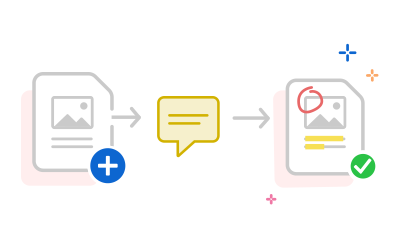






Ingyenes PDF-szerkesztő
Az Acrobat ingyenes online PDF-szerkesztőjével gyorsan módosíthatja tartalmait. Szöveget és megjegyzéseket adhat hozzá, és használhatja a Kitöltés és aláírás eszközt. Használata egyszerű és biztonságos.
Fájlja biztonságban lesz az Adobe kiszolgálóin, és törlődni fog, hacsak be nem jelentkezik, hogy mentse.
A szolgáltatás használatával Ön elfogadja az Adobe használati feltételeit, és tudomásulveszi az adatvédelmi szabályzatát foglaltakat.