Oldalszámok hozzáadása PDF-fájlhoz a weben
Az alábbi egyszerű lépésekkel oldalszámokat illeszthet be a PDF-fájlokba:
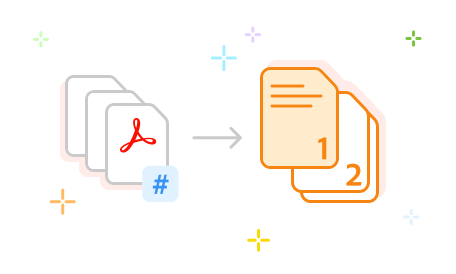
- Kattintson a fenti Fájl kiválasztása gombra, vagy húzzon egy PDF-fájlt a behúzási területre.
- Válassza ki azt a PDF-dokumentumot, amelyhez oldalszámokat szeretne hozzáadni.
- Miután az Acrobat feltöltötte a PDF-fájlt, jelentkezzen be.
- Válassza ki, hol jelenjenek meg a számok a PDF-oldalakon, majd adja meg a kívánt oldaltartományt.
- Válassza a Mentés lehetőséget az oldalszámozott fájl mentéséhez.
- Töltse le az új dokumentumot, vagy kérje le a megosztási hivatkozását.
Próbálja ki ingyenes PDF-oldalszámozó eszközünket

Oldalszámok beillesztése PDF-fájlba
Könnyebben navigálhat a fájlokban, ha az Adobe Acrobat online szolgáltatásaival oldalszámokat ad a PDF-fájlokhoz. A kezdéshez válasszon ki egy fájlt, és jelentkezzen be.

Hozzáadás a bal vagy a jobb oldalon
Az Acrobattal az egyes oldalak tetején vagy alján, a bal oldalon, középen vagy a jobb oldalon is hozzáadhatja az oldalszámokat. Azt is megadhatja, hogy melyik oldaltól induljon a számozás.

PDF-fájlok oldalszámozása akár 100 MB méretig
Az Acrobat online eszközével bármilyen PDF-fájlhoz oldalszámokat adhat, maximum 100 MB fájlméretig. Megszámozhatja az összes oldalt, vagy csak egy adott oldaltartományt.

PDF-dokumentum rendezése
Miután oldalszámokkal látta el a PDF-fájlt, kipróbálhat más online Acrobat-eszközöket is a fájl rendezéséhez. Lehetőség van a PDF-oldalak átrendezésére, elforgatására, törlésére és hozzáadására is.

Nincs szükség külön szoftver telepítésére
Az Acrobat online PDF-eszközeit bármely böngészőben (például a Microsoft Edge-ben vagy a Google Chrome-ban) használhatja, így nincs szükség további szoftver telepítésére.

A legjobb online PDF-eszközök
Az Acrobat online eszközei a PDF fájlformátum kifejlesztőjének termékei, és a legjobb minőséget képviselik. A PDF-oldalszámozó eszközzel gyorsan navigálhat a fájlokban, és könnyen megoszthat egy adott oldalt.
Kérdése van? Mi tudjuk rá a választ.
Az Acrobat online eszközével gyorsan hozzáadhat oldalszámokat a PDF-fájl fejlécéhez vagy láblécéhez. Az eszköz számos formázási és oldaltartomány-kezelési lehetőséget kínál:
- A számokat beillesztheti a PDF-oldalak tetejére vagy aljára, a bal vagy jobb oldalra, illetve középre is.
- A fejlécen vagy a láblécen megjelenő szöveghez öt oldalszámformátum közül választhat: egyetlen szám, 1 / n, 1/n, 1. oldal, illetve 1. oldal a(z) n oldalból.
- Módosíthatja az oldalszám betűtípusát vagy betűméretét, és félkövér, dőlt vagy aláhúzott formázást alkalmazhat.
- A fájl összes oldalát megszámozhatja, vagy csak egy kiválasztott oldaltartományt.
- Ha nem szeretne oldalszámot feltüntetni az első oldalon, akkor megadhatja azt az oldalt, ahol a PDF-fájl oldalszámozását el szeretné kezdeni.
További PDF-szerkesztési igényeihez hét napig ingyen kipróbálhatja az Adobe Acrobat Prót. Az Acrobat Pro alkalmazás Windows vagy Mac operációs rendszerre telepíthető próbaverziójában korlátlanul használhatja az összes eszközt (beleértve a PDF-szerkesztő eszközöket) PDF-szövegek és -képek szerkesztéséhez, könyvjelzők vagy vízjelek beszúrásához, valamint fejlécek és láblécek többféle dátumformátummal történő hozzáadásához. Szövegkitakarásra és jogi dokumentumok Bates-számozására is van lehetőség, az ügyszámok előtagszöveggel való definiálásával.
Ezenkívül az Acrobat Pro egy praktikus eszköztárat is tartalmaz megjegyzések gyors hozzáadásához, beleértve a szövegdobozok hozzáadását is. A PDF-konvertálási eszközök lehetővé teszik a fájlok PDF-be és PDF-ből történő konvertálását, beleértve a képfájlformátumokat, valamint a Microsoft Word-dokumentumokat, a PowerPoint-bemutatókat és az Excel-táblázatokat. A PDF-tömörítő eszköz lehetővé teszi a PDF-fájlok méretének csökkentését és a beszkennelt oldalak optimalizálását is egy egyszerű párbeszédpanelen keresztül. Az Adobe Acrobathoz készült egyszerű oktatóanyagok segítségével gyorsan megismerkedhet az alapokkal.

Ingyen használható Acrobat-eszközök
- Több mint 25 eszköz, például a konvertálás vagy a tömörítés kipróbálása bejelentkezéssel
- Megjegyzések hozzáadása, űrlapok kitöltése és PDF-fájlok ingyenes aláírása
- Fájlok online tárolása, és hozzáférés bármilyen eszközön
Ingyenes fiók létrehozása | Ingyenes fiók létrehozása, Adobe Acrobat Bejelentkezés


