Csatlakozzon a felhasználók millióihoz, akik sikeresen védték meg jelszóval PDF-fájljaikat az Acrobat segítségével.
PDF-fájlok jelszavas védelme
Ezekkel az egyszerű lépésekkel beállíthatja a PDF-fájl jelszavas védelmét:
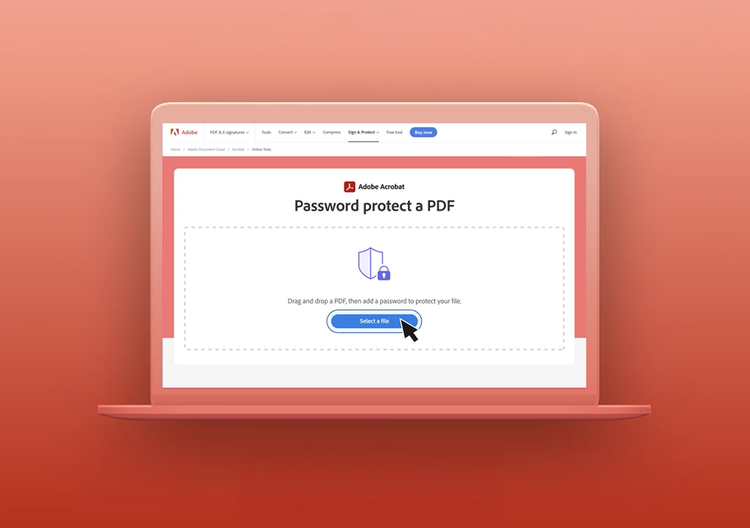
- Kattintson a fenti Fájl kiválasztása gombra, vagy húzzon egy PDF-fájlt a behúzási területre.
- Írjon be egy jelszót, majd a megerősítéséhez írja be újra.
- Kattintson a Jelszó beállítása elemre.
- Töltse le a jelszóval védett PDF-dokumentumot, vagy jelentkezzen be a megosztásához.
Próbálja ki ingyenes PDF-védelmi eszközünket

PDF-fájlok jelszavas védelme
Az Adobe Acrobat online eszközével jelszavas védelmet állíthat be a PDF-fájljaihoz. Ha jelszót állít be egy PDF-fájlhoz, akkor csak a jelszót ismerő személyek tekinthetik meg a fájl tartalmát.

Bizalmas tartalmak védelme
Jelszó beállításával biztosíthatja, hogy a bizalmas adatokhoz (például a születési időhöz vagy az egészségügyi információkhoz) csak a jogosult személyek férjenek hozzá, és mindenki másnak hozzáférhetetlenek maradjanak.

Jogosulatlan hozzáférés elleni védelem
Ha jelszóval védi PDF-fájlját, Ön határozhatja meg, ki férhessen hozzá. A fájl megnyitásához meg kell adni a jelszót, így a tartalom biztonságban marad.

Jelszó erősségének kiválasztása
Az Adobe fontosnak tartja a felhasználók fájljainak megbízható védelmét. Amikor létrehoz egy jelszót, a jelszavakra vonatkozó szabályok alapján tájékoztatjuk, hogy az gyenge, közepes vagy erős-e.

Nincs szükség szoftvertelepítésre
Az Acrobat online PDF-eszközei bármilyen böngészőben működnek, beleértve a Microsoft Edge-et és a Google Chrome-ot is. A kezdéshez csak be kell húznia egy fájlt, azaz nincs szükség további szoftverek telepítésére.

Megbízható jelszavas védelem PDF-fájlokhoz
A PDF fájlformátum kifejlesztőjeként az Adobe olyan dokumentumbiztonságot nyújt, amelyben megbízhat, ezért a PDF-fájlokat bizalommal védheti jelszóval.
Kérdése van? Mi tudjuk rá a választ.
Ha jelszóval védi a dokumentumokat, a fájlhoz vagy mappához való hozzáférést a jelszóval rendelkező személyekre korlátozhatja. Ennél még erősebb védelmet jelent a titkosítás, amelynek elterjedt formája a 128 vagy 256 bites AES titkosítás. A titkosítás a dokumentum tartalmát olvashatatlan, rejtjelezett szöveggé alakítja. A dokumentum titkosításának visszafejtéséhez az arra jogosult felhasználóknak titkosítási kulcsot kell megadniuk, általában jelszó vagy digitális tanúsítvány formájában.
Ha az Acrobat online eszközét használja egy PDF-fájl jelszóval való védelméhez, a rendszer a nagyobb biztonság érdekében titkosítja a fájlt. Ha magasabb szintű PDF-biztonságra van szüksége, elindíthatja az Adobe Acrobat Pro 7 napos ingyenes próbaverzióját Mac vagy Windows rendszeren. A hétnapos ingyenes próbaverzió lehetővé teszi titkosítási beállítások hozzáadását, a PDF-fájlok tanúsítvánnyal történő titkosítását, valamint a biztonsági beállítások és jogosultságok kezelését a szerkesztés, nyomtatás vagy másolás korlátozása érdekében. Az Acrobat Pro segítségével szerkesztheti a PDF-fájlokat, rendezheti a PDF-oldalakat, valamint konvertálhatja a PDF-fájlokat Microsoft Office-alkalmazásokba és azokból, beleértve a Microsoft Word-dokumentumokat, a PowerPoint-prezentációkat és az Excel-táblázatokat.

Ingyen használható Acrobat-eszközök
- Több mint 25 eszköz (például az átalakítás vagy a tömörítés) kipróbálása bejelentkezéssel
- Megjegyzések hozzáadása, űrlapok kitöltése és PDF-fájlok ingyenes aláírása
- Fájlok online tárolása és elérése bármilyen eszközön
Ingyenes fiók létrehozása | Ingyenes Adobe Acrobat-fiók létrehozása Bejelentkezés


