
Akár most használjuk - először az Illustratort, akár tapasztalt felhasználók vagyunk, a Görbület eszközt - mindenképpen ismernünk kell.
Ez egy pontosabb rajzeszköz, amellyel könnyedén, - intuitív módon rajzolhatunk.
Kattintással pontokat hozunk létre, és az Illustrator kitalálja, - milyen görbe köti össze a pontokat.
Egyenes vonalak is húzhatók vele, - és minden rajzvonal szerkeszthető.
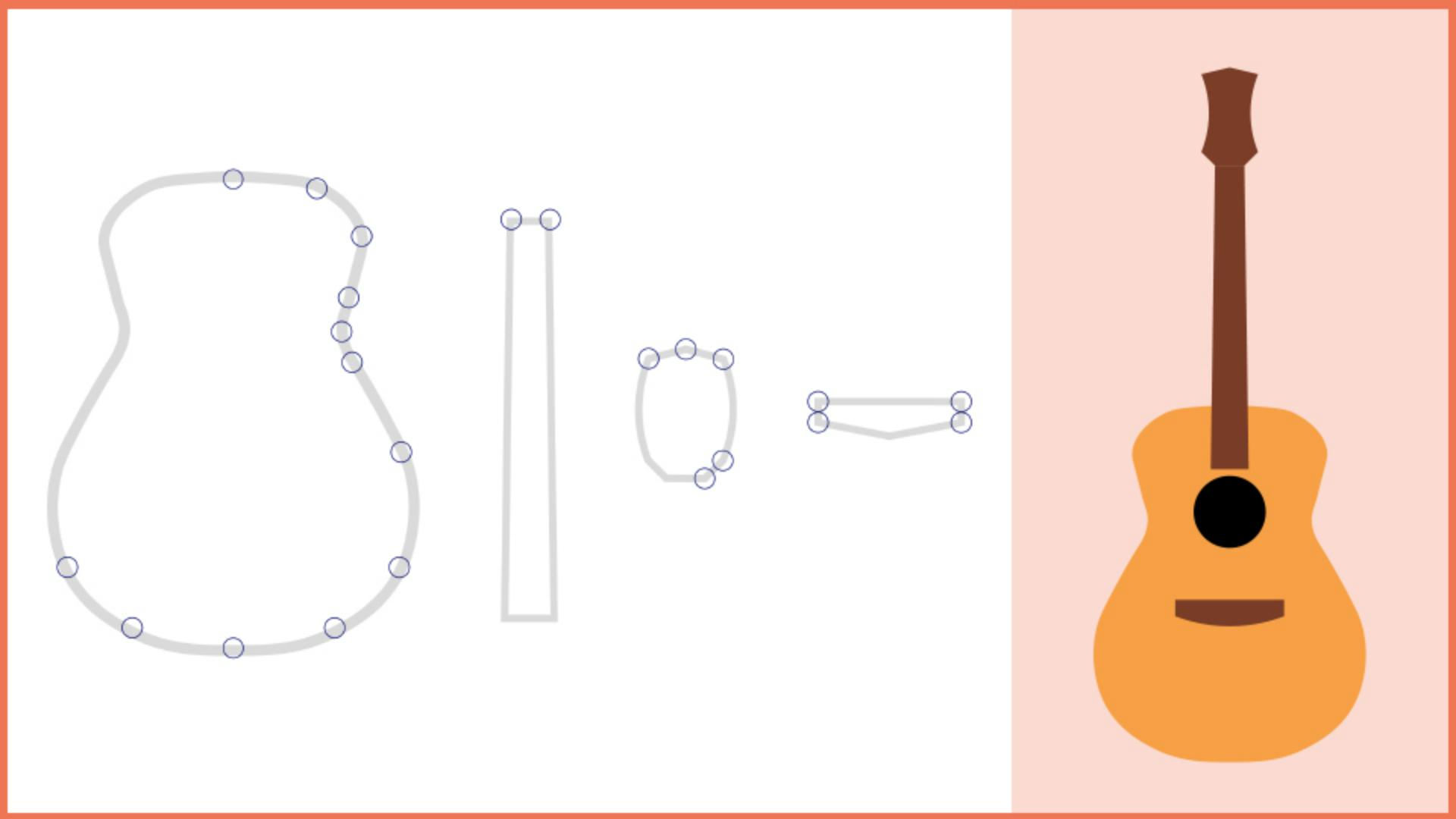
Rajzoljuk meg ennek a gitárnak néhány részét, - hogy megismerkedjünk a Görbület eszközzel.
Munka közben mindent megtudhatunk - ahhoz, hogy profi módon használjuk az eszközt.
Válasszuk ki - a Görbület eszközt az eszköztáron.
Lépjünk a gitár sablonjára, és kezdjük el a rajzolást a gitárdobozzal.
Egy kicsit ránagyítok.
Mielőtt elkezdünk rajzolni, állítsuk be - a kitöltés színét és a vonalvastagságot.
A kitöltést kapcsoljuk ki.
A vonalvastagság legyen kicsit vastagabb, állítsuk 3 pt értékre, a színe pedig legyen fekete.
A sablonhoz hozzáadtam néhány kört, hogy látható legyen, hol kell hozzáadni - a pontokat, de csak a rajzvonal első részén.
A cél az, hogy kísérletezzünk az eszközzel.
Innen kiindulva kattintsunk, - és engedjük el a gombot a rajzolás megkezdéséhez.
Menjünk a következő pontra.
Itt is kattintsunk, és engedjük el a gombot.
Most mozgassuk a mutatót.
Látható a görbe?
Az Illustrator megmutatja, - hogyan nézne ki a görbe, ha most kattintanánk.
Most húzzuk ide a mutatót - a következő pontra, és nézzük meg a görbét.
Nem tökéletes, de majdnem jó.
Kattintsunk, és húzzuk el a mutatót.
Folytassuk itt lent.
Kattintsunk, - és húzzuk a mutatót, hogy lássuk a rajzvonalat.
Ha hibázunk, - például egy pontot rossz helyre teszünk, egyszerűen áthúzhatjuk - a helyes pozícióba.
Ennyi az egész.
Miután elértük ezt a pontot, a másik oldalon lévő - pontok alapján folytassuk.
Elkezdem hozzáadni a pontokat.
Amikor visszaérünk az első ponthoz, a mutató mellett egy kör jelenik meg, ami azt jelzi, - hogy kattintásra a rajzvonal bezárul.
Kattintsunk egyet.
Folytassuk ezzel az alakzattal, - vagyis a gitár nyakával.
Csupa egyenes vonalból áll.
Először ide kattintok, aztán erre a sarokra viszem a mutatót.
Ezeknek a pontoknak - egy magasságban kell lenniük.
Ezért megnyomom - a Shift billentyűt, és úgy kattintok.
Ha mozgatjuk a mutatót, jól látható, - hogy a rajzvonal megint görbe.
De nekünk egyenes vonalra van szükségünk.
Ha duplán kattintunk - egy korábban rögzített pontra, válthatunk a görbe - és az éles sarok között.
Kattintsunk duplán erre a pontra, - és mozgassuk a mutatót.
Itt lent járjunk el ugyanígy, - mivel itt is éles sarokra van szükség.
Ezúttal úgy alakítunk ki éles sarkot, hogy egy billentyűt használunk.
Mutassunk erre a pontra, - és nyomjuk meg az Option vagy Alt billentyűt.
A mutató mellett egy kis vonal jelenik meg.
Ez azt jelzi, - hogy a pontnál éles sarok lesz.
Kattintsunk, és kész is a sarokpont.
A következő pontot - az előzőhöz kell igazítanunk, és éles saroknak kell lennie.
Ezért két billentyűt is használni fogunk.
Egyrészt megnyomjuk a Shift billentyűt, - másrészt az Option vagy Alt billentyűt, és kattintunk.
A Shift a pont igazítását végzi, - az Option vagy Alt pedig éles sarkot alakít ki.
Térjünk vissza az első ponthoz, és az Option vagy Alt nyomva tartásával - kattintsunk, hogy éles sarokként lezárjuk a rajzvonalat.
Folytatjuk a gitár fejével.
Most egy kicsit - többet fogunk megtudni a pontok szerkesztéséről.
A kezdéshez kattintsunk ide, majd hozzunk létre egy sarkot itt az Option vagy Alt - nyomva tartásával és kattintással.
A következő pont igazításához - és éles sarokká tételéhez nyomjuk meg a Shift+Option - vagy Shift+Alt gyorsbillentyű-kombinációt, majd kattintsunk.
Most egy kis beavatkozásra lesz szükség.
A rajzvonal egyenes, - de görbének kellene lennie.
Ezért hozzáadunk egy pontot, - hogy íveltté tegyük.
Vigyük vissza a mutatót a rajzvonalra, - és egy pluszjel jelenik meg mellette.
Kattintsunk az új pont hozzáadásához, majd húzzuk a pontot a kívánt helyre.
Ebben az esetben ide, a sablon vonalára.
A pontok kattintással való - hozzáadása vagy kijelölése mellett a kijelölt pontot törölhetjük is a Delete vagy a Backspace billentyűvel.
Folytathatjuk a rajzolást.
Adjunk hozzá itt egy sarokpontot - az Option vagy Alt billentyűvel és kattintással.
Itt olyan sarokpontra van szükség, ami igazítva is van. - Ehhez milyen billentyűt nyomjunk meg?
Nyomjuk meg a Shift+Option vagy Shift+Alt - billentyűkombinációt, és kattintsunk ide.
Az Option vagy Alt nyomva tartása mellett - kattintsunk ide, hogy újabb sarkot hozzunk létre.
A görbe létrehozásához - kattintsunk ide a sablon vonalán.
Az éles sarokhoz nyomjuk meg az Option - vagy az Alt billentyűt, és kattintsunk.
A rajzvonal lezárásához nyomjuk meg az Option vagy az Alt billentyűt, - és kattintsunk ide, hogy éles sarkot alakítsunk ki.
Jöhet az utolsó alakzat, - a híd, amely szintén egyenes vonalakból áll.
Kattintsunk ide az Option vagy Alt - nyomva tartása mellett, hogy éles sarok legyen.
A második pontot igazítsuk - az elsőhöz, és tegyük éles sarokká.
Remélhetőleg már mindenki tudja, - mit kell tenni ehhez.
A Shift+Option vagy Shift+Alt - billentyűket lenyomva kattintsunk.
És ennél a pontnál is tegyük ugyanazt.
A rajzvonalnak erre kell haladnia, - és egyenesnek kell lennie.
Ezért az Option vagy Alt - nyomva tartásával kattintsunk.
Ide is húzzunk egy egyenes vonalat, szintén az Option vagy Alt - nyomva tartásával és kattintással.
A befejezéshez pedig vigyük a mutatót az első pontra.
Ez már éles sarokként van beállítva, - ahogy a kék előnézetből is látható.
Ha most megnyomnám - az Option vagy Alt billentyűt, a vonal görbévé alakulna át.
Ezért egyszerűen csak kattintsunk.
Ennyi az egész.
Megismertük a Görbület eszköz alapjait, és most már élesben is - próbára tehetjük a tudásunkat.
Elkészíthetjük újra az előző rajzot, vagy megpróbálhatjuk megrajzolni - ezeket az alakzatokat is a Görbület eszközzel. -




