FITUR-FITUR PHOTOSHOP
Cara membuat efek pudar pada gambar di Adobe Photoshop.
Tambahkan kesan dramatis atau efek vintage pada foto Anda dengan efek pudar yang lembut.
Dapatkan aplikasi gratis | Dapatkan aplikasi gratis Photoshop Lihat paket dan harga | Lihat paket dan harga Photoshop
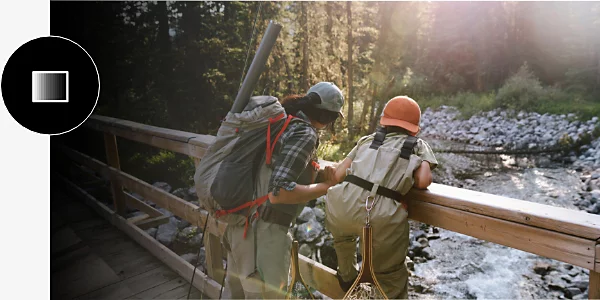
Jelajahi berbagai cara untuk membuat efek pudar.
Ada banyak cara untuk membuat efek pudar di Photoshop, tetapi Anda bisa menggunakan serangkaian alat umum untuk memperoleh tampilan yang Anda inginkan, baik Anda memulai dengan file JPG, PNG, ataupun PSD.
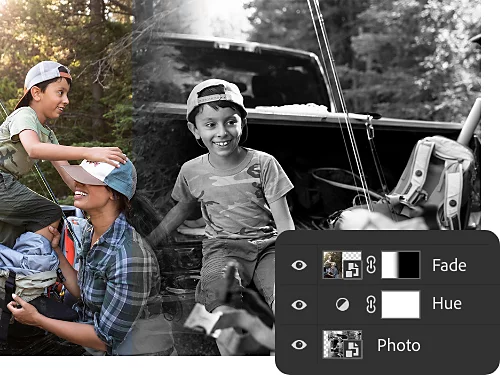
Efek pudar warna dan lapisan penyesuaian.
Dengan lapisan penyesuaian, Anda dapat membuat perubahan warna dan nuansa secara non-destruktif sehingga hasil editan Anda tidak akan mengubah gambar asli. Pudarkan warna, ubah rona, sesuaikan saturasi foto, dan banyak lagi.
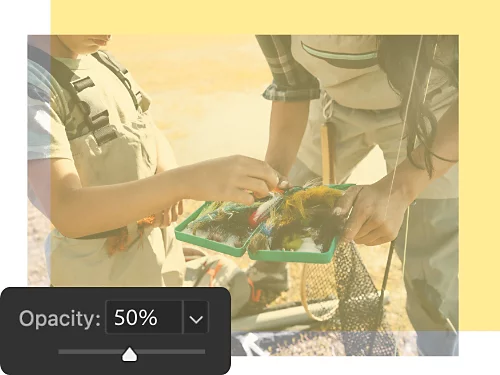
Opasitas dan transparansi.
Pengaturan opasitas di panel Lapisan memberi Anda kontrol yang presisi atas transparansi latar belakang gambar atau lapisan dalam gambar Anda. Dengan fitur ini, Anda dapat memudarkan gambar menjadi transparan atau menempatkan latar belakang berwarna di lapisan bawah agar gambar Anda terlihat membaur.
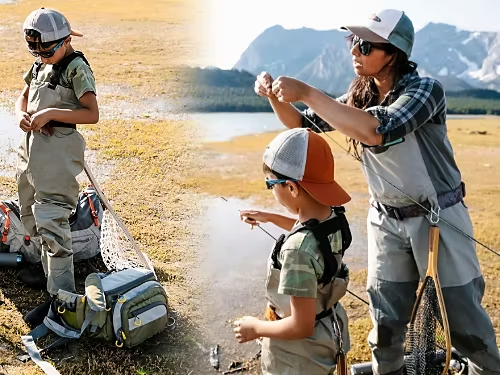
Menyatukan gambar dengan efek pudar.
Menggunakan gradasi rentang warna dan menyesuaikan opasitas, Anda dapat menggabungkan dua gambar yang berbeda. Padukan keduanya dengan efek pudar yang merata atau buat salah satunya lebih menonjol dari yang lain.
Mask lapisan.
Dengan mask lapisan, Anda dapat menargetkan elemen tertentu dalam sebuah gambar untuk membuatnya memudar ke latar belakang, alih-alih mengubah atau memodifikasi gambar secara keseluruhan.
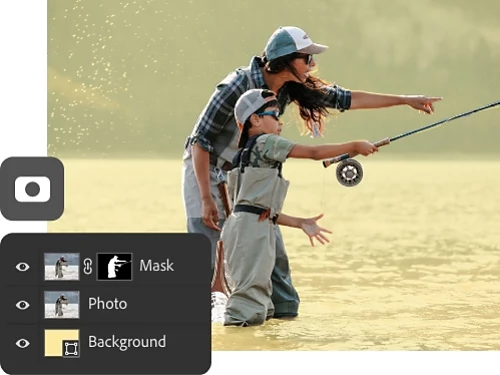
Cara membuat efek pudar pada foto.
Cara termudah untuk memberikan efek pudar pada seluruh foto adalah dengan menggunakan opasitas dan latar belakang solid.
- Buka:
Buka foto Anda di Photoshop. Di panel Lapisan, klik ikon gembok kecil untuk membuka kunci lapisan latar belakang Anda. Anda juga dapat menduplikasi latar belakang untuk membuat lapisan baru. - Buat lapisan:
Buat lapisan isian atau penyesuaian baru dengan mengklik ikon lingkaran di bagian bawah panel Lapisan. Pilih Warna Solid dari menu drop-down. Pilih warna pudar Anda di pemilih warna, lalu klik OKE. - Pudarkan:
Pastikan lapisan gambar Anda berada di atas lapisan penyesuaian di panel Lapisan, lalu sesuaikan opasitas gambar Anda hingga memudar sesuai keinginan. - Sesuaikan:
Bermainlah dengan berbagai warna untuk lapisan penyesuaian Anda serta berbagai tingkat opasitas untuk memperoleh efek yang tepat.
Kapan menggunakan efek pudar.
Efek pudar bisa saja digunakan di proyek apa pun, tapi berikut ini beberapa contoh umum yang bisa Anda coba.
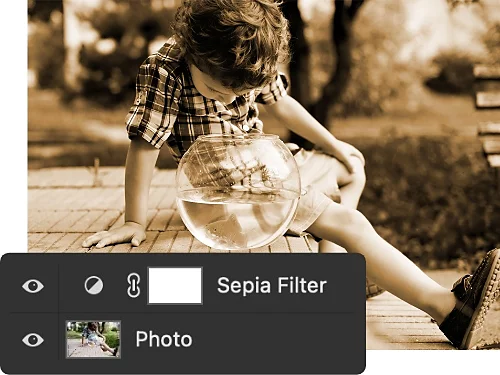
Efek foto vintage.
Tambahkan efek pudar artistik pada foto untuk memberikan estetika jadul atau vintage yang memberikan nuansa baru pada komposisi Anda.
Mengurangi penekanan.
Jika ada elemen atau area dalam karya Anda yang terlalu tegas, mencolok, atau mengganggu fokus, lembutkan dengan efek pudar.
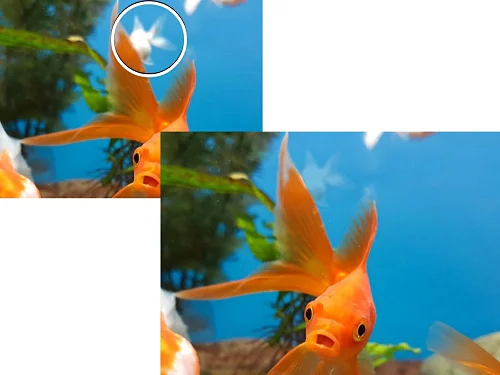
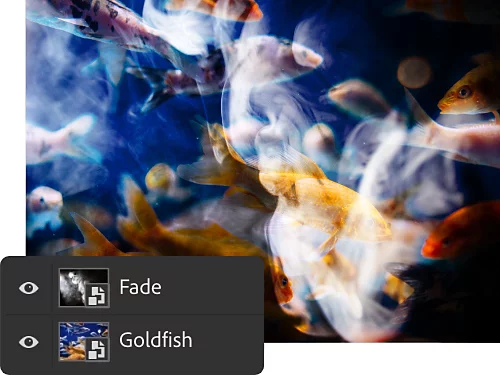
Kesan misterius dan menyeramkan.
Pudarkan berbagai elemen dalam foto Anda untuk memberikan kesan misterius yang tidak biasa, cocok untuk foto tematik dan ide proyek menarik lainnya.
Perpaduan.
Seperti halnya pemudaran transisi dalam pengeditan audio, gunakan efek visual pudar atau blur Gaussian untuk memadukan dua bagian gambar — atau memasukkan gambar lain ke dalam komposisi Anda.
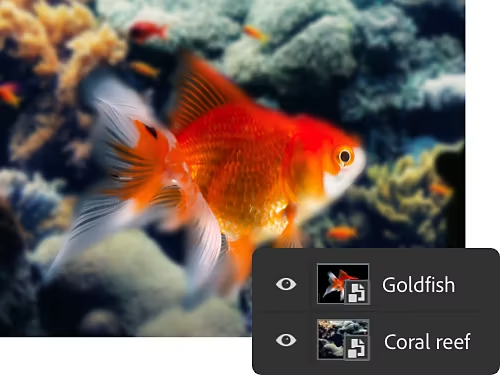
Cara menambahkan gradien transparan atau efek pudar bertahap.
Anda dapat menggunakan mask lapisan dan alat gradasi untuk memudarkan bagian gambar ke latar belakang solid.
- Buka:
Buka foto Anda di Photoshop. Di panel Lapisan, klik ikon gembok kecil untuk membuka kunci lapisan latar belakang Anda. - Buat mask:
Pilih lapisan gambar Anda, lalu klik ikon Tambah Mask Lapisan untuk menambahkan mask lapisan. Mask akan muncul dalam bentuk thumbnail putih di sebelah thumbnail gambar Anda — warna apa pun yang ditambahkan ke mask lapisan akan menghapus bagian gambar tersebut. - Terapkan gradien:
Pilih alat Gradasi di bar alat. Klik gradien di menu atas dan pilih jenis gradien yang Anda inginkan di kotak dialog. - Buat garis:
Menggunakan alat Gradasi, buat garis melintasi lapisan mask gambar Anda. Ini akan menghasilkan efek pudar bertahap di sepanjang garis yang Anda buat. - Kembangkan:
Anda dapat bereksperimen lebih lanjut dengan alat ini dengan menambahkan foto lain di bawah lapisan gambar utama Anda untuk memudarkan dua gambar, atau coba ubah warna untuk efek pudar warna.
Jelajahi lebih jauh dengan Photoshop.
Asah keterampilan pengeditan gambar dan desain grafis Anda dengan tutorial ini.
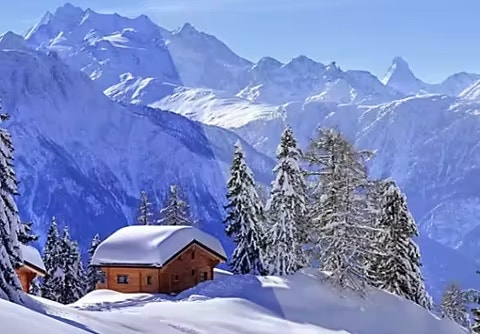
Pelajari cara menyeimbangkan.
Terapkan keseimbangan putih di kamera atau setelahnya di Photoshop untuk meningkatkan kualitas gambar Anda secara dramatis.
Pelajari cara menyesuaikan keseimbangan putih | Pelajari cara menyesuaikan keseimbangan putih
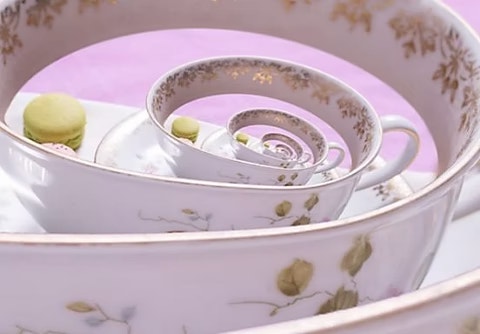
Gambar dalam gambar.
Efek Droste adalah cara melapis gambar dalam gambar itu sendiri untuk menciptakan spiral yang menarik dan surealis. Pelajari cara membuatnya dan dapatkan beberapa keterampilan Photoshop penting.
Pelajari cara membuat efek Droste | Pelajari cara membuat efek Droste
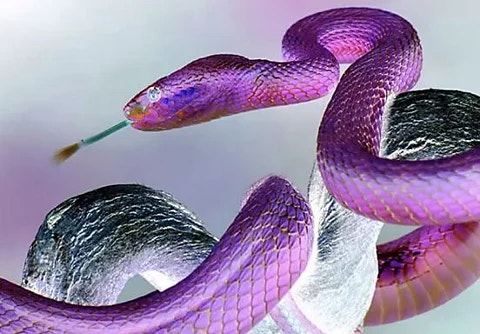
Balikkan semuanya.
Inversikan warna untuk mempelajari cara menggunakan alat koreksi warna guna mendapatkan perspektif baru pada gambar.
Pelajari cara menginversi warna | Pelajari cara menginversi warna
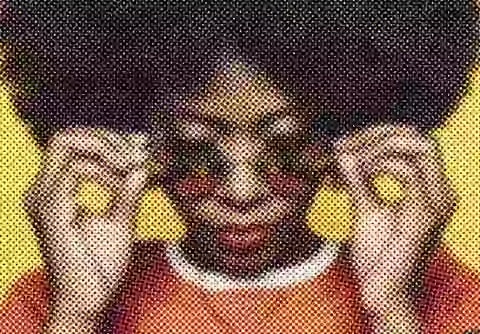
Bermain setengah nada.
Ingin tampilan retro pada ilustrasi Anda? Efek halftone memberikan kesan klasik tahun 60-an, dan mudah diterapkan dengan filter Pixelate.