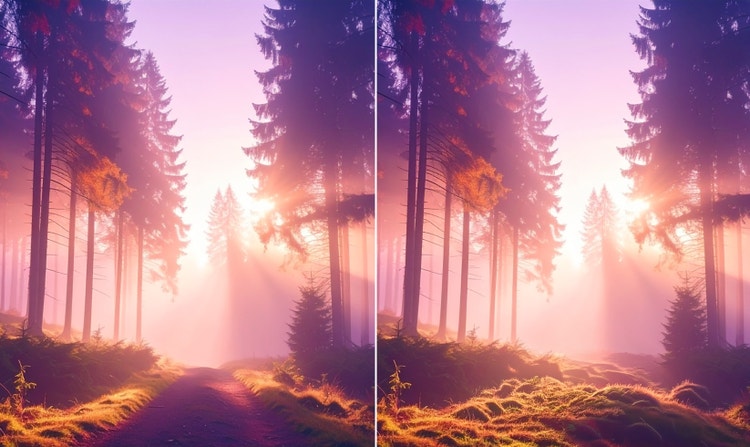
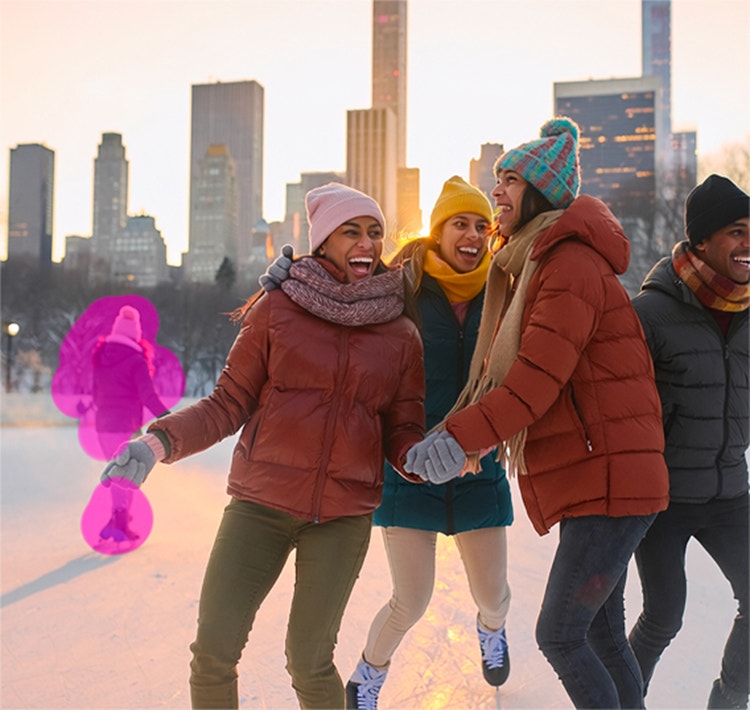
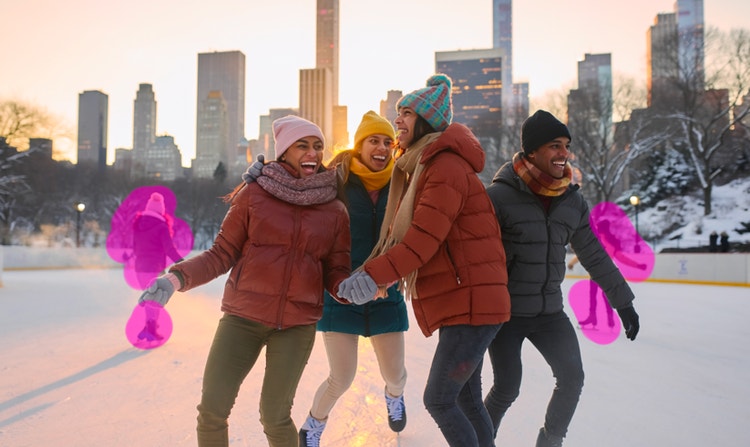
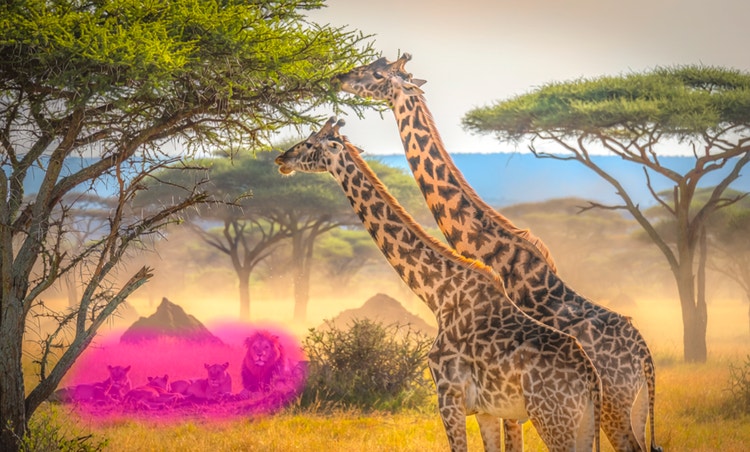
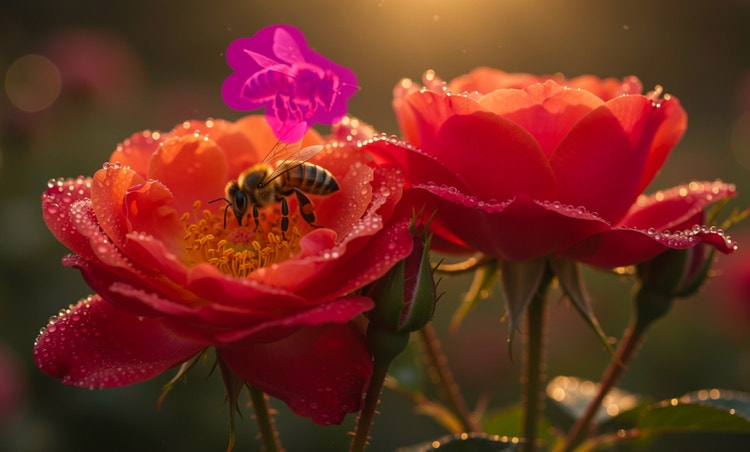
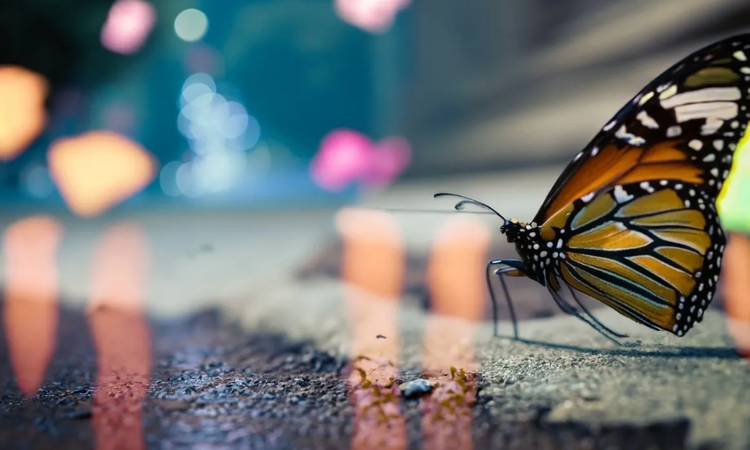
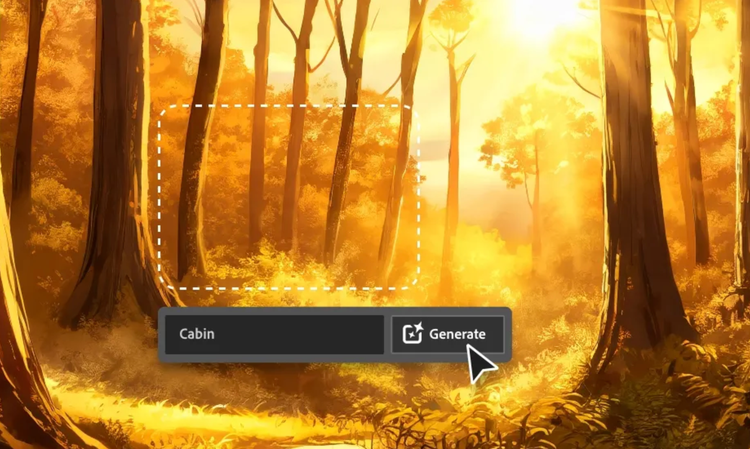
Sapu objek yang tidak diinginkan.
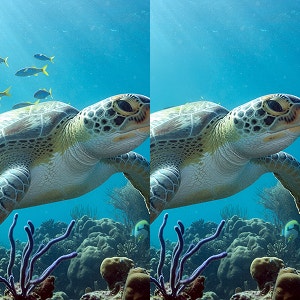
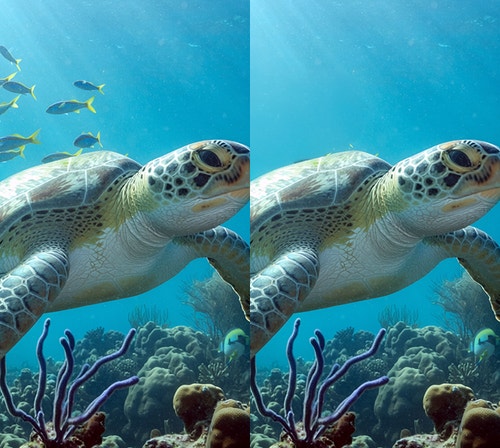
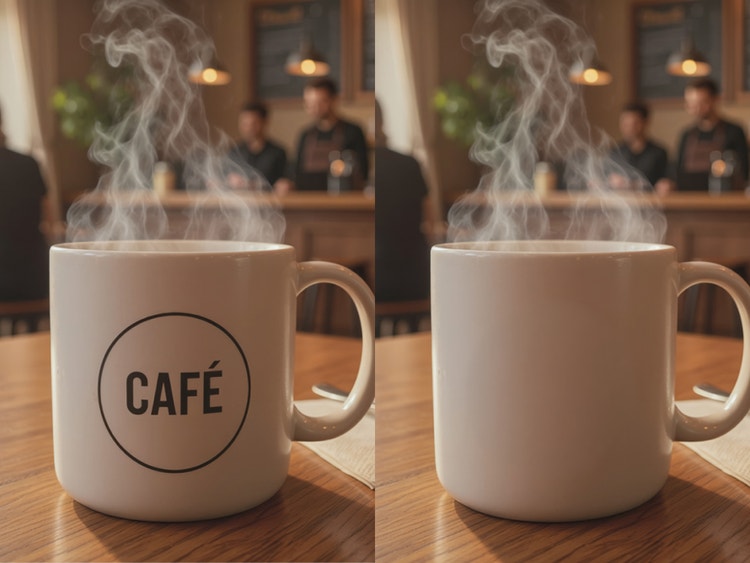
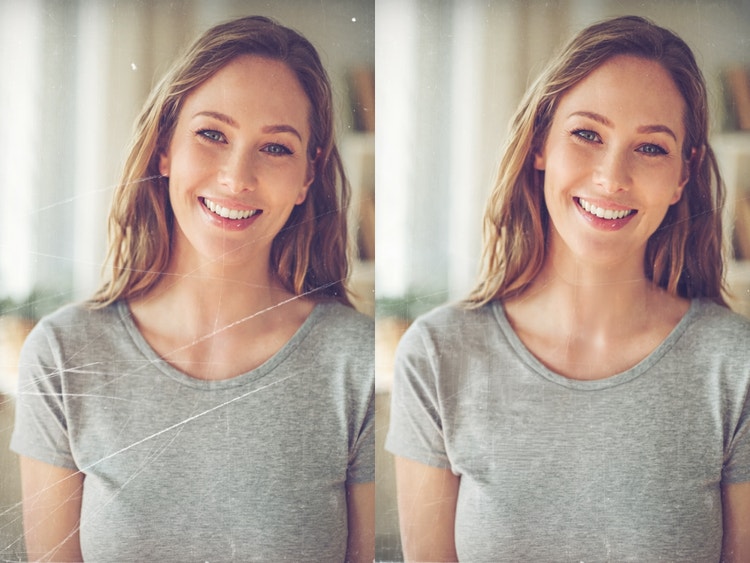
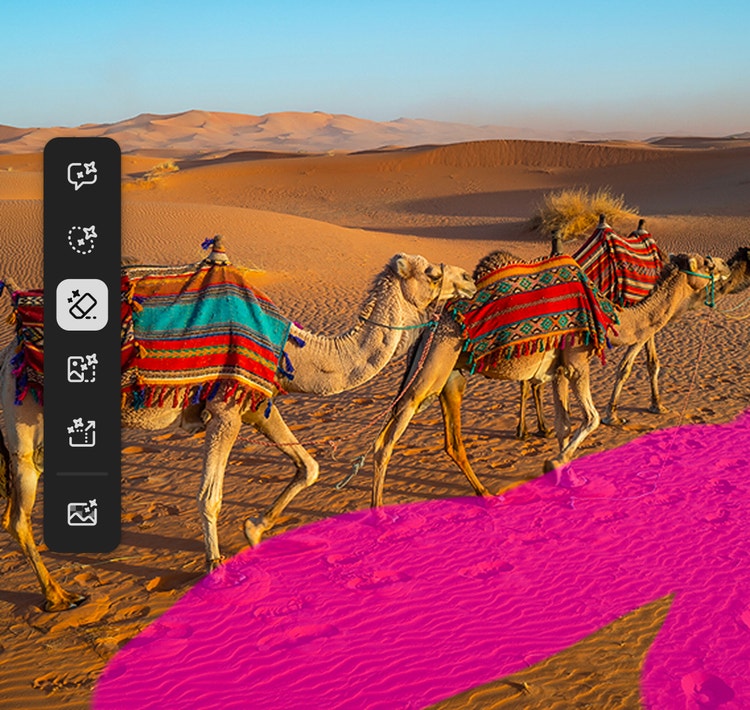
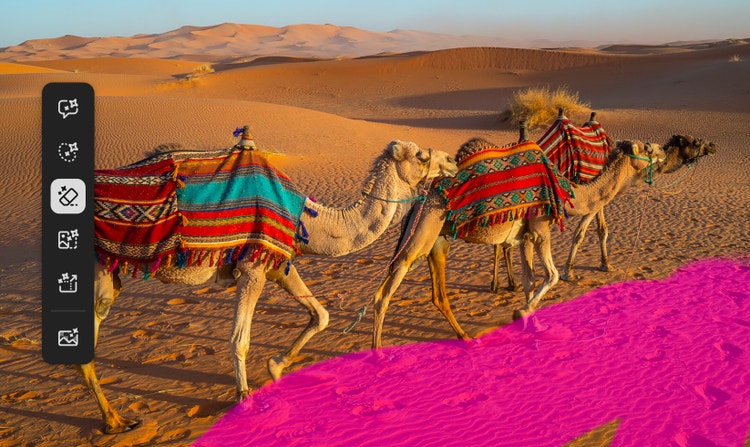
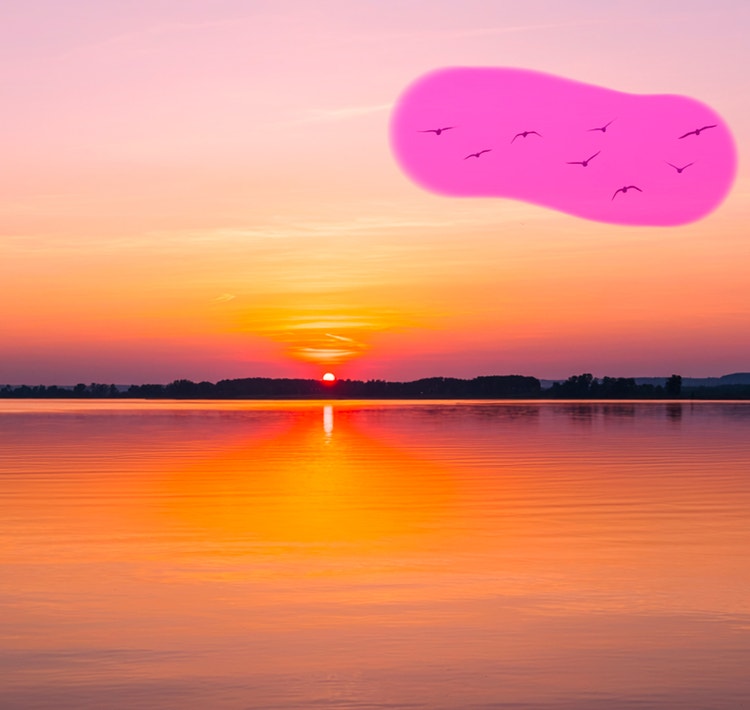
Gunakan alat Remove untuk menghapus objek dalam bentuk dan ukuran apapun, mulai dari sampah yang berserakan di tanah hingga mobil yang lewat. Cukup cat objek untuk menghapusnya dari gambar Anda.
Ketuk untuk mengunggah gambar
File harus berformat JPEG, JPG, atau PNG dan berukuran maksimal 40 MB
Dengan mengunggah citra atau video, Anda menyetujui
Ketentuan Penggunaan dan Kebijakan Privasi Adobe
Ketuk untuk mengunggah gambar
File harus berformat JPEG, JPG, atau PNG dan berukuran maksimal 40 MB
Dengan mengunggah citra atau video, Anda menyetujui
Ketentuan Penggunaan dan Kebijakan Privasi Adobe
Seret dan lepaskan gambar
untuk mencoba sekarang
File harus berformat JPEG, JPG, atau PNG dan berukuran maksimal 40 MB
Dengan mengunggah citra atau video, Anda menyetujui
Ketentuan Penggunaan dan Kebijakan Privasi Adobe
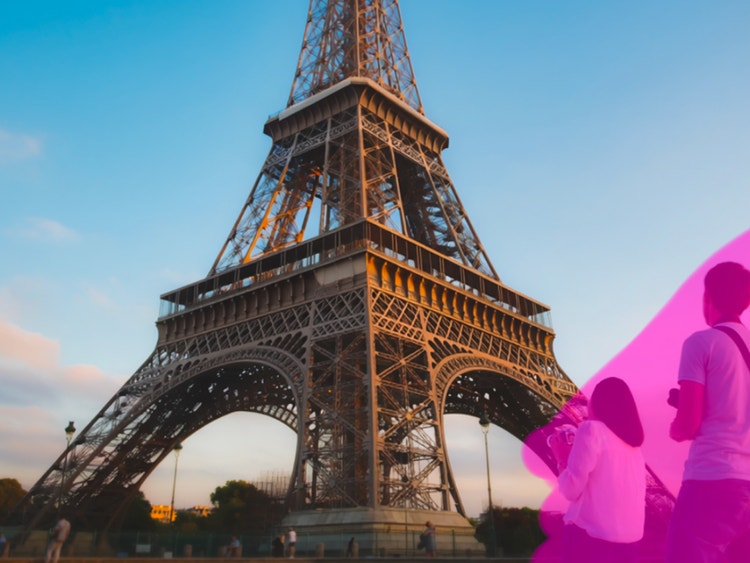
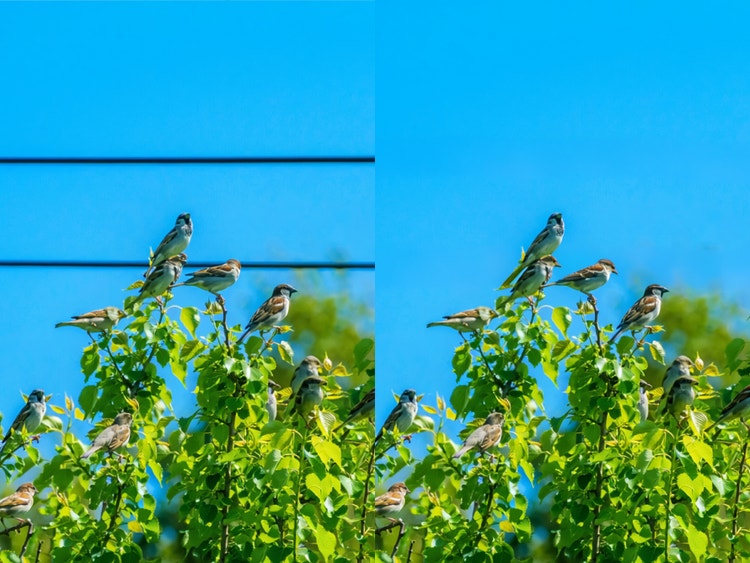
Rapikan pemandangan Anda hanya dengan satu klik. Distraction Removal di dalam alat Remove secara otomatis mendeteksi kabel-kabel dan orang yang tak diinginkan dan menghapusnya. Anda tak perlu menyapukan kuas ke semua itu secara manual.
Tentukan cara yang inginkan untuk menggunakan AI generatif saat menggunakan alat Remove. Anda selalu bisa menggunakannya, tidak menggunakannya, atau mengaturnya agar digunakan secara otomatis apabila cara tersebut merupakan opsi yang paling efektif untuk menghapus.
Gunakan tips ini untuk menyempurnakan pengeditan Anda demi hasil terbaik saat menghilangkan objek dari foto. Penyesuaian kecil dan pengaturan yang tepat dapat membantu Anda mendapatkan tampilan yang mulus.
Sesuaikan ukuran kuas. Kuas yang lebih kecil bekerja lebih baik untuk area yang rumit, sedangkan kuas yang lebih besar mempercepat penghilangan untuk objek yang lebih besar.
Penghapus foto, seperti Alat Penghilang Adobe Photoshop, dapat menghilangkan elemen yang tidak diinginkan dari gambar Anda dengan mudah. Baik membersihkan distraksi atau menyempurnakan komposisi, berikut adalah beberapa cara untuk menggunakan penghapusan objek:
Menghilangkan orang dari foto, terutama di tempat-tempat ramai seperti tempat wisata, taman, atau acara, dapat mengubah foto biasa menjadi gambar yang bersih dan tampak profesional. Baik Anda mencoba untuk memotret landmark yang ramai atau menghapus seseorang dari foto grup, alat yang didukung AI di Adobe Photoshop memudahkan Anda mengedit foto.
Jika Anda mengerjakan latar belakang yang penuh dengan wisatawan, gunakan Alat Penghilang atau Isian Sadar Konten (Content-Aware Fill) untuk menghapus individu di ruang terbuka. Cobalah bekerja dengan membagi gambar menjadi lebih kecil untuk pengeditan yang lebih rumit daripada mencoba menghapus seluruh kelompok sekaligus.
Untuk tampilan yang lebih alami, Anda mungkin perlu menyempurnakan hasil pengeditan menggunakan Alat Stempel Kloning atau Kuas Reparasi untuk memadukan tekstur. Anda juga dapat mengambil sampel area terdekat secara manual untuk menciptakan kembali detail yang hilang dengan lebih akurat.
Dengan perencanaan yang matang, Anda dapat mengambil beberapa foto dari sudut yang sama dan menumpuknya dengan fitur Sejajarkan Lapisan Secara Otomatis. Gunakan lapisan masking untuk menghilangkan orang dari berbagai bingkai.
Jika Anda ingin menghilangkan orang tertentu dari foto acara, perbesar dan hapus orang tersebut dengan hati-hati dalam beberapa bagian. Perhatikan bayangan, pantulan, dan interaksi dengan objek dalam pemandangan untuk memastikan hasil yang alami.
Dengan alat dan teknik yang tepat, Photoshop memudahkan pembuatan foto yang sempurna dan bebas distraksi.
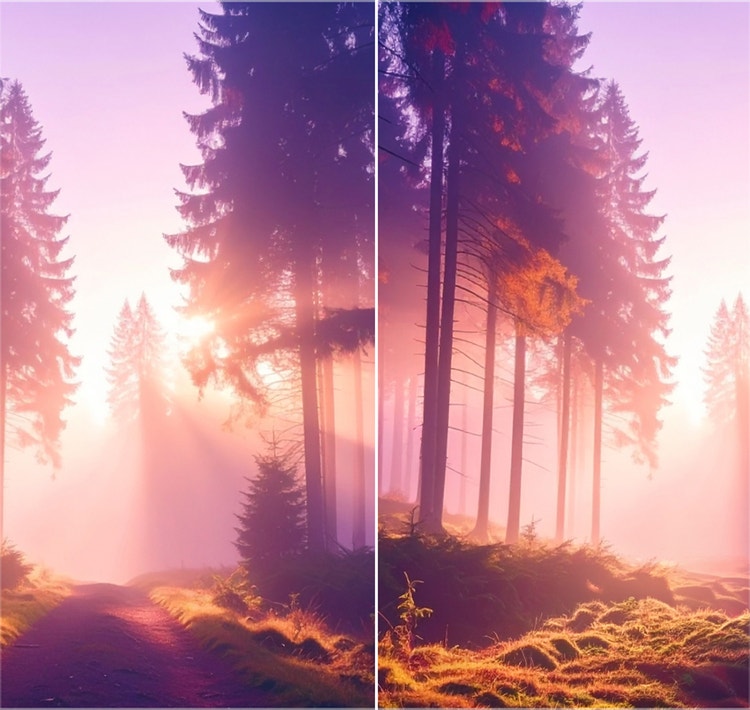
Menghapus objek dari latar depan dan latar belakang dapat langsung memperbaiki komposisi foto, menjadikannya lebih bersih dan lebih menarik secara visual. Menghilangkan distraksi seperti tempat sampah di depan panorama yang indah atau handuk pantai yang mengganggu garis pantai yang sempurna akan membantu menciptakan gambar yang sempurna.
Gangguan di latar depan, seperti objek di dekat kamera, sering kali memerlukan perhatian ekstra pada pencahayaan dan bayangan untuk memastikan hasil yang alami. Hal-hal tak diinginkan di latar belakang, seperti rambu-rambu, tiang, atau sampah di kejauhan, dapat lebih mudah disingkirkan, terutama jika menyatu dengan lingkungan sekitar.
Dengan lebih memperhatikan tekstur dan pola, Anda dapat mempertahankan tampilan yang mulus sehingga hasil pengeditan akhir terasa seolah objek tersebut tidak pernah ada di sana.
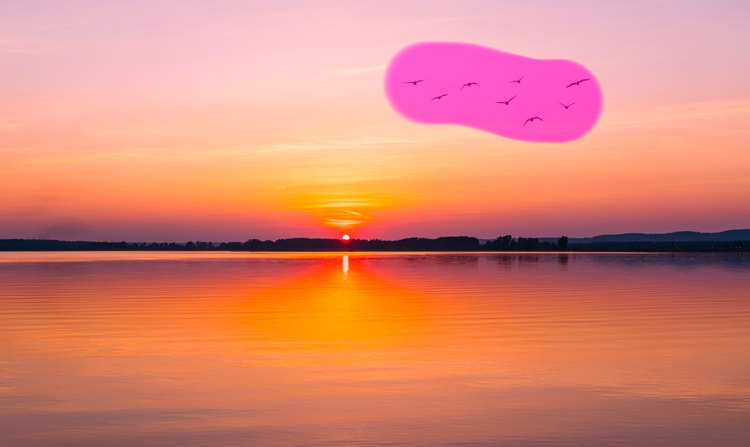
Menghilangkan elemen dari langit, seperti kabel listrik, burung, pesawat, atau bahkan awan yang tidak diinginkan, dapat membantu menciptakan gambar yang lebih bersih dan lebih mencolok. Karena langit biasanya memiliki gradasi halus dan variasi warna yang tidak terlalu kentara, penting untuk mempertahankan perpaduan alami saat mengedit.
Objek yang besar atau rumit, seperti kabel listrik, mungkin memerlukan beberapa kali pengeditan menggunakan kombinasi Alat Penghilang, Stempel Kloning, atau Isian Sadar Konten (Content-Aware Fill) untuk memastikan perpaduan yang merata.
Agar mendapatkan hasil terbaik, perbesar gambar untuk memeriksa adanya noda tidak alami atau perubahan warna, dan jika perlu, gunakan kuas lembut untuk memperhalus tepian. Bentangan langit yang bersih dapat membuat perbedaan besar pada keseimbangan dan dampak keseluruhan foto Anda
Alat AI Generatif yang didukung Adobe Firefly, seperti Isian Generatif, membuat penghilangan objek atau orang yang tidak diinginkan dari foto lebih mudah dari sebelumnya. Gunakan AI untuk menghilangkan objek dari foto dengan cepat dan efisien, bahkan dari latar belakang yang rumit sekali pun.
Dengan fitur pengeditan yang didukung AI di Adobe Photoshop, Anda dapat dengan mudah menghapus elemen yang tidak diinginkan dari foto dan memperoleh hasil berkualitas profesional.
Tahunan, ditagih bulanan
Rp150.738/bulan Termasuk PPN
Dapatkan Photoshop di desktop dan iPad sebagai bagian dari Creative Cloud.
Tahunan, ditagih bulanan
Rp560.106/bulan Termasuk PPN
Dapatkan 20+ aplikasi Creative Cloud, termasuk Photoshop di desktop dan iPad.
Tahunan, ditagih bulanan
Rp131.646/bulan Termasuk PPN
Hemat lebih dari 75% untuk 20+ Creative Cloud Pro.
Aplikasi kreatif terdepan di industri dengan manajemen lisensi sederhana.
Based on your location, we think you may prefer the United States website, where you'll get regional content, offerings, and pricing.