https://main--cc--adobecom.aem.page/cc-shared/fragments/products/firefly/features/moodboard/desktop-marquee

Buat papan panduan desain dari imajinasi Anda dengan Papan Firefly.

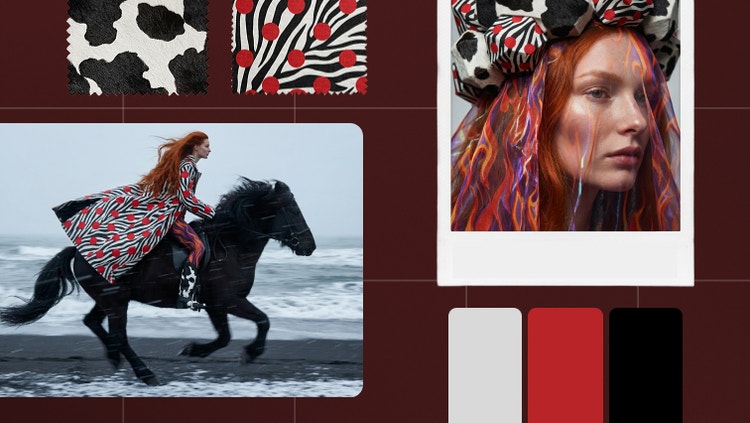
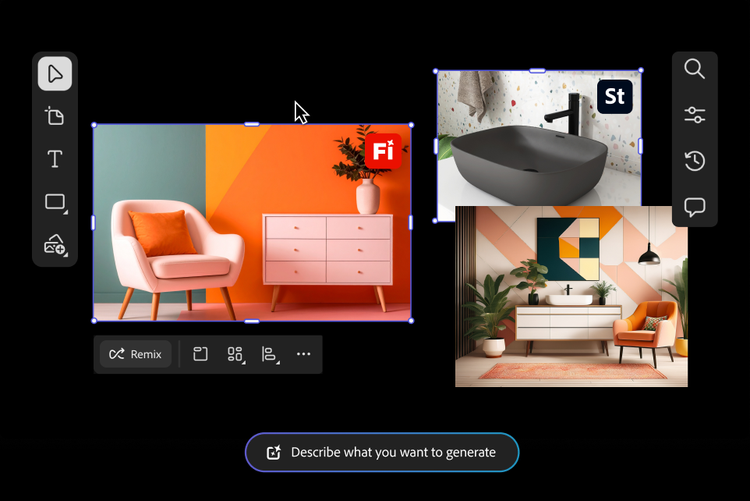
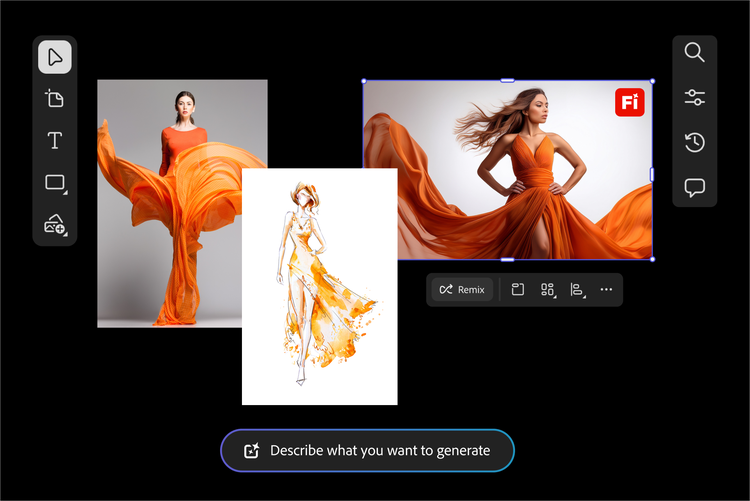
Papan Firefly adalah ruang kerja berbasis kecerdasan buatan yang sangat fleksibel dan mudah digunakan untuk mengunggah atau menghasilkan gambar, me-remix ide, serta menggunakan referensi gaya gambar untuk menerapkan elemen tertentu. Profesional kreatif, mulai dari desainer grafis hingga dekorator interior, memanfaatkan papan panduan desain untuk membuat kolase visual yang mengombinasikan gambar, warna, tekstur, font, dan elemen lainnya untuk mengekspresikan konsep atau tampilan tertentu. Gunakan papan panduan desain untuk menuangkan digital inspirasi dengan cepat dan mudah kapan saja. Buat papan panduan desain dengan cepat dengan templat yang bisa disesuaikan serta alat tarik-lepas. Gunakan Papan Firefly untuk brainstorming, kolaborasi, atau berbagi konsep awal. Papan panduan desain online adalah cara yang mudah dan inspiratif untuk memvisualisasikan serta menyampaikan arah kreatif Anda.

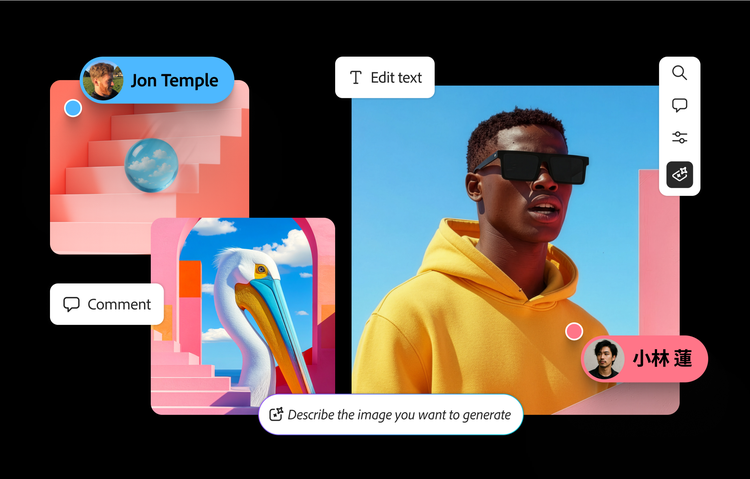
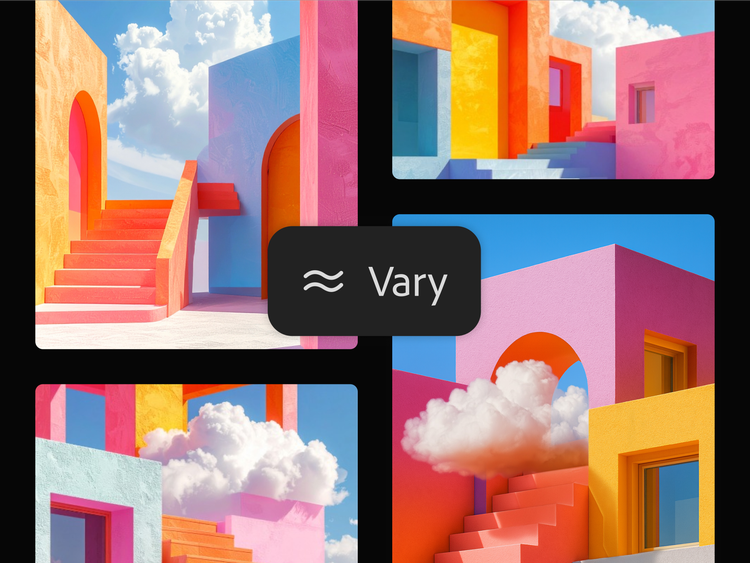
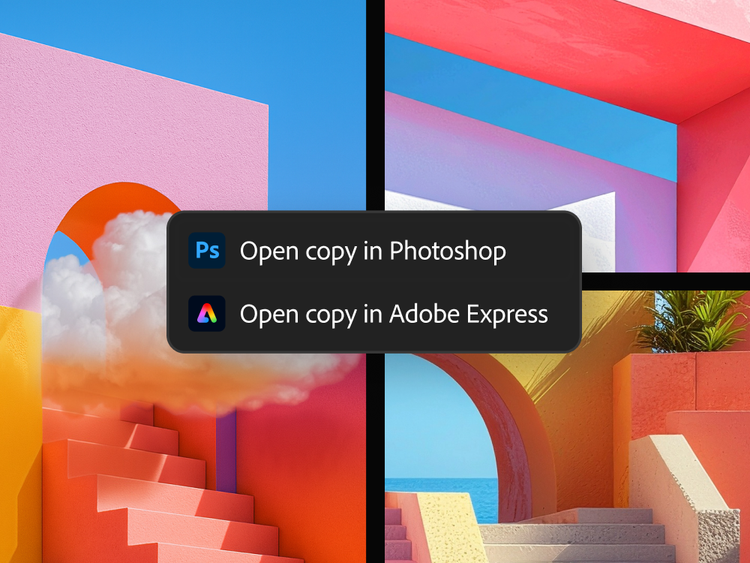
Papan panduan desain arsitektur dengan tangga dan lengkungan yang mencolok dalam nuansa hangat dan sejuk, ideal untuk perencanaan desain.

Buat konsep papan panduan desain dengan percaya diri.

Keunggulan papan panduan desain ada pada kemampuan kustomisasi dan eksplorasi kreatifnya. Dengan bantuan pembuat papan panduan desain, Anda bisa menentukan dan menyempurnakan visi dengan cepat, mantap, dan minim revisi. Gunakan AI generatif untuk mewujudkan ide dengan jelas dan percaya diri. Butuh inspirasi? Mulai dengan contoh atau templat papan panduan desain untuk melihat potensinya, lalu sesuaikan dengan keinginan Anda.

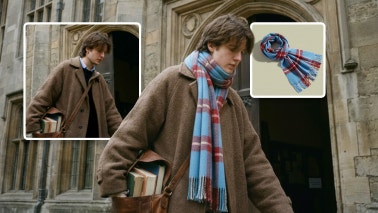
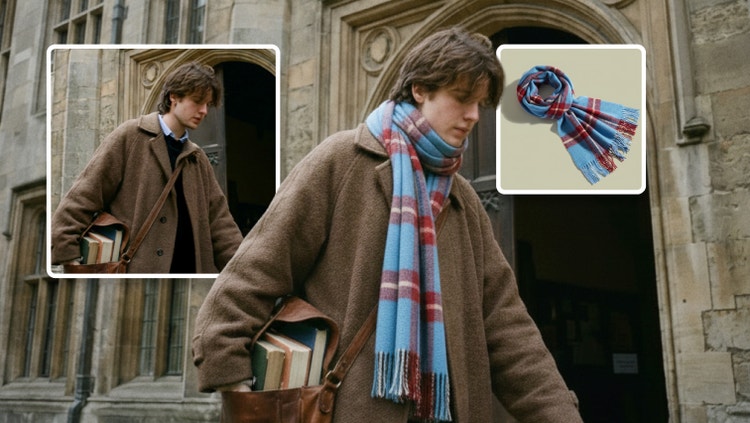
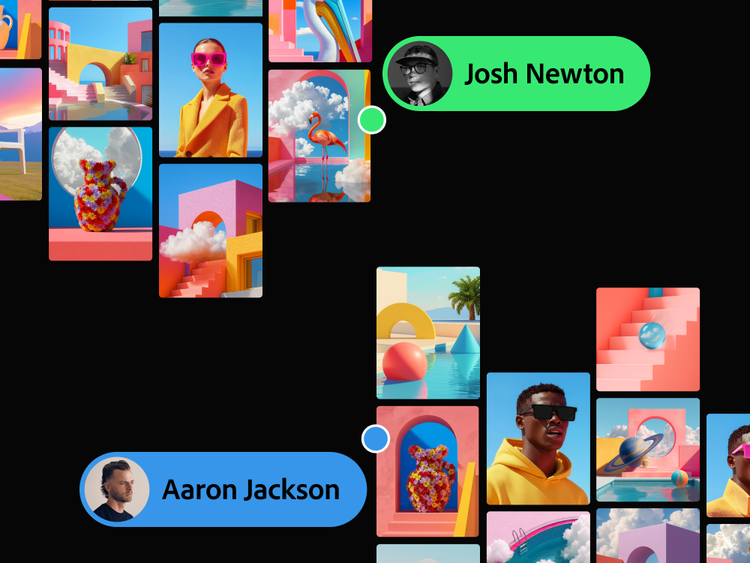
Kolase papan panduan desain kreatif yang menampilkan visual arsitektur surealis dan profil pengguna untuk Josh Newton dan Aaron Jackson.

Semua visual inspiratif dalam satu kanvas digital.

Papan Firefly adalah alat yang tepat untuk tim pemasaran, kreator konten, dan lainnya untuk menyelaraskan tim lebih cepat. Semua yang Anda butuhkan untuk membuat papan panduan desain kustom, dari inspirasi sampai iterasi, tersedia dalam satu kanvas tanpa batas. Unggah gambar dan sketsa, ambil dari Adobe Stock, atau buat sendiri dari awal untuk membangun merek, konsep fashion, ide desain interior, dan banyak lagi, tanpa mengganggu konsentrasi.

Cara membuat papan panduan desain dengan Papan Firefly.

Mulai dengan mudah. Buka Papan Firefly dan gunakan pembuat papan panduan desain untuk menjelajahi, mendesain, dan membuat papan panduan desain dalam hitungan menit.

  • Kumpulkan elemen papan panduan desain visual.
    Tiap papan panduan desain yang hebat berawal dari inspirasi. Pilih gambar, warna, dan material yang memantik ide dan mencerminkan gaya yang ingin Anda jelajahi.
  • Tambahkan gambar ke kanvas pembuat papan panduan desain.
    Buka kanvas papan panduan desain digital baru menggunakan Papan Firefly untuk mulai mengubah ide kasar menjadi visual yang kaya dan dinamis.
    • Buka Papan Firefly dan pilih Buat baru.
    • Gunakan opsi Impor untuk menambahkan gambar dan file Anda sendiri.
    • Cari dan tambahkan foto dari Adobe Stock menggunakan bar alat yang tepat.
    • Buat gambar dengan prompt teks menggunakan bar prompt di bawah.
  • Buat variasi atau remix visual papan panduan desain Anda.
    Kembangkan ide dengan alat kreatif Firefly. Gunakan fitur yang didukung kecerdasan buatan untuk me-remix, menyempurnakan, dan mengembangkan gaya papan panduan desain Anda.
    • Remix (gabungkan) beberapa gambar: Pilih beberapa gambar dari kanvas, lalu klik tombol remix yang muncul di atas pilihan untuk menggabungkan semua gambar dan menghasilkan serangkaian variasi baru.
    • Gunakan referensi gaya: Pada bar prompt, pilih ikon pipet dan gunakan fitur Referensi Gaya untuk menerapkan gaya ke generasi baru.
    • Gunakan referensi komposisi: Pada bar prompt, pilih ikon pipet dan gunakan fitur Referensi Struktur untuk memandu tata-letak dan struktur gambar yang dihasilkan ke gambar yang dipilih.
    • Ekstrak sub-prompt: Pada bar prompt, pilih ikon pipet dan pilih dari daftar teks prompt yang dibuat secara otomatis, yang menjelaskan masing-masing elemen gambar untuk ditambahkan secara langsung ke pembuatan.
  • Edit dan sesuaikan gambar papan panduan desain Anda.
    Sempurnakan detail papan panduan desain digital sesuai visi Anda. Firefly memudahkan Anda mengedit, membingkai ulang, dan memoles tiap elemen papan panduan desain.
    • Pilih gambar untuk mengakses alat seperti Isian Generatif, Perluas, Hapus Latar Belakang, Potong, Salin, dan Balik.
    • Pilih beberapa gambar untuk mengaktifkan opsi Atur dan Sejajarkan.
  • Tambahkan dan edit teks.
    Teks dapat memudahkan audiens mengikuti alur papan panduan desain. Gunakan untuk menambahkan judul, label, atau petunjuk kreatif.
    • Gunakan opsi Teks di bar alat kiri untuk meletakkan bidang teks.
    • Edit font, warna, dan gaya di panel Properti.
  • Tambahkan dan edit bentuk untuk mendukung desain papan panduan desain Anda.
    Bentuk adalah cara yang halus tetapi efektif untuk menyusun tata letak dan menyoroti elemen penting dalam papan panduan desain digital.
    • Pilih alat Bentuk di bar alat kiri untuk menggambar kotak, lingkaran, atau garis.
    • Sesuaikan tampilannya menggunakan panel Properti.
  • Atur dan sempurnakan tata letak papan panduan desain.
    Setelah Anda punya visualisasi umum untuk nuansa dan elemen papan panduan desain, gunakan papan karya untuk menata dan menyempurnakannya.
    • Buat papan karya menggunakan ikon Artboard (Papan Karya) di bar alat kiri.
    • Seret dan lepas aset di dalam artboard.
    • Pilih beberapa elemen dan tambahkan pada satu artboard.

https://main--cc--adobecom.aem.page/cc-shared/fragments/products/firefly/choose-from-industry-leading-models-with-a-single-adobe-sign-in-blade ---

Papan panduan desain dengan desain interior dan gambar furnitur.
Papan panduan desain dengan gambar-gambar fashion.

Ciptakan keajaiban lebih cepat dengan templat papan panduan desain.

Langsung rancang papan panduan desain Anda menggunakan templat. Apa pun yang Anda desain, baik fashion, merek, maupun ruang interior, templat menyajikan struktur ide, sehingga Anda bisa fokus menuangkan kreativitas. Gunakan pembuat papan panduan desain untuk membuat templat dan menyesuaikannya dengan cepat agar sesuai dengan visi Anda. Gulir ke bawah untuk menjelajahicontoh-contoh papan panduan desain dan menemukan pemicu inspirasi.

Papan panduan desain fashion dan perhiasan

Bangun nuansa khusus untuk koleksi, kampanye, atau gaya pribadi dengan papan panduan desain digital yang berfokus pada fashion. Mulai dengan templat yang dibuat khusus untuk peragaan busana, editorial, atau gaya musiman, lalu sesuaikan menggunakan warna, tekstur, dan siluet. Dari desain pernikahan bertema alam hingga fashion streetwear yang tegas, templat bisa mempercepat alur kerja sekaligus menjaga estetika Anda tetap jelas dan padu.

Papan panduan desain interior dan furnitur

Visualisasikan ruang sebelum direalisasikan menggunakan templat khusus interior. Apa pun yang Anda desain, dari ruang keluarga ala abad pertengahan hingga kantor modern yang elegan, mulailah dengan tata letak yang membantu Anda mengatur ide warna, material, dan furnitur. Gunakan AI generatif untuk memperluas dan menyempurnakan konsep serta untuk membuat papan panduan fleksibel yang dapat disesuaikan sepenuhnya yang benar-benar mengekspresikan gaya Anda.

Remix konten dari komunitas.

Temukan prompt Firefly untuk di-remix dan tampilkan karya Anda ke galeri.

TJU pembuat papan panduan desain

Apa itu papan panduan desain?

Papan panduan desain adalah tata letak visual yang menggabungkan gambar, warna, teks, dan tekstur untuk mengekspresikan konsep kreatif atau arah desain. Ini membantu memperjelas ide dan membangun nuansa untuk fashion, merek, proyek desain interior, dan banyak lagi.

Apa alat terbaik untuk membuat papan panduan desain?

Papan Firefly adalah salah satu alat terbaik untuk membuat papan panduan desain secara cepat dan kreatif. Alat ini mengombinasikan templat, aset stok, dan AI generatif dalam pengalaman online yang mulus.

Untuk siapa pembuat papan panduan desain dibuat?

Pembuat papan panduan desain dibuat untuk siapa saja yang mengeksplorasi ide visual, seperti desainer, tim pemasaran, penata gaya, dekorator, dan tim kreatif dari segala bidang. Alat ini sangat bermanfaat saat Anda harus bergerak cepat tanpa kehilangan inspirasi.

Bagaimana cara membuat papan panduan desain secara gratis?

Anda dapat membuat papan panduan desain secara gratis menggunakan Papan Firefly. Cukup masuk dengan akun Adobe Anda untuk mengakses templat, mengimpor aset, dan mulai mendesain dengan alat yang didukung oleh kecerdasan buatan.

Apa itu Papan Firefly?

Papan Firefly (Beta) membantu Anda menyederhanakan proses kreatif, mempermudah visualisasi, penyempurnaan, dan penyajian ide dengan pendekatan AI generatif untuk mengumpulkan panduan desain. Anda dapat menjelajahi berbagai arah artistik, memadukan gambar, mengubah bagian aset, dan me-remix gaya, latar belakang, serta elemen lainnya dengan cepat.

Bagaimana cara Papan Firefly menggunakan kecerdasan buatan untuk pembuat papan panduan desainnya?

Papan Firefly menggunakan AI generatif untuk mendukung alur kreatif Anda. Pembuat papan panduan desain dapat menghasilkan visual baru, me-remix visual yang sudah ada, dan menerapkan beragam gaya atau komposisi, sehingga Anda bisa menjelajahi dan menyempurnakan ide dengan lebih efektif.

Bagaimana cara membuat papan panduan desain online menggunakan Papan Firefly?

Untuk membuat papan panduan desain secara online, kumpulkan gambar, teks, dan swatch warna yang sesuai dengan konsep Anda. Lalu, gunakan Papan Firefly untuk mengimpor aset, menghasilkan konten baru, dan mendesain tata letak menggunakan papan karya, teks, dan alat yang didukung kecerdasan buatan.

Bagaimana cara mengombinasikan atau me-remix gambar di Papan Firefly?

Setelah mengumpulkan input untuk papan panduan desain Anda, Anda dapat dengan mudah mengedit, membuat variasi atau melakukan remix gambar.

  • Remix beberapa gambar: Pilih beberapa gambar dari kanvas sebagai input untuk menyusun otomatis prompt teks yang mengombinasikan semua gambar dan menghasilkan set variasi gambar yang baru.
  • Gunakan referensi gaya: Sesuaikan gaya dari gambar yang dihasilkan dengan gaya yang dipilih dari papan panduan desain digital Anda.
  • Menggunakan referensi komposisi: Pandu layout dan struktur dari gambar yang dihasilkan ke gambar yang dipilih.
  • Ekstrak sub-prompth: Daftar prompt teks yang dihasilkan secara otomatis berdasarkan gambar dan pilih satu untuk ditambahkan langsung ke prompt teks.

Bagaimana cara mengedit gambar papan panduan desain di Papan Firefly?

Pilih gambar di kanvas dan gunakan opsi pengeditan dan penyesuaian berikut:

  • Prompt: Buka bar prompt yang memperlihatkan pengaturan prompt dan pembuatan, kemudian edit prompt dan input lainnya, seperti referensi gaya atau struktur dan tingkatkan buatan Anda.
  • Edit: Gunakan kemampuan Isian Generatif dan Perluasan Generatif untuk mengedit gambar.
  • Hilangkan latar belakang: Menghilangkan latar belakang gambar.
  • Cari inspirasi serupa: Buka panel Cari dan perlihatkan gambar serupa yang tersedia di Adobe Stock yang sesuai dengan gaya papan panduan desain.
  • Potong, salin, atau duplikat gambar atau tempel elemen mana saja yang disalin.
  • Menyusun ulang, menghapus, dan membalik gambar.
  • Unduh: Unduh gambar ke perangkat lokal Anda.
  • Buka di: Buka gambar di Photoshop di web atau Adobe Express.

Bagaimana Papan Firefly memastikan atribusi dan transparansi yang tepat dalam konten yang dihasilkan AI?

Papan Firefly telah mengintegrasikan kredensial konten untuk mengenali sumber gambar, menghormati penggunaan AI generatif dan preferensi pelatihan, serta mempromosikan transparansi tentang cara pembuatan konten.

Apakah Papan Firefly akan dilatih menggunakan konten papan panduan desain yang saya unggah atau buat?

Apa pun model AI generatif yang kami gunakan di aplikasi kreatif kami, misalnya pembuat papan panduan desain, konten pengguna tidak akan digunakan untuk melatih model AI generatif.

Bagaimana Adobe mendukung model mitra?

Saat ini, ketika menghasilkan gambar di Papan Firefly, pengguna bisa memilih antara model milik Adobe atau model non-Adobe dari menu tarik-turun di panel pembuatan.

Apakah output model non-Adobe aman untuk penggunaan komersial?

Kami menyediakan akses ke informasi tentang model non-Adobe yang dapat digunakan pengguna di aplikasi Adobe. Namun, kreator tetap bertanggung jawab untuk memutuskan apakah model non-Adobe sesuai untuk proyek mereka, dengan mempertimbangkan faktor seperti fokus model, cara model tersebut dilatih, dan aman tidaknya model tersebut digunakan untuk tujuan komersial. Silakan baca ketentuan layanan dari model tertentu yang Anda gunakan sebagaimana berlaku di sini.