



https://main--cc--adobecom.aem.live/cc-shared/assets/img/firefly.svg Adobe Firefly
Adobe Firefly के साथ तस्वीरों से टेक्स्ट हटाएँ।
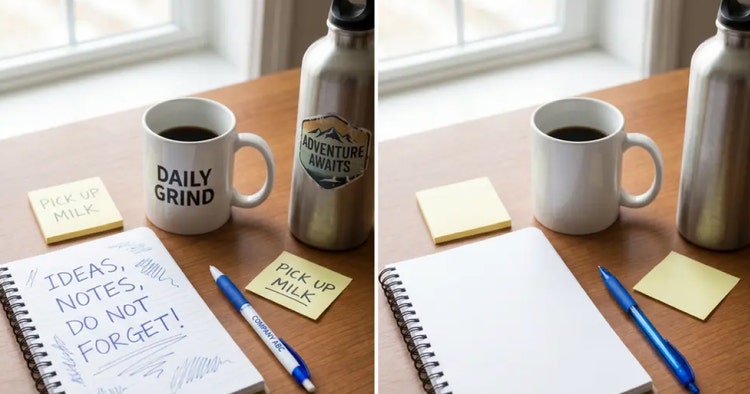
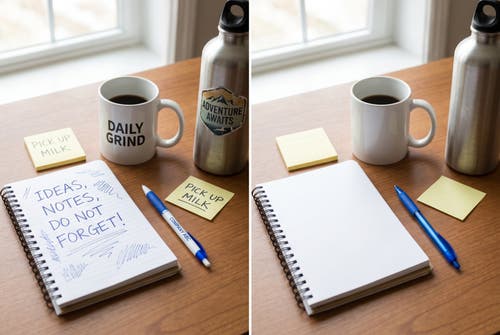
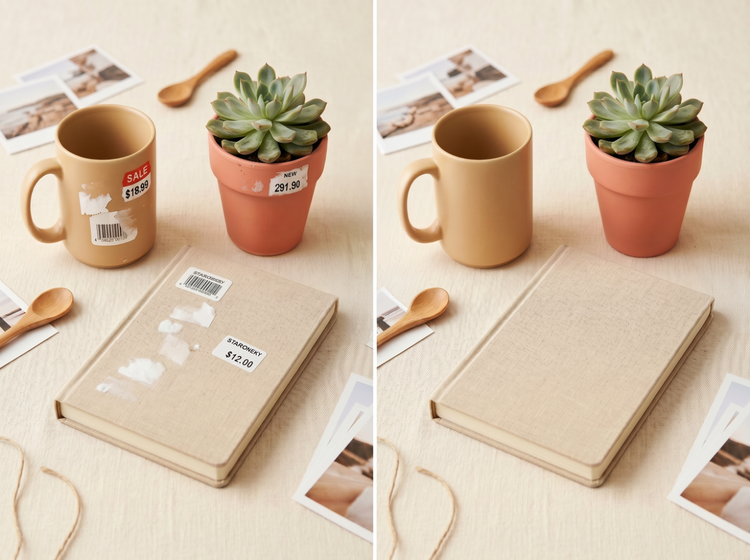
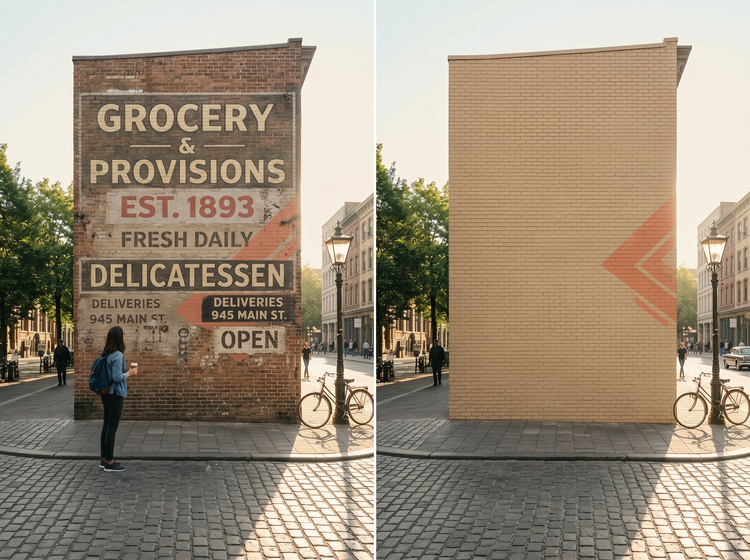
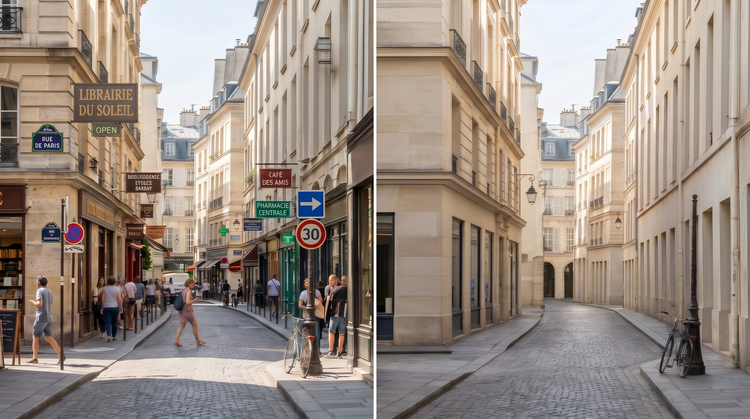
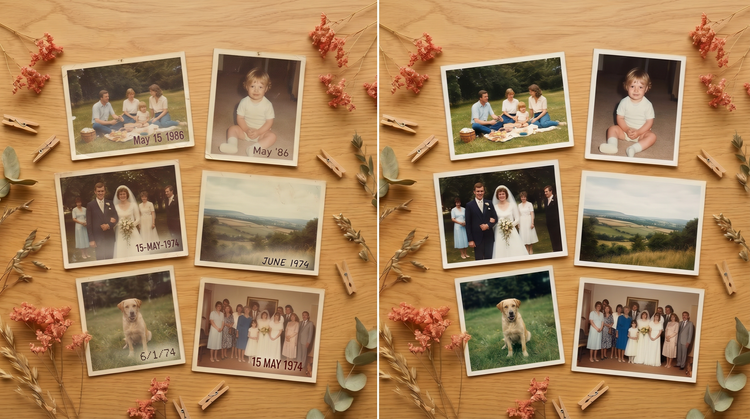
अपनी फ़ोटो में किसी भी टेक्स्ट पर पेंट करें और Adobe Firefly को आसपास के एरिया से मेल खाने वाला फिल डालने दें। साइन, लेबल, ओवरले और स्टिकर साफ़-सुथरे तरीके से गायब हो जाते हैं।
या यहां टैप करें
फ़ाइल JPEG (JPG), PNG, या WEBP फ़ॉर्मैट में और 100MB तक की होनी चाहिए।
अपनी इमेज या वीडियो अपलोड करके, आपने Adobe की इस्तेमाल की शर्तों और प्राइवेसी पॉलिसी के लिए सहमति दी है और कन्फ़र्म किया है कि आपकी उम्र 18 वर्ष या उससे ज़्यादा है।
या यहां टैप करें
फ़ाइल JPEG (JPG), PNG, या WEBP फ़ॉर्मैट में और 100MB तक की होनी चाहिए।
अपनी इमेज या वीडियो अपलोड करके, आपने Adobe की इस्तेमाल की शर्तों और प्राइवेसी पॉलिसी के लिए सहमति दी है और कन्फ़र्म किया है कि आपकी उम्र 18 वर्ष या उससे ज़्यादा है।
या यहां टैप करें
फ़ाइल JPEG (JPG), PNG, या WEBP फ़ॉर्मैट में और 100MB तक की होनी चाहिए।
अपनी इमेज या वीडियो अपलोड करके, आपने Adobe की इस्तेमाल की शर्तों और प्राइवेसी पॉलिसी के लिए सहमति दी है और कन्फ़र्म किया है कि आपकी उम्र 18 वर्ष या उससे ज़्यादा है।
- रिक्वेस्ट प्रोसेस नहीं हो सकी
- शुरुआत करने के लिए कृपया एक फ़ोटो अपलोड करें।
https://main--cc--adobecom.aem.live/cc-shared/assets/img/product-icons/svg/firefly-80.svg
Adobe Firefly
क्रिएटिव AI का अगला पड़ाव अब आपके सभी आइडियाज़ के लिए तैयार है। इसमें इमेज, वीडियो, ऑडियो और वेक्टर टूल्स शामिल हैं।
बिना कोई निशान छोड़े तस्वीरों से टेक्स्ट हटाएँ।
Adobe Firefly में जनरेटिव रिमूव टूल चुने गए टेक्स्ट के आसपास की बनावट, रंग और पैटर्न को पढ़कर पूरे रेज़ोल्यूशन में एक बेदाग फिल तैयार करता है। आपको साफ़ नतीजा मिलता है जो प्रिंट करते, पब्लिश करते या ऑनलाइन शेयर करते समय बिल्कुल सटीक लगता है।
कोई भी टेक्स्ट मिटाएँ और जगह को प्राकृतिक रूप से भरें।
जिस टेक्स्ट को हटाना चाहते हैं उसे चुनें, चाहे वह वॉटरमार्क हो, स्ट्रीट साइन हो, प्राइस टैग हो या लेबल हो, और Adobe Firefly उस एरिया को आसपास के कॉन्टेक्स्ट से तैयार किए गए कॉन्टेंट से भर देता है। अगर पहला नतीजा बिल्कुल सही नहीं लगता, तो एक क्लिक से दोबारा जेनरेट करें जब तक फिल आपकी अपेक्षा से मेल न खाए।

पूरे रेज़ोल्यूशन में टिकने वाले साफ़ नतीजे पाएँ।
कॉन्टेक्स्ट-अवेयर जनरेशन का मतलब है कि फिल सिर्फ़ एक धुंधला पैच या क्लोन किया गया सैंपल नहीं है। Adobe Firefly ऐसी डिटेल बनाता है जो पूरे रेज़ोल्यूशन में काम आती है, ताकि आप ज़ूम कर सकें, टाइट क्रॉप कर सकें या प्रिंट में इस्तेमाल कर सकें बिना एडिट के आसपास कोई दोष के। प्रोडक्ट फ़ोटोग्राफ़ी, रियल एस्टेट लिस्टिंग और ऐड क्रिएटिव जैसे साफ़ आउटपुट चाहने वाले काम आसानी से किए जा सकते हैं।
हर सिलेक्शन पर पूरा कंट्रोल रखें।
टेक्स्ट पर रफ़ सिलेक्शन पेंट करें या सटीक ब्रश का इस्तेमाल करके बिल्कुल तय करें कि क्या हटाना है। Adobe Firefly आपकी दी गई जितनी भी डिटेल के साथ काम करता है। साधारण बैकग्राउंड पर बड़े स्ट्रोक अच्छा काम करते हैं। जटिल इमेजरी पर टेक्स्ट के लिए सटीक सिलेक्शन से तेज़ एज फिडेलिटी मिलती है। अपनी फ़ाइनल इमेज सहेजने से पहले आप एक ही सेशन में दोनों को मिलाकर कई एलिमेंट्स हटा सकते हैं।
तस्वीर से टेक्स्ट कैसे हटाएँ।
स्टेप 1
Adobe Firefly खोलें।
स्टेप 2
अपनी इमेज अपलोड करें।
स्टेप 3
टेक्स्ट को चुनें।
स्टेप 4
फ़िल जनरेट करें।
स्टेप 5
अपनी इमेज सहेजें और डाउनलोड करें।
- तस्वीर से टेक्स्ट कैसे हटाएँ।
- Adobe Firefly के साथ तस्वीर से टेक्स्ट हटाने के चरण
- PT5M
- firefly
व्यावसायिक रूप से सुरक्षित आउटपुट
Adobe Firefly मॉडल्स के साथ एडिट की गई इमेजेस व्यावसायिक रूप से सुरक्षित आउटपुट बनाती हैं, इसलिए साफ़ की गई तस्वीरों को विज्ञापन कैंपेन्स, प्रोडक्ट लिस्टिंग्स और क्लाइंट डिलिवरेबल्स में विश्वास के साथ इस्तेमाल किया जा सकता है।
सभी टॉप AI मॉडल्स एक जगह पर
Adobe Firefly अपने मॉडल्स और टॉप पार्टनर मॉडल्स को एक ही क्रिएटिव स्टूडियो में एक साथ लाता है। चाहे आपको टेक्स्ट हटाना हो, नई इमेजरी बनानी हो, या डिटेल्स को रिफाइन करना हो, आपके पास ऐप्स स्विच किए बिना पूरे वर्कफ़्लो के लिए टूल्स हैं।
अपने नतीजों को बेहतर बनाएँ
पहले फ़िल से खुश नहीं हैं? एक क्लिक में रीजनरेट करें। अपना चयन एडजस्ट करें और दोबारा कोशिश करें। Adobe Firefly आपको प्रोसेस पर नियंत्रण देता है ताकि आप वह परिणाम पा सकें जो आपको चाहिए।
आसान इंटीग्रेशन
आपकी एडिट की गई इमेजेस आसानी से आपके बाकी वर्कफ़्लो में चली जाती हैं। Photoshop on the web में रिफाइनिंग जारी रखें, किसी Adobe Express टेम्प्लेट में डालें, या अपनी इमेज डाउनलोड करें और किसी भी Adobe ऐप में इसे एडिट करना जारी रखें।