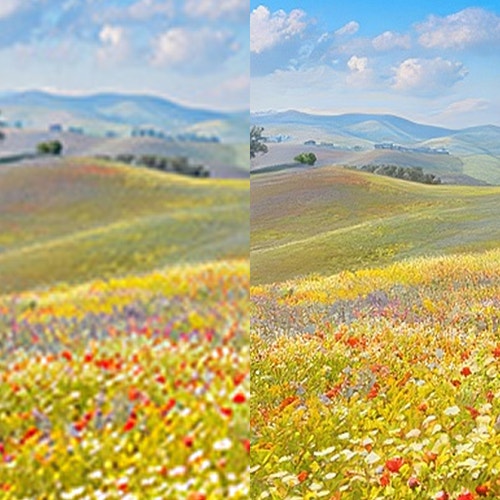
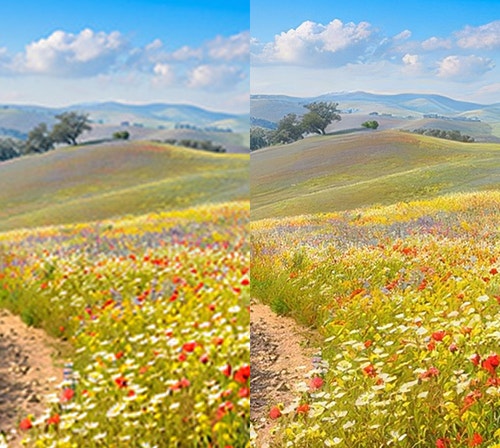
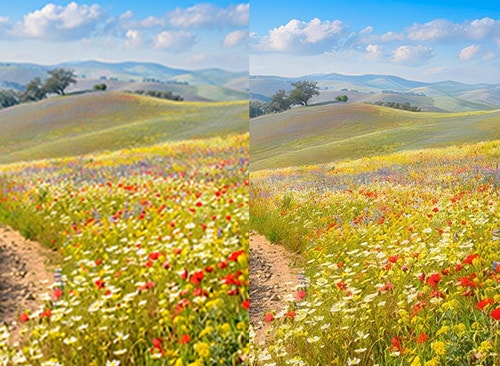
L’upscaling è una tecnica che consente di ingrandire un’immagine mantenendola nitida e definita. Invece di estenderla rendendola sfocata, l’upscaling basato sull’IA aggiunge dettagli per ottenere risultati nitidi e curati, anche a dimensioni maggiori. È ideale per trasformare immagini di dimensioni ridotte o a bassa risoluzione in contenuti visivi pronti per il web, i social o la stampa.
L’upscaling delle immagini migliora la qualità visiva quando le dimensioni aumentano. Grazie all’IA, aggiunge nitidezza e dettaglio quando un’immagine viene ingrandita, così da mantenerla definita invece di farla apparire sfocata o pixelata. In questo modo è possibile rendere immagini di dimensioni ridotte o a bassa risoluzione adatte a siti web, post sui social, presentazioni e materiali stampati.
Per ingrandire un’immagine senza perdere dettagli, utilizza uno strumento di upscaling di immagini basato sull’IA, come la funzionalità Ingrandimento generativo di Firefly. Invece di limitarsi a estendere l’immagine, l’upscaling immagine tramite IA analizza la foto e, oltre a ingrandirla, aggiunge dettagli realistici, mantenendo il risultato nitido e naturale. Trasformare immagini di piccole dimensioni in elementi visivi di alta qualità, adatti a qualsiasi formato, non è mai stato così semplice.
La funzionalità Ingrandimento generativo utilizza l’IA per recuperare i dettagli persi e migliorare la nitidezza ed è l’ideale per chi lavora in ambito creativo, del marketing, della fotografia e per chiunque voglia migliorare la qualità delle immagini per il web, la stampa o le presentazioni.
Sì, puoi usare lo strumento di upscaling di immagini di Adobe Firefly gratuitamente con un account Adobe. Con un piano gratuito si ricevono generazioni giornaliere incluse per aumentare la qualità delle foto tramite IA. Scopri di più sull’
uso gratuito di Adobe Firefly. Passa a un piano a pagamento per usufruire di una capacità di generazione superiore e per accedere a funzionalità aggiuntive.
Un buon strumento di upscaling IA mantiene le immagini naturali anche nei formati più grandi. Con Adobe Firefly puoi ingrandire le immagini fino a 4 volte con grande precisione e continuare a perfezionarle con altri strumenti di editing, senza dover esportare nulla.