PDFビューアーをAdobe Acrobatに変更する方法
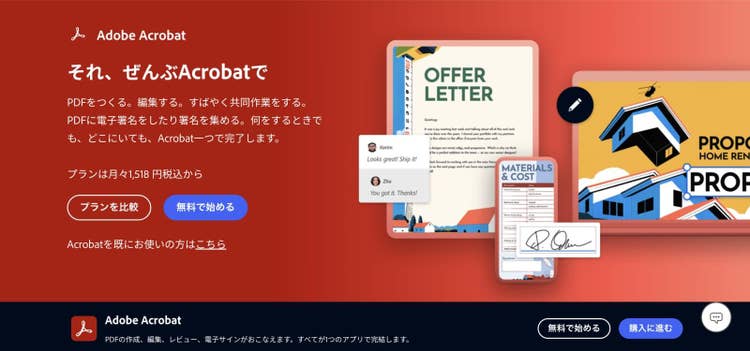
PDFを閲覧したり、編集したりするには、Acrobat Proが便利です。以下のページをぜひチェックしておいてください。
PDFは、どのような環境でも同じように表示できる便利なファイル形式で、ビジネスや教育機関、行政などの分野で広く利用されています。
そのため、ほとんどのPCには標準のPDFビューアーが搭載されており、誰でも手軽にPDFの閲覧や共有が可能です。
しかし、標準搭載のPDFビューアーは、編集や共同作業などを行う機能がない場合もあります。
そこで便利なのが、「Adobe Acrobat」です。Adobe AcrobatをデフォルトのPDFビューアーとして設定すると、PDFの閲覧だけでなく、編集や共有といったPDFの活用範囲を大幅に広げられます。
この記事では、WindowsとMac別に、デフォルトのPDFビューアーを変更する方法について、わかりやすく解説します。
Adobe Acrobatを活用し、PDFに関する業務を効率的に進めましょう。
目次
PDFビューアーにAdobe Acrobatがオススメな理由
【Windows】デフォルトのPDFビューアーをAdobe Acrobatに変更する方法
PDFビューアーにAdobe Acrobatがオススメな理由
ほとんどの場合、PCにはPDFビューアーが標準で搭載されていますが、閲覧や共有などのシンプルな機能に限定されていることがあります。
例えば「PDFファイルの内容が古いので更新したい」「複数人でPDFファイルを共同編集したい」場合、標準搭載のビューアーだけでは対応できず、別のPDF編集ツールを使う必要があります。
そこで、PDFビューアーとしてオススメなのが、Adobe Acrobatです。
Adobe Acrobatは単純にPDFファイルを閲覧できるだけにとどまらず、PDFファイルの編集や他形式への変換、電子署名の付与などの機能が揃っています。
Adobe AcrobatをデフォルトのPDFビューアーに設定しておくことで、PDFに関するあらゆる業務を効率よく行えるようになります。
記事の後半では、Adobe Acrobatのほか、PDFの変換や編集などに便利な無料オンラインツールについてもご紹介していますので、ぜひご覧ください。
【Windows】デフォルトのPDFビューアーをAdobe Acrobatに変更する方法
Windowsの場合、デフォルトのPDFビューアーには「Microsoft Edge」が設定されています。
以下の手順で、Adobe AcrobatをデフォルトのPDFビューアーとして設定できます。
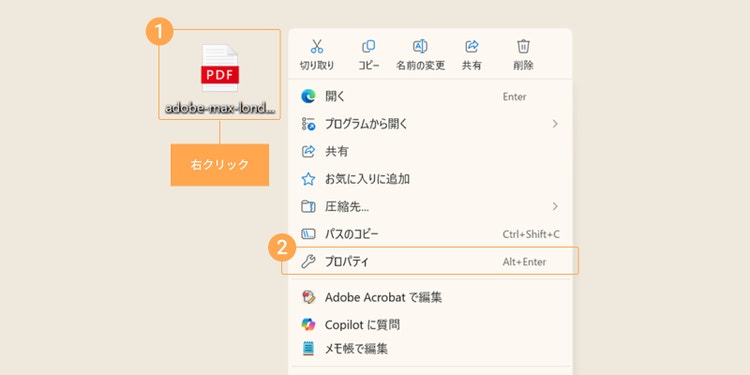
まず、任意のPDFファイルを右クリックし、表示されたメニューから「プロパティ」を選択します。
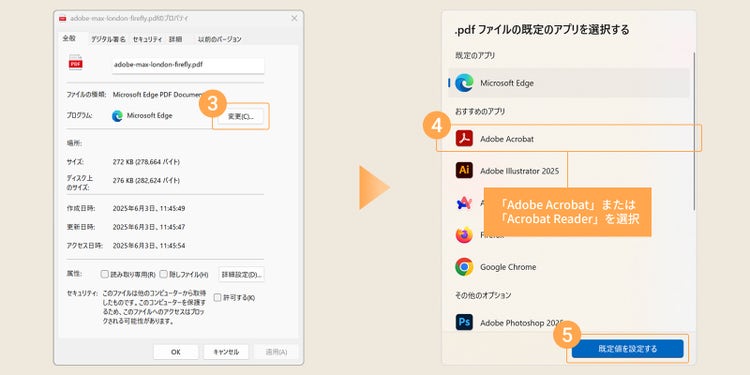
プロパティのウィンドウ内が開き、「プログラム」に現在のビューアー名(デフォルト設定の場合はMicrosoft Edge)が表示されます。
現在のビューアー名を確認したら、「変更」ボタンをクリックしましょう。
すると、「. pdfファイルの規定のアプリを選択する」というウィンドウが開きます。
表示されたリストから「Adobe Acrobat」または「Acrobat Reader」を選び、「既定値を設定する」をクリックしてください。
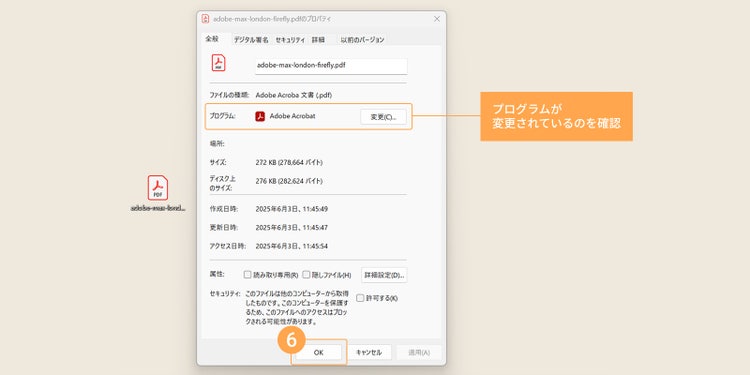
プログラムが変更されているのを確認し、「OK」ボタンをクリックして設定を保存してください。
【Mac】デフォルトのPDFビューアーをAdobe Acrobatに変更する方法
MacOSの場合、デフォルトのPDFビューアーには「プレビュー」が設定されています。
以下の手順で、Adobe AcrobatをデフォルトのPDFビューアーとして設定できます。
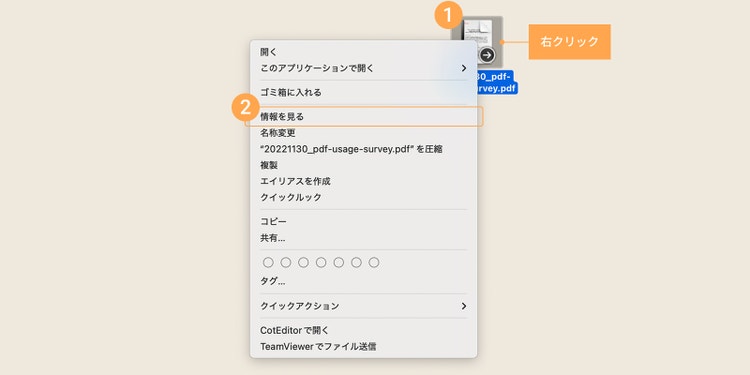
任意のPDFファイルを右クリック(または「Control」キーを押しながらクリック)し、表示されたメニューから「情報を見る」を選択します。
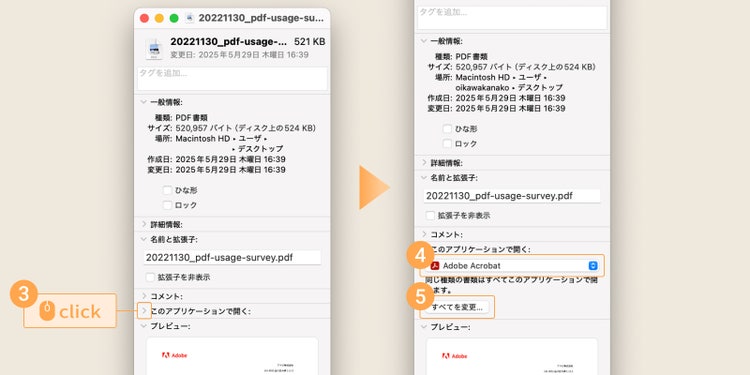
PDFファイルの情報が表示されたら「このアプリケーションで開く」横の「>」をクリックしましょう。
変更可能なアプリケーションリストの中から「Adobe Acrobat」または「Acrobat Reader」を選び、「すべてを変更」をクリックしてください。
PDFビューアーの設定が元に戻ってしまう理由
デフォルトのPDFビューアーを変更しても、元の設定に戻ってしまうことがあります。
特に、Windowsのソフトウェア更新後や他のPDF関連アプリをインストールした際に、デフォルトのPDFビューアーがMicrosoft Edgeに戻るケースが多く報告されています。
これは、デフォルトのプログラムを再設定しようとする際、Windowsが「ユーザーの選択を守る」ことを目的にリセットを行うためです。
そのため、Windowsのソフトウェア更新後は、PDFビューアーの設定が元に戻っていないかを確認しましょう。
PDFビューアーの設定を元に戻す方法
Adobe Acrobatから、元のビューアー(Microsoft Edgeやプレビューなど)に戻したい場合も、「デフォルトのPDFビューアーをAdobe Acrobatに変更する方法」をご覧ください。
同様の手順でPDFビューアーを元に戻せます。
PDFに関する作業を効率化できるAdobe Acrobat
PDFを閲覧するだけでなく、PDFの編集や変換などのPDFファイルを扱う業務が多い方は、Adobe Acrobatが便利です。
Adobe Acrobatには、PDFの結合・分割、電子署名、墨消しなど、70以上の豊富なPDF編集機能が揃っています。
そのため、一度インストールしておけばあらゆる文書作業を効率的に進められます。
7日間の無料期間があるので、ぜひこの機会に体験してみてください。
Acrobat Proを7日間の無料お試し期間で使ってみる
なお、PDFファイルのビューアー機能のほか、署名や注釈の追加などは、無料の「Acrobat Reader」でもご利用いただけます。
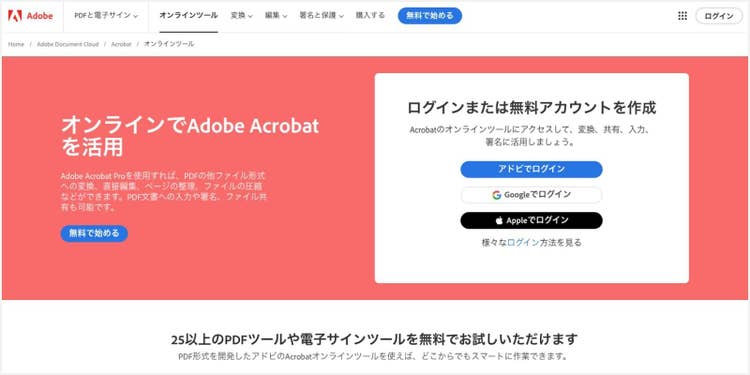
また、ブラウザー上でカンタンにPDFを扱いたいときは、無料の「Adobe Acrobatオンラインツール」もオススメです。
ソフトのインストールが不要で、PDFの変換・結合・圧縮・分割などの機能を手早く利用できるため、「ちょっと試してみたい」「スマホやタブレットで作業したい」という場面に最適です。
以下のリンクからも、すぐに使えるのでぜひお試しください。
なお、以下の記事では、Acrobat オンラインツールの詳しい情報を解説しています。
https://milo.adobe.com/libs/img/mnemonics/svg/acrobat-pro-64.svg
ぜひAdobe Acrobatオンラインツールをお試しください
関連記事
以下の記事では、PDFに関するお役立ち情報をご紹介しています。Adobe Acrobat オンラインツールを使って、日々の業務を効率化する方法をご紹介しているので、ぜひチェックしてみてください。
PDFファイルが開けない!考えられる原因と、すぐに試せる解決方法
PDFファイルが開けないときの対処法をご紹介。原因ごとにわかりやすく解説しています。, また、ビジネスに役立つ機能が盛りだくさんなAdobe Acrobatもあわせてご紹介します。
【無料】オンラインでPDF編集ができるブラウザツールと使い方
PDFの編集には、直感的に操作できる無料の「Adobe Acrobat オンラインツール」が便利です。この記事ではPDFを編集する方法を目的別に紹介します。
書類を電子化する方法は?メリットと注意点、おすすめツールも紹介
書類を電子化するメリットや注意点をご紹介。PDF編集ツール「Adobe Acrobat オンラインツール」や無料のスキャンアプリを使った書類の電子化の方法もわかりやすく解説します。