#111

EPSファイルをPDFドキュメントに変換する方法

EPSファイルをPDF形式に変換するには、Adobe Acrobatが便利です。以下のページをぜひチェックしておいてください。

すぐに試す

EPSファイルをPDFドキュメントに変換する方法

「取引先から受け取ったEPSファイルを第三者と共有したい」――そんな場面に遭遇したことはありませんか。

しかし、EPS(Encapsulated PostScript)ファイルは閲覧に専用ソフトが必要だったり、環境によっては開けなかったりすることもあります。

そんなときに便利なのが、EPSファイルのPDF形式への変換です。

PDF形式なら、異なる環境でも同じように表示や印刷ができるため、相手の環境を気にせず気軽に共有できます。

この記事では「Adobe Acrobat Pro」を使って、EPSファイルをPDFに変換する手順をわかりやすく解説します。

なお、 Acrobatは7日間の無料体験が可能ですので、ぜひ一度お試しください。

Acrobat Proを7日間の無料お試し期間で使ってみる

目次

EPSをPDFに変換する手順

変換後のPDFを共有する方法

PDFのオールインワンツール・Acrobatの便利な機能

EPSをPDFに変換する手順

Adobe Acrobatなら、わずか数ステップでEPSをPDFに変換できます。

ここでは例として、EPS形式のロゴのデザインファイルをPDF形式に変換して保存する手順をご紹介します。

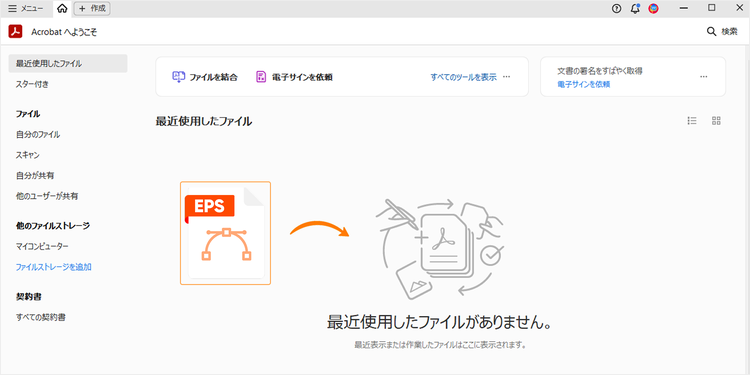
まずは、Adobe Acrobatを開きます。

次に、PDFに変換したいEPSファイルを、ドラッグ&ドロップでアップロードしましょう。

EPSファイルをドラッグ&ドロップでアップロード

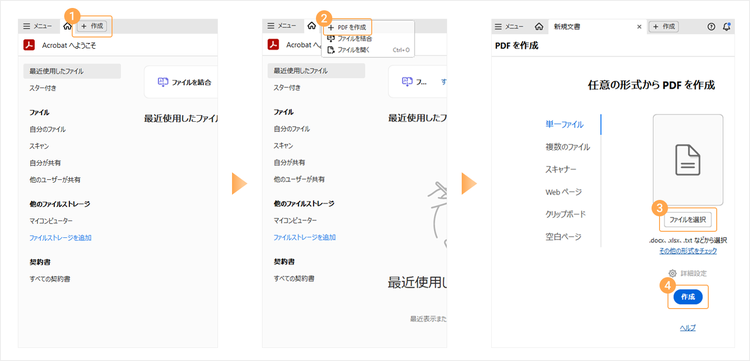
なお、ドラッグ&ドロップ以外にも、画面左上の「作成」>「PDFを作成」>「ファイルを選択」>「作成」の手順でもファイルを開けます。

「PDFを作成」を選択して作成を実行

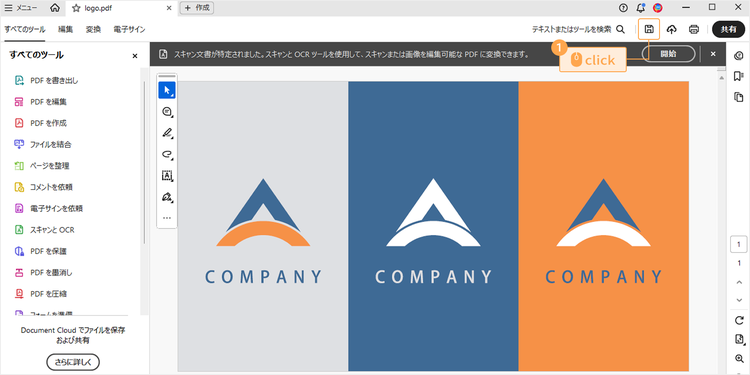
ファイルが開いた時点で、すでにPDF形式への変換は完了しています。

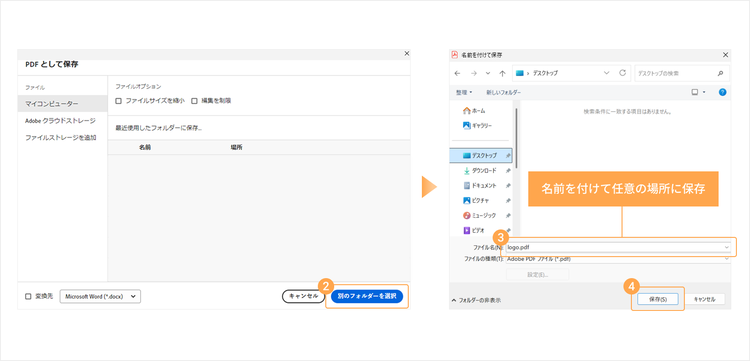
「コンピューターに保存」をクリックし、任意の場所にファイルを保存しましょう。

変換されたPDFファイルを任意の場所に保存する手順1

変換されたPDFファイルを任意の場所に保存する手順2

以上で、EPSファイルのPDF形式への変換と保存は完了です。

なお、変換後のファイルはPCに保存するだけでなく、他のユーザーと共有することも可能です。

次の章ではその手順をご紹介します。

変換後のPDFを共有する方法

Acrobatで変換したPDFは、自動的にクラウドストレージへ保存されます。

ファイルは変換直後からオンライン上に保管されるため、そのまま共有操作に進めます。

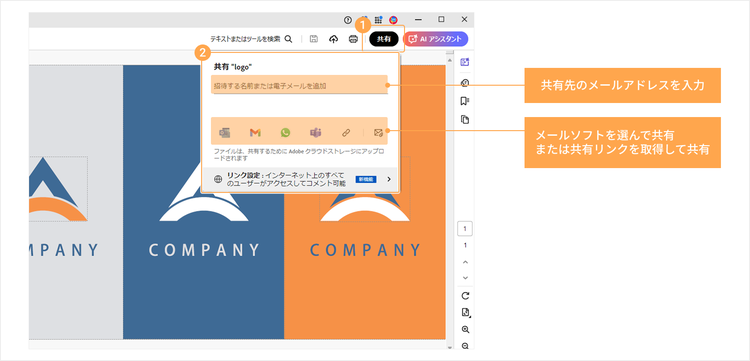
ファイルを共有するには、まず「共有」ボタンをクリックしましょう。

すると、以下のような共有用のポップアップメニューが表示されるので、メニューから希望の方法を選んで共有します。

「共有」から任意の方法を選択して共有

AcrobatではEPSファイルを直接扱えませんが、このようにEPSからPDFに変換すれば共有もカンタンです。

このほかにも、AcrobatにはPDFを活用する際に便利な機能が多数備わっています。

EPSから変換後、さらに編集を加えたい場合にもオススメです。

そこで次の章では、Acrobatの知っておくと役に立つ機能をご紹介します。

PDFのオールインワンツール・Acrobatの便利な機能

Acrobat Proは、PDFに関する70以上の機能を備えており、様々なファイル形式のPDF変換はもちろん、AIアシスタントによるPDFの要約や翻訳も可能です。

一度インストールしておけば、あらゆるPDF作業をひとつのソフトで完結できる、まさにPDFのオールインワンツールです。

ここでは、EPSファイルをPDFに変換した後に使える便利な機能を3つピックアップしてご紹介します。

PDFのサイズ圧縮(ファイルの軽量化)

EPSから変換したPDFは、高解像度のベクターデータを含むため、ファイルサイズが大きくなりがちです。

そのため、ファイル共有の際にファイルが重くて送信できないことがあります。

そんなときは、Acrobatの「PDFを圧縮」機能を使って、PDFのファイルサイズを縮小してみましょう。

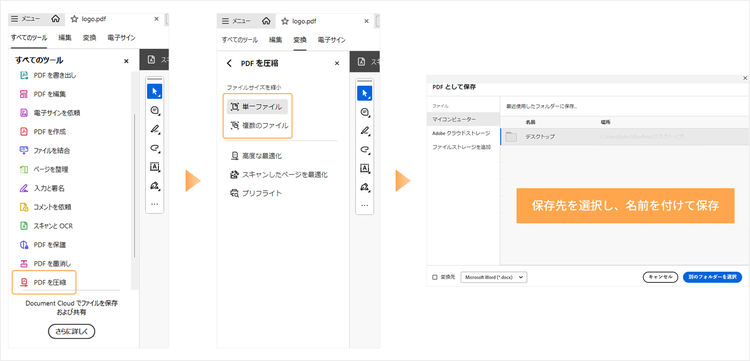
■Acrobat ProでPDFを圧縮する方法

  1. Acrobatを起動し、圧縮したいPDFを開く
  2. メニューから「PDFを圧縮」をクリックする
  3. 「単一ファイル」または「複数ファイル」を選択する
  4. ファイルの保存先を選択し、名前を付けて保存する

AcrobatでPDFを圧縮する手順

以上の手順で、PDFファイルをカンタンに軽量化できます。

PDFへの注釈・コメント挿入

EPSから変換したPDFに修正指示や確認コメントを入れたい場合にも、Acrobat Proが役立ちます。

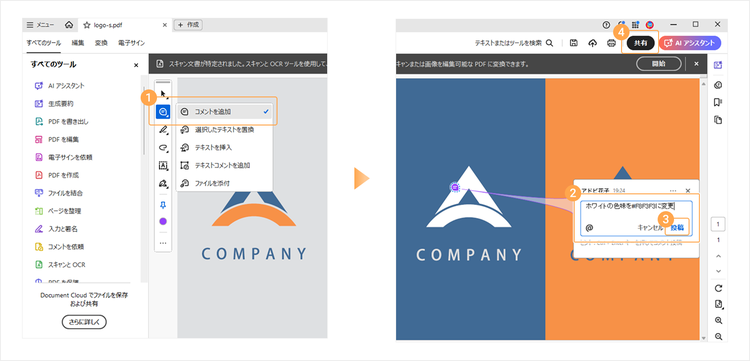
■Acrobat ProでPDFにコメントを追加する方法

  1. Acrobatを起動し、コメントを入れたいPDFを開く
  2. ツールバーから「コメントを追加」>「コメントを追加」をクリックする
  3. コメントを追加したい場所をクリックし、コメント入力後「投稿」をクリックする
  4. 「共有」からファイルを共有する

AcrobatでPDFをにコメントを追加する手順

以上の手順で、PDFファイルにコメントを追加して共有できます。

PDFのページ結合・分割

複数のEPSファイルをPDFに変換した後、ひとつの文書にまとめたい場合や、逆にひとつのPDFから必要なページだけを抜き出して共有・保存したい場合に便利な機能です。

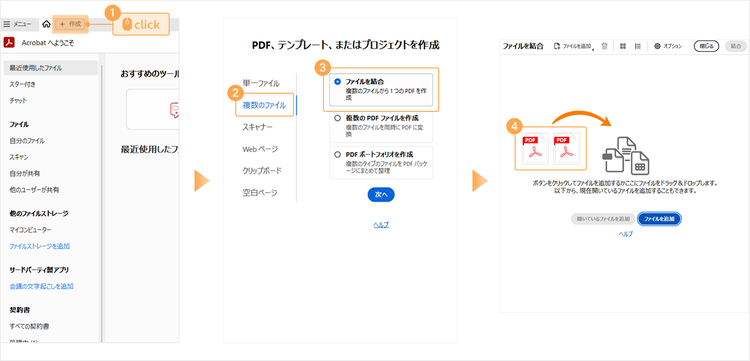
■Acrobat ProでPDFを結合する方法

  1. Acrobatを起動し、「ホーム」ボタンの右の「+作成」をクリックする
  2. 「複数のファイル」>「ファイルを結合」>「次へ」をクリックする
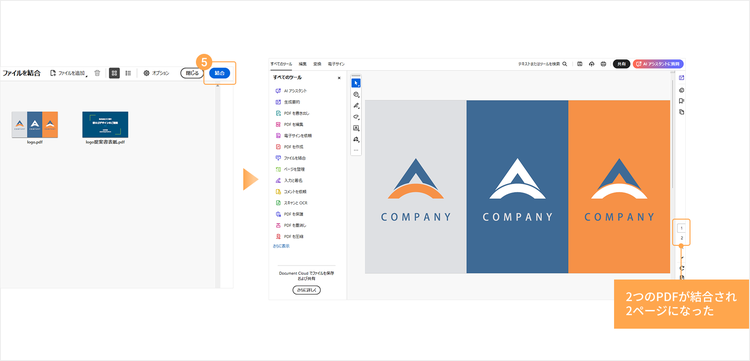
  3. 結合したい複数のPDFファイルを選択し、ドラッグ&ドロップする
  4. 「ページの追加・削除・移動」アイコンをクリックする

AcrobatでPDFを結合する手順1

AcrobatでPDFを結合する手順2

このように、複数のPDFファイルをカンタンに結合できます。

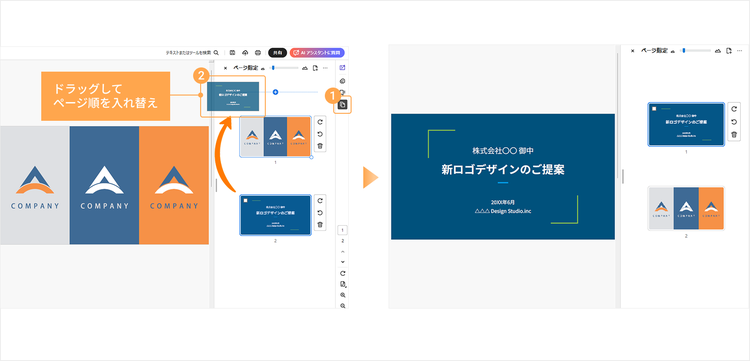
なお、結合した結果、意図したページ順になっていない場合は、以下の手順で任意の順番に並び替えられます。

■Acrobat ProでPDFのページ順を並べ替える方法

  1. 「ページの追加、削除、移動」アイコンをクリックする
  2. ページのサムネイル画像をドラッグし、任意の順番に入れ替える

AcrobatでPDFをページを並べ替える手順

以上の手順で、ページの入れ替えもスムーズに行えます。

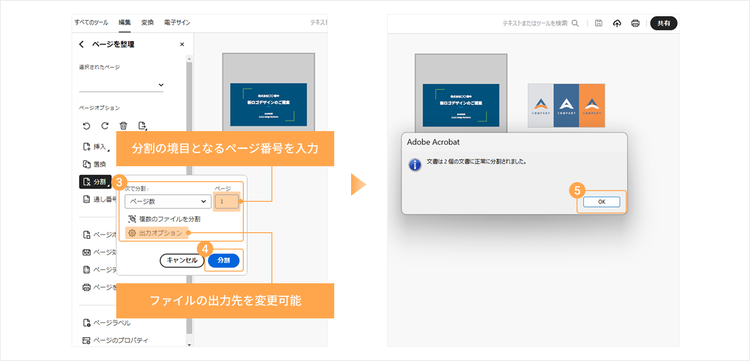
それでは最後に、ひとつのPDFファイルを複数に分割する手順を解説します。

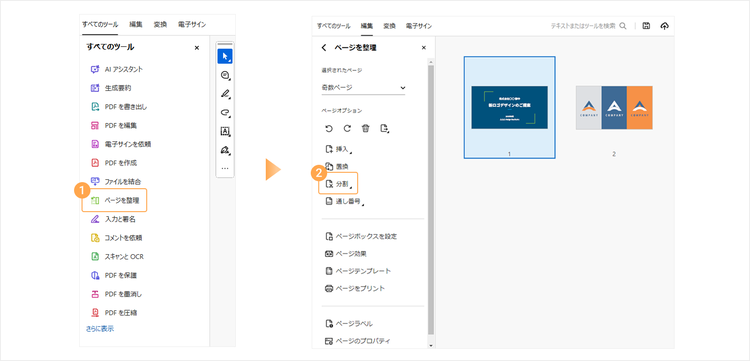
■Acrobat ProでPDFを分割する方法

  1. Acrobatで分割したいPDFを開く
  2. 「ページを整理」>「分割」を選択し、分割する方法やファイルの出力先を指定する
  3. 「分割」をクリックする
  4. 2で指定した出力先に分割されたファイルが保存される。「OK」をクリックして閉じる

AcrobatでPDFを分割する手順1

AcrobatでPDFを分割する手順2

ここまで、EPSファイルをPDFに変換した後に活用できる便利な機能を3つご紹介してきました。

今回ご紹介したように、Acrobatには、PDFの変換や編集に便利な機能が揃っています。

セキュリティ面にも配慮されていて安全に使えるので、日々の業務にぜひお役立てください。

関連記事

以下の記事では、PDFに関するお役立ち情報をご紹介しています。Adobe Acrobatを使って、日々の業務を効率化する方法をご紹介しているので、ぜひチェックしてみてください。

【無料】安全にPDFを圧縮する方法(オンラインツールで完結)

無料の「Adobe Acrobat オンラインツール」を使えば、PDFを簡単かつ安全に圧縮できます。本記事ではPDF軽量化の手順とメリット・デメリットを解説します。

今すぐ読む

【無料】複数のPDFを結合して1つにまとめる方法(オンラインで完結)

無料の「Adobe Acrobatオンラインツール」を使ってPDFを結合する方法を紹介。最大100件のファイルをひとつにまとめられます。

今すぐ読む

無料でPDFを分割するカンタンな方法【PC・スマホ両方OK】

無料の「Adobe Acrobat オンラインツール」を使ってPDFを分割する方法を解説します。直感的に操作でき、結合・削除などのPDF編集もカンタンです。

今すぐ読む

https://main--dc--adobecom.aem.page/dc-shared/fragments/acrobat/seo-frictionless-footer