「PDFに保存された大量のデータを、システムのデータベースに一括でインポートしたい」――― そのような場面はありませんか。
しかし、PDFのままではデータ抽出や整理がしにくく、システムに取り込むには時間と手間がかかります。
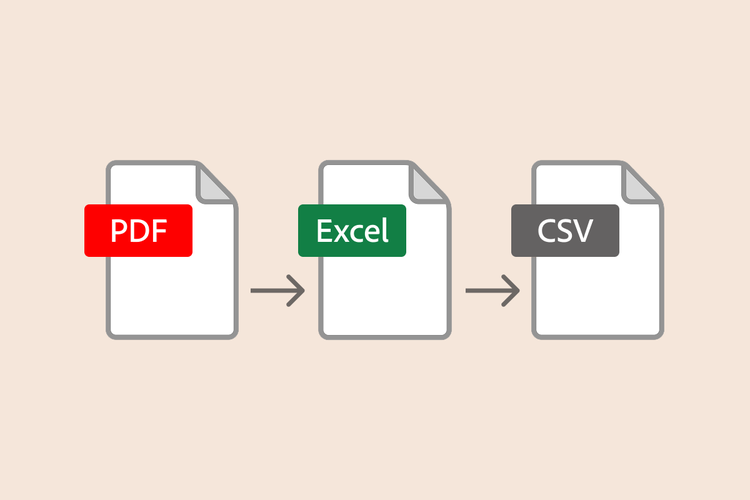
そんなときに便利なのが、PDFのCSV形式への変換です。
CSVとは、データをカンマ(,)で区切ったシンプルなテキストファイルで、様々なシステムやソフトで扱いやすいのが特徴のファイル形式です。
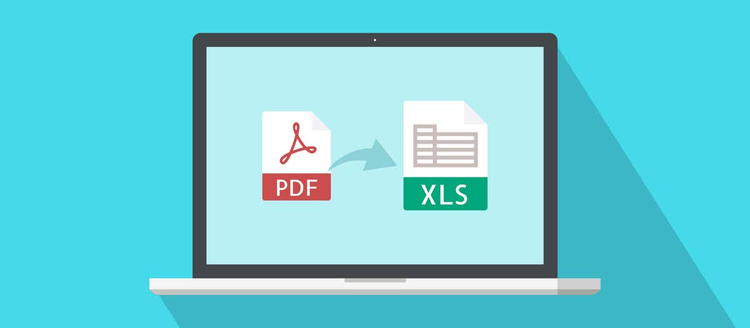
この記事では「Adobe Acrobat オンラインツール」を使って、PDFを一旦Microsoft Excel形式に変換してからCSVに変換する方法をわかりやすく解説します。
直感的な操作でスムーズに変換できるので、ぜひお試しください。
AcrobatオンラインツールでPDFをCSVに変換する方法
無料のAcrobatオンラインツールを使えば、PDFファイルをまずExcel形式に変換し、その後CSV形式でエクスポートするまでの一連の流れをスピーディーに実現できます。
さっそく、以下の手順で変換してみましょう。
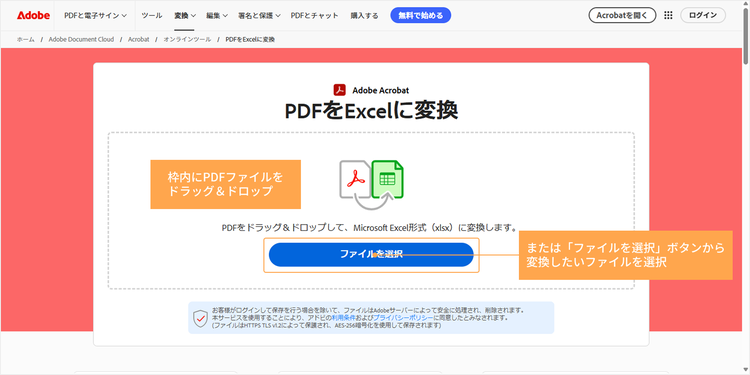
まずは、Acrobatオンラインツールの「PDFをExcelに変換」にアクセスします。
次に、グレーの破線で囲われたエリアにPDFファイルをドラッグ&ドロップするか、または「ファイルを選択」ボタンからPDFファイルをアップロードしましょう。
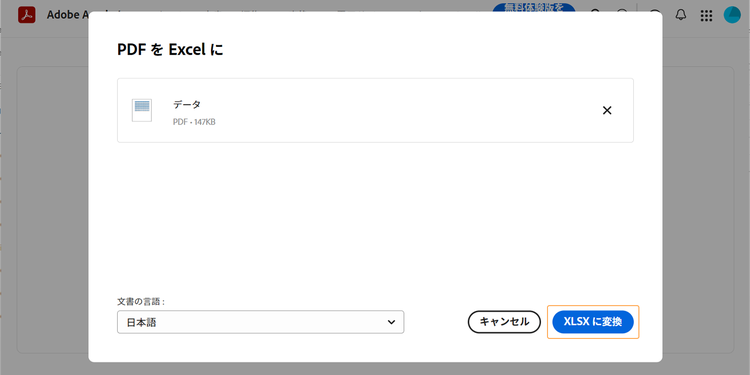
そして「XLSXに変換」をクリックします。
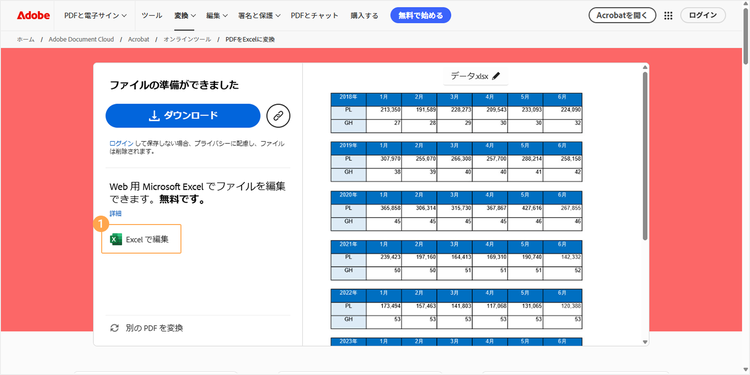
変換が完了すると画面右側にプレビューが表示されます。
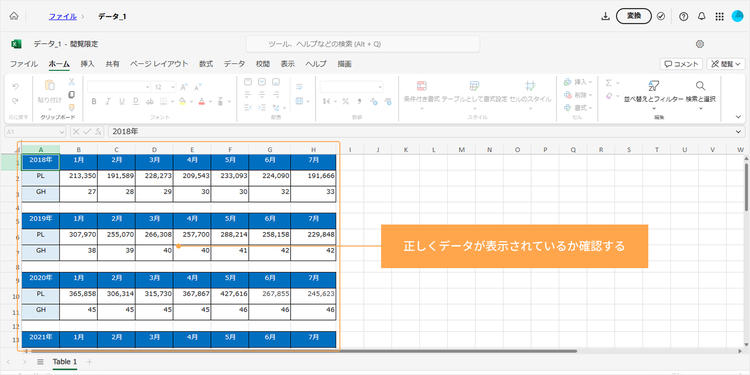
画面上で確認するか、「ダウンロード」ボタンをクリックして変換後のファイルを実際に開き、データが正しく表示されているかをチェックしましょう。
なお、元のファイルと異なる表示になっている場合は、後ほど解説する「うまく変換できない場合の対処法」 をご確認ください。
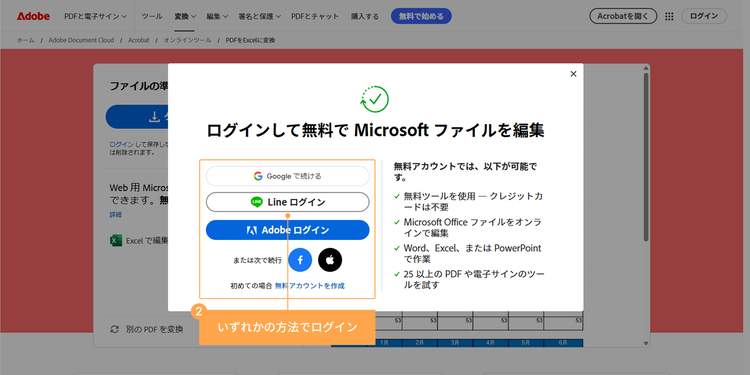
続いて「Excelで編集」をクリックしましょう。
すると、ログインのポップアップが表示されます。表示されたいずれかのアカウントでログインしてください。
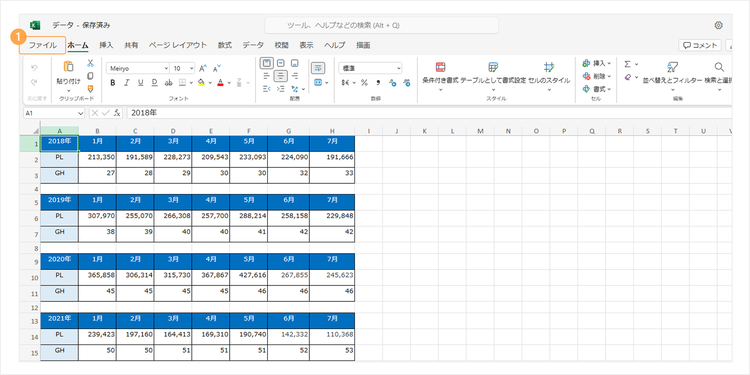
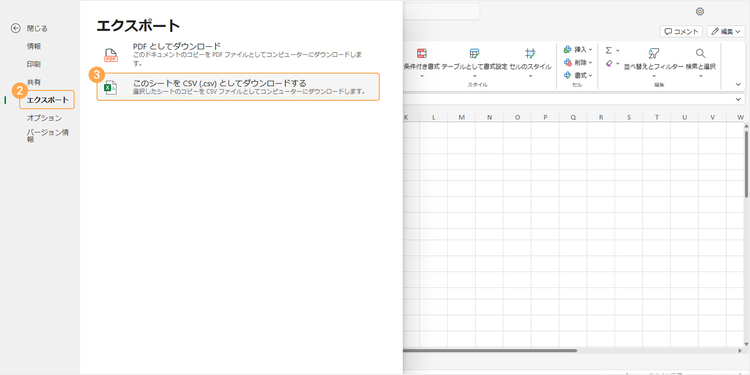
Excelの編集画面が開いたら、「ファイル」>「エクスポート」>「このシートをCSV(.csv)としてダウンロードする」の順にクリックします。
任意の保存場所を選択し、「保存」をクリックしたら完了です。
以上の手順で、PDFファイルをカンタンにCSV形式に変換することができました。
「Acrobatオンラインツール」にはこの他にも、PDFファイルをMicrosoft Word・Microsoft PowerPoint・JPG・PNGなどのファイル形式に変換できる機能があり、ソフトのインストールなしで手軽に利用できるのが魅力です。
以下のリンクからもすぐに使えるので、ぜひお試しください。
なお、以下の記事では、Acrobat オンラインツールの詳しい情報を解説しています。
操作にお悩みの方、オンラインツールでできることを知りたい方は、ぜひご覧ください。
はじめてのAdobe Acrobat オンラインツール完全ガイド(概略版)
また、PDFファイルのCSV変換を何度も繰り返し行いたいときは、回数無制限で使える「Adobe Acrobat Pro」を使うと便利です。
回数無制限で変換するならAcrobat Proがオススメ
Acrobat Proなら、PDFからCSV・Excel・Word・PowerPoint・JPGなど様々なファイル形式への変換を、回数無制限で実施できます。
さらにPDFの変換機能だけでなく、ページの結合・分割、電子署名、墨消しなど、70以上の豊富なPDF編集機能が備わっています。そのため、一度インストールすれば様々な文書作業を効率的に進められます。
さらに、生成AIを活用した最新の対話型エンジン「Acrobat AIアシスタント」も搭載され、PDFの要約や翻訳もワンストップで行えるのが魅力です。
7日間の無料トライアルが用意されているので、ぜひこの機会に体験してみてください。
うまく変換できない場合の対処法
PDFをExcelに変換する際、文字化けやレイアウト崩れ、変換に時間がかかるといった問題が発生することがあります。ここでは、よくあるトラブルとその解決策をわかりやすく解説します。
変換後に文字化けが発生する
文字化けの原因として、PDFのフォント埋め込みが不完全であることや、スキャンされたPDFのOCR処理が行われていないことが考えられます。
⚫︎フォントの埋め込みを確認する
フォントが正しく埋め込まれているかを確認するには、Acrobat ProでPDFを開き、「ファイル」>「文書のプロパティ」>「フォント」タブをクリックします。フォント名の横に「埋め込み」や「埋め込みサブセット」と表示されているか確認しましょう。もし表示されていない場合は、PDFの作成時にフォント埋め込みを有効にするか、元のドキュメントのフォントを変更して再度PDFを作成してみてください。
⚫︎テキスト認識(OCR)を実行する
スキャンされたPDFの場合、文字データが画像として扱われるため、Excel変換時に正しく認識されず、文字化けが発生しやすくなります。OCRを実行するには、Acrobat Proの「すべてのツール」>「スキャンとOCR」>「テキスト認識」を実行したうえで、再度Excel変換を試してみましょう。
レイアウトが崩れてしまう
PDFに複雑な表やグラフ、段組みレイアウトが含まれていると、Excel変換後のレイアウトが崩れることがあります。そのため、PDFの構成をできるだけシンプルにしておくと、変換後の修正作業を減らせます。レイアウト崩れが発生した場合は、以下の方法を試してください。
⚫︎変換後にExcelファイルを調整する
Acrobat Proで変換したExcelファイルを、Microsoft ExcelまたはGoogleスプレッドシートで開いて微調整しましょう。複雑な表や図が崩れている場合は、必要に応じて画像として挿入し直すことで、レイアウトの崩れを最小限に抑えられます。
変換に時間がかかりすぎる
ページ数が極端に多いPDFや高解像度の画像を含むファイルは、Excelへの変換に時間がかかることがあります。その場合は以下のいずれかの方法で、PDFのファイルサイズを軽量化すると、変換時間を短縮できます。
⚫︎PDFファイルを圧縮する
Acrobat オンラインツールの「PDFを圧縮」を使って、ファイルサイズを縮小してから変換しましょう。詳しい手順は以下の記事をご覧ください。
⚫︎PDFファイルを分割する
ページ数の多いPDFは、複数のファイルに分割すると変換がスムーズになります。
Acrobat オンラインツールの「PDFを分割」を使って、ファイルを適切なサイズに分けてから変換しましょう。詳しくは以下の記事をご覧ください。
PDFにパスワードがかかっている
パスワードで保護されたPDFは、事前にロックを解除しないと変換できません。ファイルの所有者から許可を得たうえで、以下の手順でパスワードを解除しましょう。
⚫︎パスワード保護を解除する
Acrobat Proの「すべてのツール」>「PDFを保護」>「セキュリティ設定を削除」を選択し、ファイルのパスワードを入力すると、ロックを解除できます。
パスワード保護の解除については、以下の記事でも詳しく解説しています。
https://milo.adobe.com/libs/img/mnemonics/svg/acrobat-pro-64.svg
ぜひAdobe Acrobatオンラインツールをお試しください
関連記事
以下の記事では、PDFに関するお役立ち情報をご紹介しています。Adobe Acrobat オンラインツールを使って、日々の業務を効率化する方法をご紹介しているので、ぜひチェックしてみてください。
【無料】PDFをエクセルに変換する安全でカンタンな方法
PDFをExcelに変換する安全でカンタンな方法をご紹介。「Adobe Acrobat オンラインツール」なら、ソフトをインストールせずに、PCでもスマホでもすぐに作業可能です。
【無料で変換】JPG画像・Word・Excel・パワポとPDFを自由に変換
PDFと各種ファイル(画像・Word・Excel・PowerPoint)をカンタンに変換できる無料ツール「Acrobat オンラインツール」を紹介します。直感的な操作ですぐに変換が可能です。
Word・ExcelをPDFに変換する方法【PDFからの変換も】
無料の「Adobe Acrobat オンラインツール」を使って、WordやExcelをPDFに変換する方法と、PDFをWordやExcelに変換する方法を解説します。