GmailやOutlookメールをPDFに変換する方法(PC・スマホ別)
メールの管理業務を円滑にするには、Acrobat オンラインツールが便利です。以下のページをぜひチェックしておいてください。
GmailやOutlookなどで受信したメールを、PDFファイルとして保存したいと思ったことはありませんか?
メールをPDFファイルに変換すると、レイアウトを崩さずに印刷や共有がしやすくなり、長期保管にも便利です。
本記事では、GmailとOutlookのメールをPCやスマホでカンタンにPDFファイルに変換する方法をご紹介。さらに、複数のメールをひとつのPDFファイルにまとめる方法や、添付ファイルをPDFに変換する方法もわかりやすく解説します。
それではさっそく、GmailをPDFに変換する方法から見ていきましょう。
目次
GmailをPDFファイルに変換する方法
Gmailで受信したメールをPDFファイルに変換するには、Gmailに備わっている「印刷」機能を使うとカンタンです。ここでは、その手順をPCの場合とスマホの場合に分けてご紹介します。
PCでGmailのメールをPDFファイルに変換する方法
まずは、PCでGmailをPDFファイルに変換する具体的な手順をご紹介します。
- Gmailを開き、PDFファイルとして保存したいメールをクリックします。
-
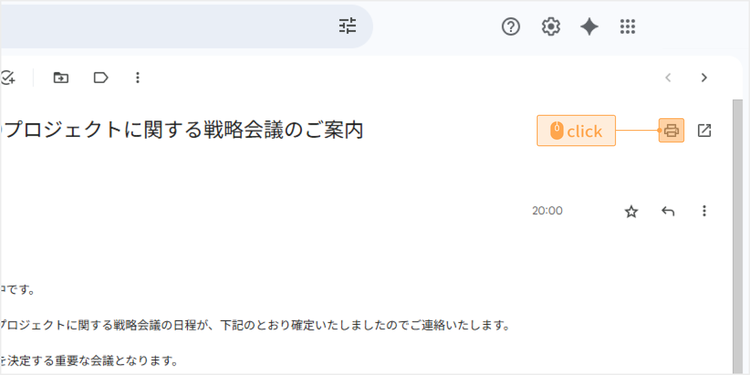
メールが開いたら、画面右上の「すべて印刷」のアイコンをクリックしましょう。
-
印刷ダイアログが開くので、「送信先」の項目で「PDFに保存」を選択し、「保存」ボタンをクリックして保存先を指定します。
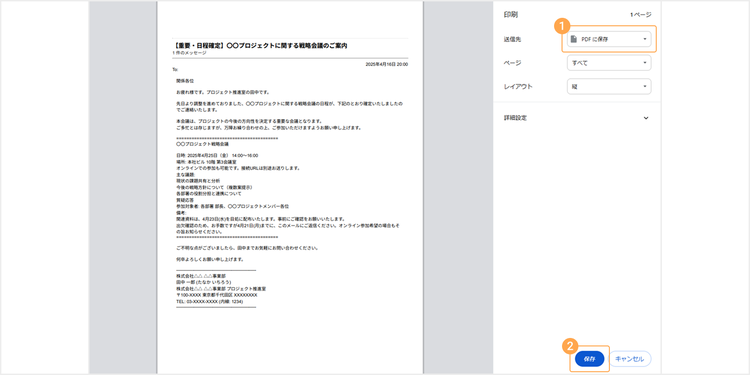
これで、GmailのメールをPDFファイルに変換し、PC内に保存できました。
スマホでGmailのメールをPDFファイルに変換する方法
続いて、スマホでGmailのメールをPDFファイルに変換する方法をご紹介します。スマホの場合でも、Gmailアプリの「印刷」機能を使うとスムーズです。iPhoneとAndroidに分けて、それぞれの手順を解説します。
iPhoneでの手順
- Gmailアプリを開き、PDFファイルに変換したいメールをタップします。
-
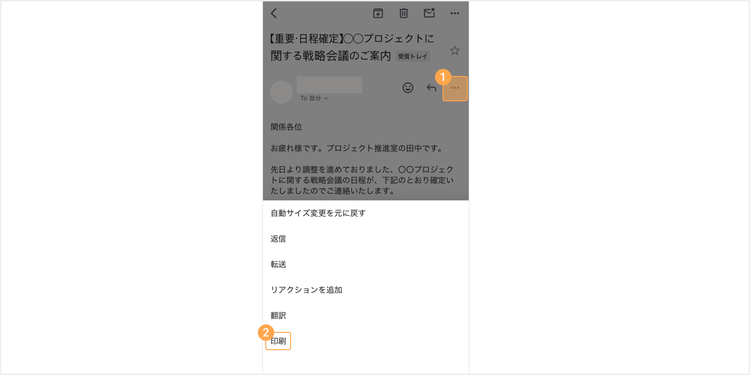
メールが開いたら、画面右上の「…(三点メニュー)」をタップし、「印刷」を選択します。
-
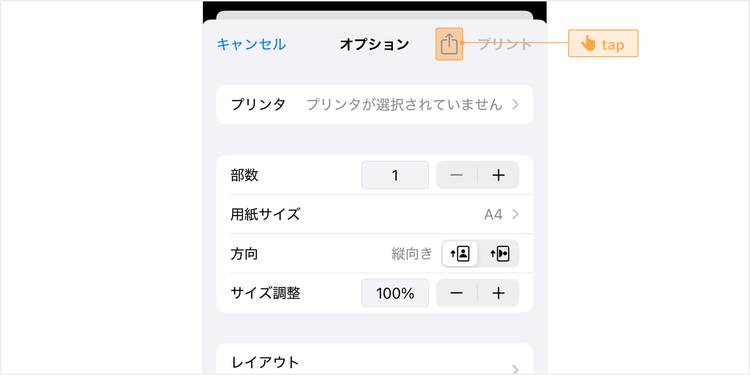
次に、表示されるオプションメニュー上部の共有アイコン(四角から上向きの矢印が出ているアイコン)をタップします。
-
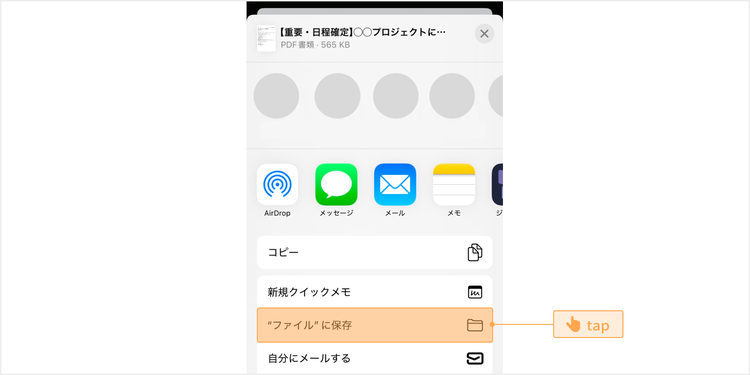
続いて、「“ファイル”に保存」をタップします。
- 最後に、「保存」をタップすれば、iPhone内にGmailのメールがPDFファイルとして保存されます。保存されたPDFファイルは、「ファイル」アプリを開いて探してみてください。
Androidでの手順
- Gmailアプリを開き、PDFファイルに変換したいメールをタップします。
-
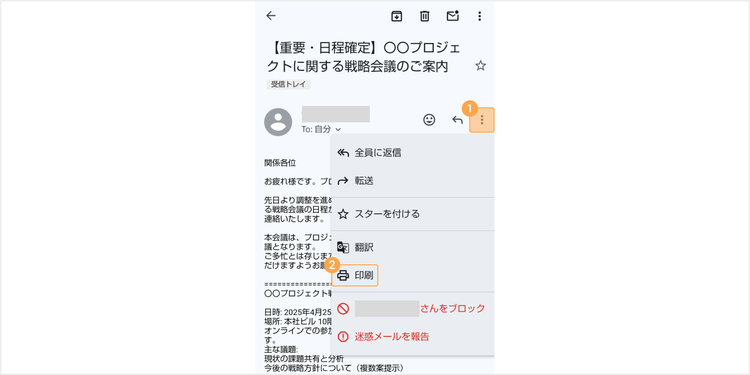
メールが開いたら、画面右上の「…(三点メニュー)」をタップし、「印刷」を選択します。
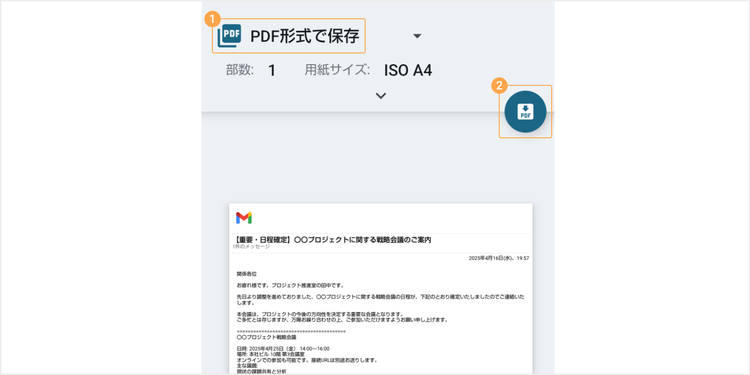
- 次に、画面上部のドロップダウンメニューから「PDF形式で保存」を選択します。
-
最後に、「PDF」と書かれたボタンをタップし、保存先を選んで保存してください
以上の手順で、スマホでGmailのメールをPDFファイルに変換し、保存できます。
ここまで、GmailのメールをPDFファイルに変換する方法をご紹介しました。
続いては、Outlookで受信したメールをPDFファイルに変換する方法について解説していきます。
OutlookのメールをPDFファイルに変換する方法
Outlookの場合も、Gmailと同じく、アプリケーションに搭載されている「印刷」機能を使って、メールをPDFファイルに変換できます。
以下に、PCの場合とスマホの場合、それぞれの手順をご紹介します。
PCでOutlookのメールをPDFファイルに変換する方法
PCでOutlookのメールをPDFファイルに変換するには、以下の手順を参照ください。
- Outlookを開き、PDFファイルとして保存したいメールをクリックします。
-
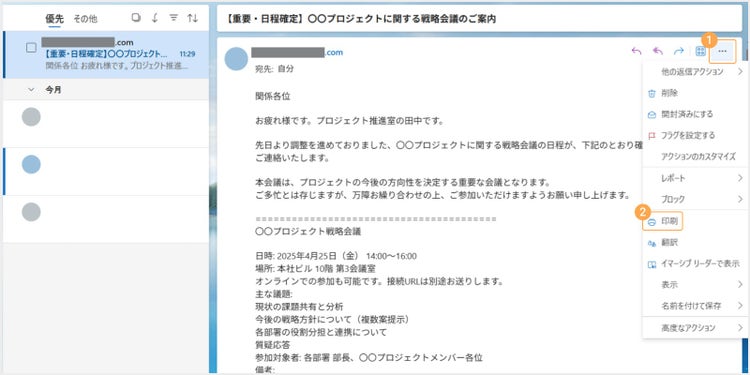
メールが開いたら、画面右上の「…(三点メニュー)」>「印刷」をクリックしましょう。
-
印刷ダイアログが開くので、「プリンター」の項目で「PDFとして保存」を選択し、「保存」ボタンをクリックして保存先を指定します。
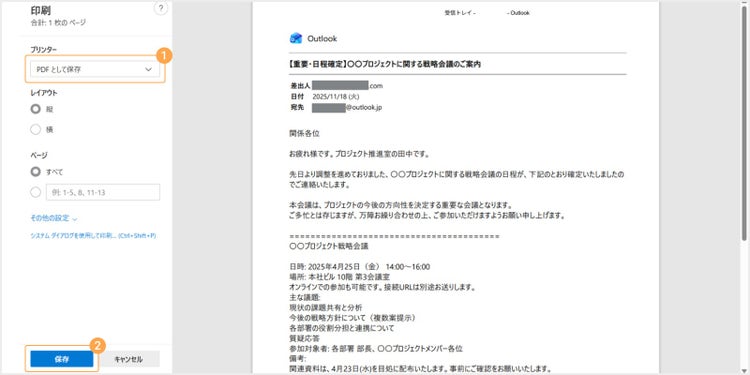
以上の手順で、OutlookのメールをPDFファイルに変換し、PC内に保存できます。
スマホでOutlookのメールをPDFファイルに変換する方法
続いて、スマホでの変換方法を見ていきましょう。以下に、iPhoneとAndroidに分けて、それぞれの手順を解説します。
iPhoneでの手順
- Outlookアプリを開き、PDFファイルに変換したいメールをタップします。
-
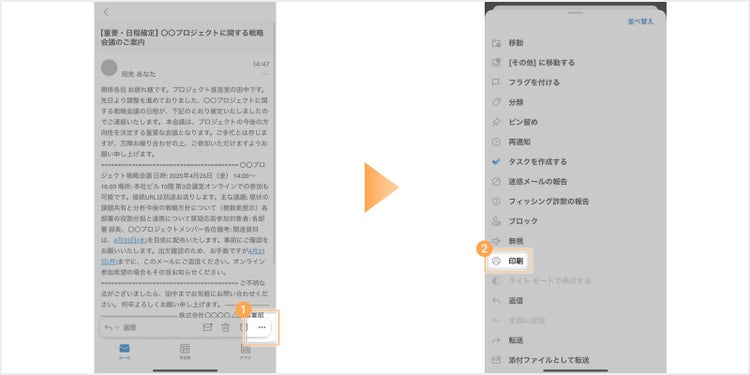
メールを開いたら、画面右下の「…(三点メニュー)」をタップし、「印刷」を選択します。
-
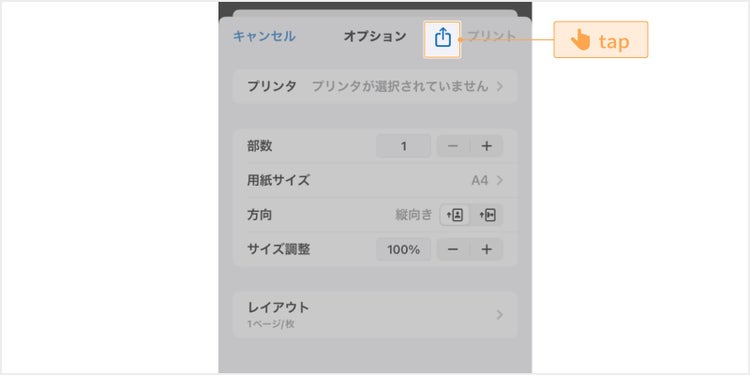
次に、表示されるオプションメニュー上部の共有アイコン(四角から上向きの矢印が出ているアイコン)をタップします。
-
続いて、「“ファイル”に保存」をタップします。
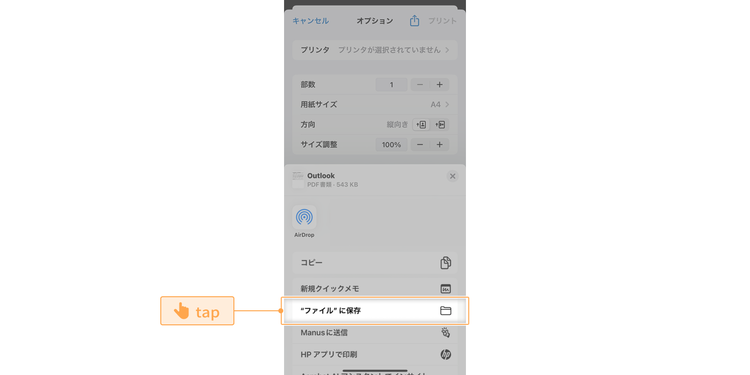
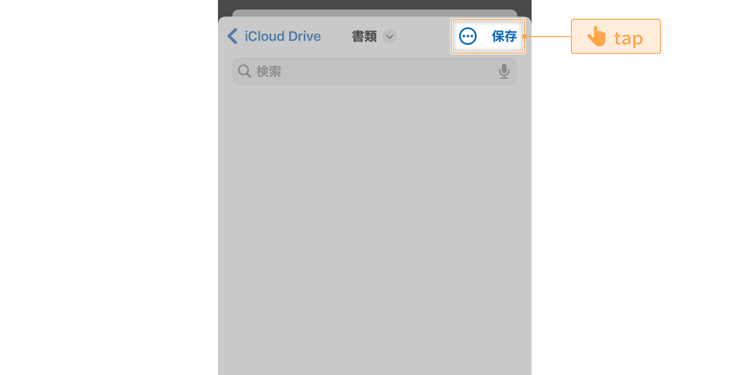
- 最後に、「保存」をタップすれば、iPhone内にOutlookのメールがPDFファイルとして保存されます。保存されたPDFファイルは、「ファイル」アプリを開いて探してみてください。
Androidでの手順
- Outlookアプリを開き、PDFファイルに変換したいメールをタップします。
-
メールが開いたら、画面右上の「︙(三点メニュー)」をタップし、「印刷」を選択します。
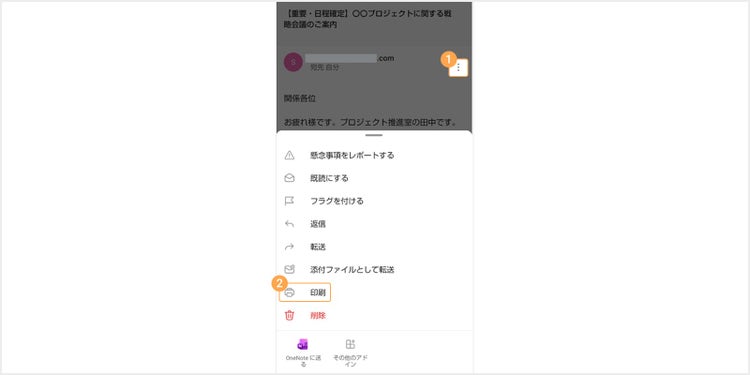
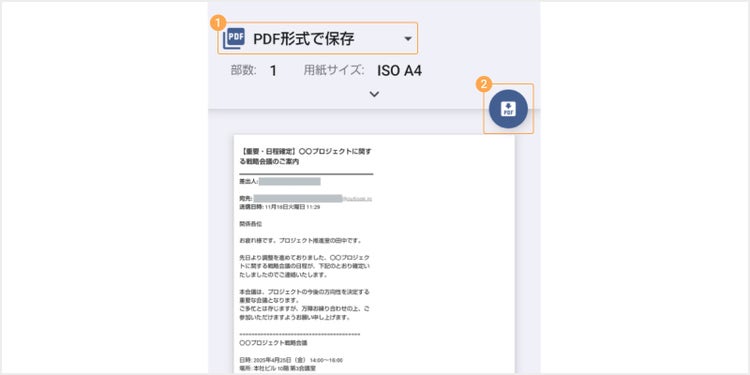
- 次に、画面上部のドロップダウンメニューから「PDF形式で保存」を選択します。
-
最後に、「PDF」と書かれたボタンをタップし、保存先を選んで保存してください。
以上の手順で、スマホでOutlookのメールをPDFファイルに変換し、保存できます。
ここまで、GmailやOutlookのメールをPDFファイルに変換する方法をご紹介してきました。
ただ、メールをPDFに変換しても、その数が増えてくると管理が煩雑になりがちです。こうした場合は、案件ごとや差出人ごとに関連するメールをまとめておくと、後から閲覧したり共有したりする際に便利です。そこで、続いては無料の「Adobe Acrobat オンラインツール」を活用し、PDFで保存した複数のメールをひとつのPDFファイルにまとめる方法をご紹介します。
複数のメールをひとつのPDFにまとめる方法
https://www.youtube.com/embed/k-wRMwa2cZM?si=OqH8U4EcwVxUY2ax
同じ相手とのやり取りや、同じプロジェクトに関する連絡など、関連性のある複数のメールをまとめて保管しておくと、閲覧や共有の際に便利です。
ここでは、Acrobat オンラインツールの「PDFを結合」機能を使って、PDFファイルに変換した複数のメールをひとつのPDFファイルにまとめる方法をご説明します。
- Acrobat オンラインツールの「PDFを結合」にアクセスします。
- 結合したいPDFファイルをアップロードします。中央の「ファイルを選択」ボタンをクリックしてファイルを選ぶか、画面内にファイルをドラッグ&ドロップしましょう。
- アップロードが完了すると、ファイルが一覧で表示されます。
- アップロードしたPDFファイルは上から順に結合されます。順序を変更したい場合は、ファイルをドラッグして並べ替えましょう。
- 新たにファイルを追加したい場合は、上部の「ページを挿入」アイコンをクリックしてください。続いて、挿入したい位置の「+」アイコンを選択後、追加したいファイルを選び、挿入します。
- 「結合」ボタンをクリックすると、処理が開始されます。結合が完了すると「ダウンロード」ボタンが表示されるので、クリックしてPDFファイルを保存しましょう。
関連:【無料】ソフトを使わずにPDFを結合する方法(Windows・Mac)
続いて次の章では、メールに添付されたファイルをPDFファイルに変換する方法をご紹介します。
添付ファイルをPDFに変換し、メール本文とあわせて保存すると、文書の整理や保管、共有がよりスムーズになります。
添付ファイルをPDFに変換して整理する方法
https://www.youtube.com/embed/TAZc3zL9MOw?si=1fiIwHZ6O4BJTa8j
メールに添付されたファイルを、メール本文とあわせて保管したい場合は、Acrobat オンラインツールの「PDFに変換」機能が便利です。この機能を使えば、Microsoft WordやMicrosoft Excel、画像などのファイルをカンタンにPDFに変換できます。
それでは、メールの添付ファイルをPDFファイルに変換する方法をご説明します。
- メールの添付ファイルをPCにダウンロードします。
- Acrobat オンラインツールの「PDFに変換」にアクセスします。
- ダウンロードした添付ファイルをアップロードします。中央の「ファイルを選択」ボタンをクリックしてファイルを選ぶか、画面内にファイルをドラッグ&ドロップして、ファイルをアップロードしてください。
- アップロードが完了すると、自動でPDFファイルに変換されます。
- 「ダウンロード」ボタンをクリックして、PDFファイルを保存しましょう。
以上の操作で、メールの添付ファイルをPDFファイルに変換できます。
変換したファイルは、同じくPDFに変換したメール本文と、「PDFを結合」機能でひとつのファイルにまとめておくと、保管や閲覧、共有などの際に便利です。
なお、以下のページではWord、Excel、画像をPDFに変換する方法を画像付きでわかりやすく解説しています。操作方法で迷うことがあれば、ぜひ参考にしてください。
【無料で変換】JPG画像・Word・Excel・パワポとPDFを自由に変換
さらに、今回ご紹介した無料のAcrobat オンラインツールには、PDFの結合や変換だけでなく、PDFの圧縮や編集、回転などの機能も活用できるため、日々の業務がよりスムーズになるでしょう。
ここからは、今回使用した無料のAcrobat オンラインツールと、より多機能な有償版のAcrobat Proについてご紹介します。
無料のPDF編集ツール「Acrobat オンラインツール」
https://main--dc--adobecom.aem.live/jp/dc-shared/fragments/roc/seo/business/acrobat-online-top
Acrobat オンラインツールは、ブラウザー上でPDFの編集や変換ができる無料ツールです。ソフトのインストールは不要で、インターネット環境があれば、PCやスマホ、タブレットで手軽に利用できます。
基本操作は、ファイルをドラッグ&ドロップするだけととてもカンタン。「結合」「編集(コメント)」「変換」「圧縮」「回転」といった機能のほか、ワンクリックで文書を要約してくれるAIアシスタント機能など、PDFに関する25以上の機能を無料で使えます。セキュリティ面にも配慮されていて安全に使えるので、日々の業務にぜひお役立てください。
なお、電子署名や機密情報の墨消しといった、より高度な機能を使用したい場合は、次にご紹介する有償版の「Acrobat Pro」がオススメです。
高度なPDF編集ツール「Acrobat Pro」
Acrobat Proなら、機密情報を完全に削除できる「墨消し」や、電子証明書を利用して署名者の身元確認ができる「電子署名」など、メールで文書をやり取りする際に便利な機能が利用できます。
その他にも、PDFの変換・編集に関する70以上の機能が備わっており、様々な文書作業を効率的に進められます。
7日間の無料お試し期間があるので、この機会にぜひお試しください。
Acrobat Proを7日間の無料お試し期間で使ってみる
また、企業利用に最適な法人向けAcrobatでは、ライセンスの割り当てや付け替えが非常に楽になります。
法人向けAcrobatを契約した後に付与される、専用のダッシュボード「Admin Console」では、ユーザーライセンスの一元管理が可能です。アカウントの作成・検索・更新・削除が自由に行えるほか、各メンバーの利用状況やストレージ容量の確認、共有機能へのアクセス制限もできます。
なお、以下の記事では、企業利用にオススメしたい「法人向けAdobe Acrobat」についてわかりやすく解説しています。
文書管理にお悩みの方は、ぜひ一度ご覧ください。
関連記事
以下の記事では、PDFに関するお役立ち情報をご紹介しています。Adobe Acrobat オンラインツールを使って、日々の業務を効率化する方法をご紹介しているので、ぜひチェックしてみてください。
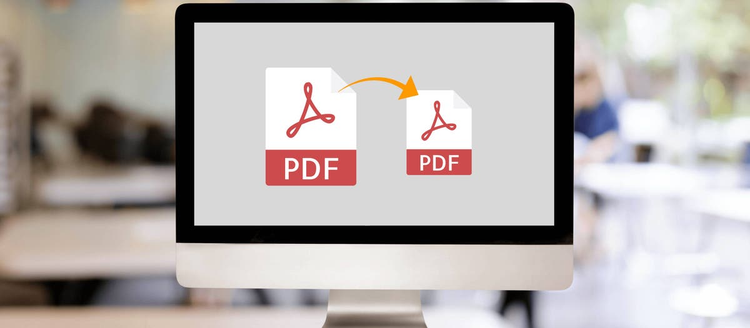
【無料】安全にPDFを圧縮する方法(オンラインツールで完結)
無料の「Adobe Acrobat オンラインツール」を使えば、PDFを簡単かつ安全に圧縮できます。本記事ではPDF軽量化の手順とメリット・デメリットを解説します。
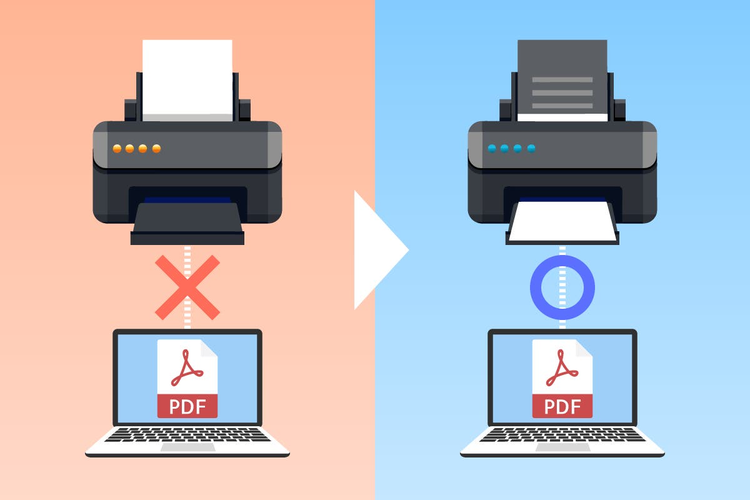
PDFが印刷できない原因と対処法!印刷ミス防止のチェックリスト付き
PDFファイルが印刷できないときに確認したい原因と、原因別の対処法を解説。印刷前にミスを予防するチェックリストや、PDFファイルを扱う業務をスムーズにするツールもご紹介します。
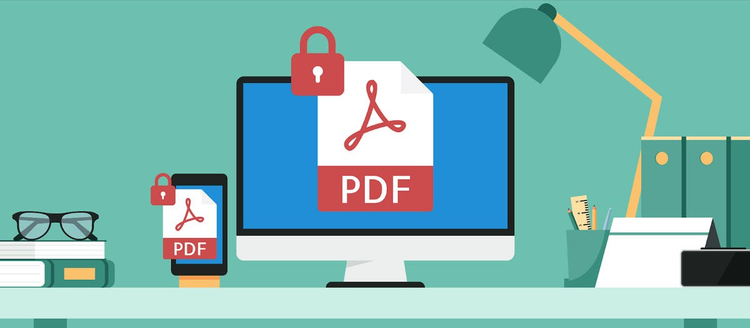
【無料】PDFにパスワードをかける方法(Windows・Mac対応)
無料の「Adobe Acrobat オンラインツール」を使って、PDFにパスワードをかける安全な方法を紹介。PCやスマホ、タブレットで、PDFに今すぐパスワードを設定できます。
caas:content-type/article,
caas:country/jp,
caas:topic/edit-pdf,
caas:topic/merge-pdf,
caas:topic/word-to-pdf,
caas:topic/pdf-to-jpg,
caas:topic/compress-pdf,
caas:topic/convert-pdf,
caas:topic/password-protect-pdf,
caas:business-unit/document-cloud,
caas:products/acrobat