#111

PDFを白黒(グレースケール)に変換・保存する方法【無料で試せる】

PDFを白黒(グレースケール)に変換・保存するなら、Acrobat Proを使えばカンタンです。今すぐ無料で試しましょう。

すぐに試す

PDFを白黒(グレースケール)に変換・保存する方法【無料で試せる】

PDFを白黒(グレースケール)に変換すると、カラー印刷に比べて印刷費用を抑えられるだけでなく、ファイルサイズも小さくなるため、メール添付や共有もスムーズに行えるようになります。

この記事では、Adobe Acrobatを使って、PDFを白黒(グレースケール)へ変換する方法をわかりやすく解説します。印刷時だけ白黒で出力する方法や、PDFそのものを白黒に変換して保存する方法、WordやExcelを白黒のPDFに変換する方法もご紹介しますので、ぜひ参考にしてください。

記事を読み終える頃には、用途に合わせて最適な白黒変換の方法を選べるようになり、印刷や共有、保存といった作業をより効率よく進められるはずです。それでは、さっそく始めましょう。

目次

「白黒」「モノクロ」「グレースケール」の違い

印刷時だけPDFを白黒(グレースケール)にする方法

PDF自体を白黒(グレースケール)に変換して保存する方法

WordやExcelを白黒(グレースケール)のPDFに変換する方法

PDFを白黒に変換する際のよくある質問

AcrobatならカンタンにPDFを白黒変換できる

「白黒」「モノクロ」「グレースケール」の違い

PDFを白黒に変換するとき、「白黒」「モノクロ」「グレースケール」といった似た言葉が使われます。一般的にPDFを白黒変換する際は、グレースケール変換を指すことが多いため、まずはこれらの違いを整理しておくと理解がスムーズです。

印刷コストの削減やファイルの軽量化を目的としてPDFを白黒に変換する場合、画像やグラフの色の濃淡をきちんと残せる「グレースケール」で変換処理するのが一般的です。そのため本記事では、「白黒」とは「グレースケール」での処理を指すものとして解説します。

印刷時だけPDFを白黒(グレースケール)にする方法

PDFを白黒で印刷したいだけであれば、印刷設定で「白黒(グレースケール)」を選ぶだけでOKです。

元のPDFデータはカラーのまま残り、印刷するときだけ白黒化されるため、印刷コストを抑えたいときや、社内確認用に一時的な白黒印刷を行いたい場合に最適です。

ここでは、PDFビューアとして広く使われている無料ソフト「Acrobat Reader」を例に、印刷時だけ白黒(グレースケール)で出力する手順を紹介します。

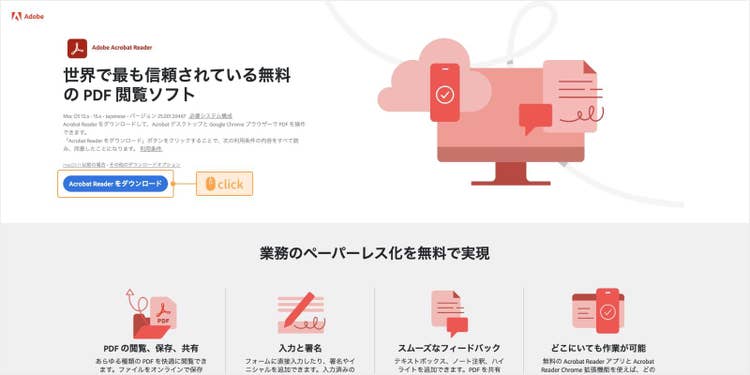
Acrobat Readerをお持ちでない場合は、公式サイトから無料でダウンロードできます。なお、この方法はプリンターが接続されたWindowsまたはMacのPCで利用可能です。

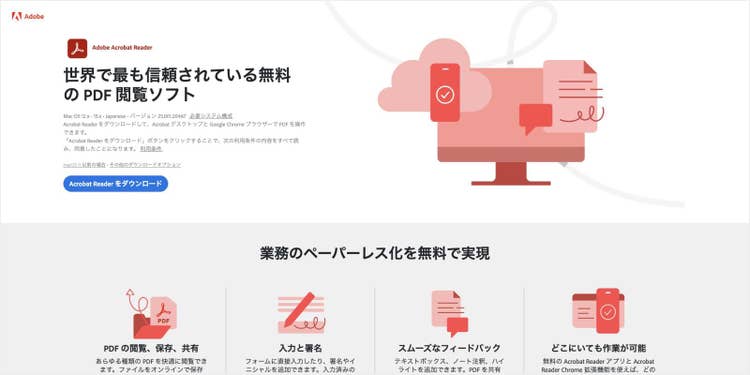
Acrobat Readerの公式サイトで「Acrobat Readerをダウンロード」をクリックすると無料でダウンロードできる

それでは具体的な手順を見ていきましょう。

【手順1】白黒印刷したいPDFを開く

Acrobat Readerを起動し、白黒で印刷したいPDFファイルを開きます。

もし、 PDFをダブルクリックしてもAcrobat Readerで開かない場合は、以下の記事を参考に設定を確認してください。

PDFビューアーをAdobe Acrobatに変更する方法

【手順2】「ファイル」>「プリント」をクリックする

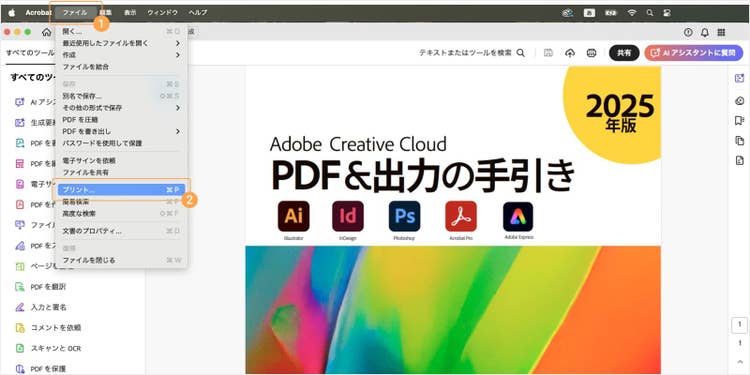
上部のメニューバーから「ファイル」>「プリント」をクリックします(Windowsの場合は「≡(ハンバーガー)メニュー」>「印刷」)。

上部のメニューバーから 「ファイル」>「プリント」をクリックする

すると、印刷ダイアログボックスが開きます。

【手順3】「グレースケール(白黒)で印刷」にチェックを入れて印刷する

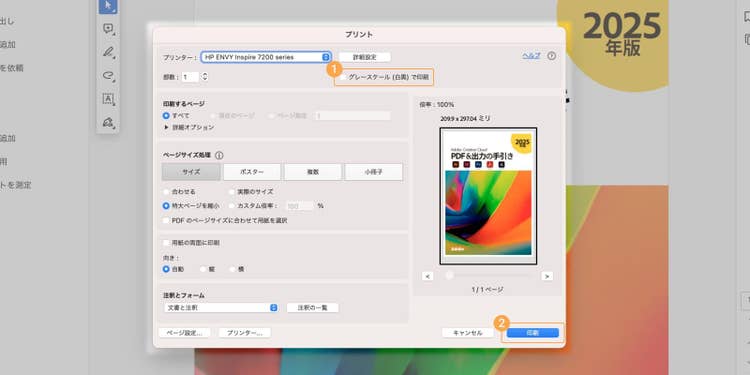
印刷ダイアログボックス内の「グレースケール(白黒)で印刷」にチェックを入れます。その後、「印刷」をクリックしましょう。

印刷ダイアログボックス内の「グレースケール(白黒)で印刷」にチェックを入れて、「印刷」をクリックする

以上で、印刷時だけ白黒で出力できます。

なお、この方法はあくまで「印刷するときだけ一時的に白黒化する」ためのもので、PDFファイル自体はカラーのままです。

PDFファイルそのものを白黒(グレースケール)に変換して保存したい場合は、次に紹介するAdobe Acrobat Proを使った方法をチェックしてみましょう。

PDF自体を白黒(グレースケール)に変換して保存する方法

PDFファイルそのものを白黒(グレースケール)に変換して保存したい場合は、PDFのオールインワンツール「Acrobat Pro」を使うのがオススメです。

印刷設定とは異なり、プリンターがなくてもPDFデータ自体を白黒化できるため、提出先から白黒データを求められた場合や、PDFの容量を軽くしたいときに役立ちます。

なお、Acrobat Proには7日間の無料お試し期間があり、期間中に解約した場合は料金が一切かかりません。以下のリンクから「無料で始める」をクリックして、まずは体験してみてください。

7日間の無料お試し期間でAcrobat Proを使ってみる

Acrobat Proの公式サイトにアクセスして、「無料で始める」をクリック

手順は次のとおりです。

【手順1】Acrobat ProでPDFを開く

Acrobat Proを起動し、白黒に変換したいPDFファイルを開きます。

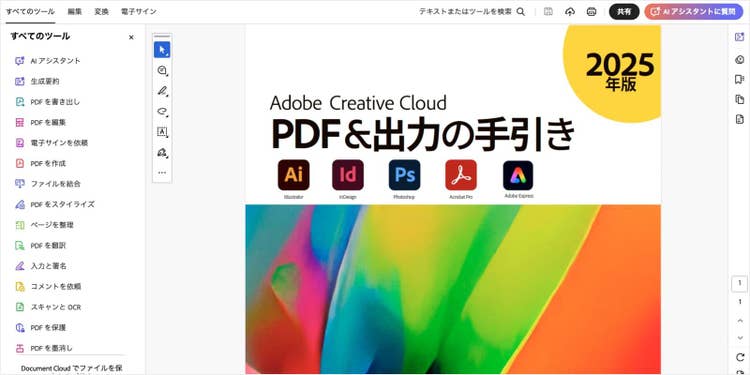
Acrobat Proを起動し、白黒に変換したいPDFファイルを開く

【手順2】「プリフライト」を開く

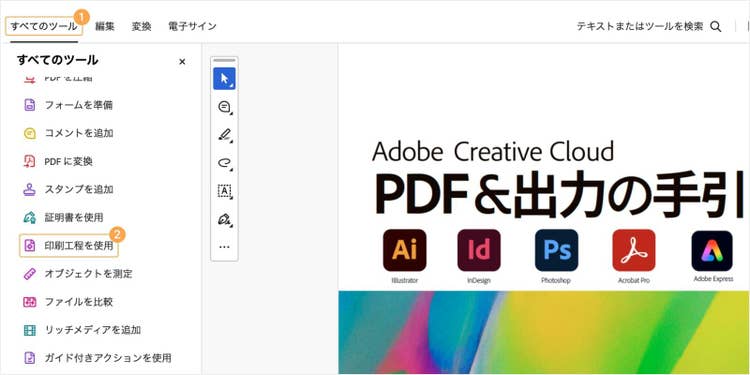
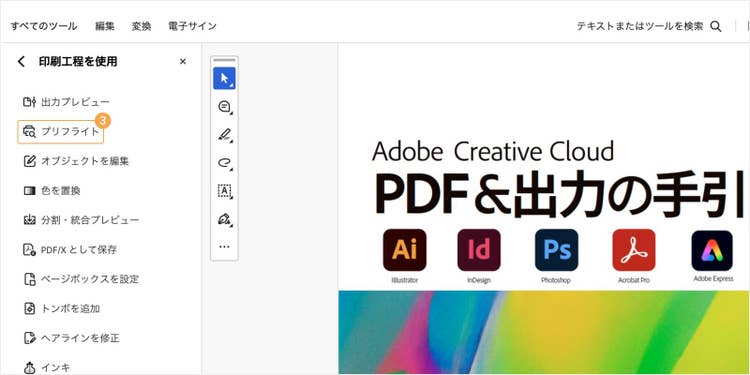
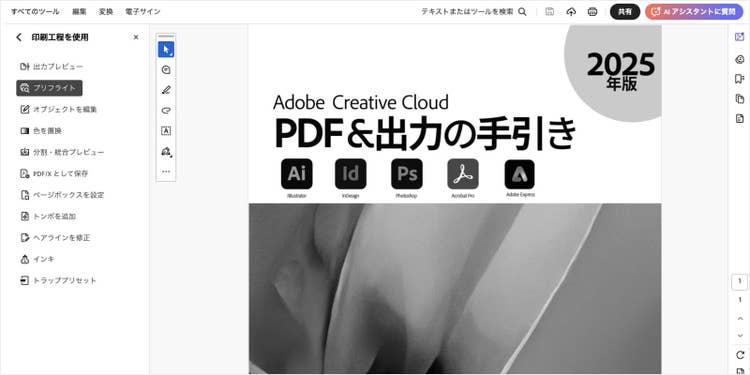
「すべてのツール」で「印刷工程を使用」を選択し、「プリフライト」をクリックします。

「すべてのツール」で「印刷工程を使用」を選択する

「プリフライト」をクリックする

【手順3】白黒(グレースケール)に変換する項目を選択する

開いた「プリフライト」のウィンドウで、以下の手順で変換します。

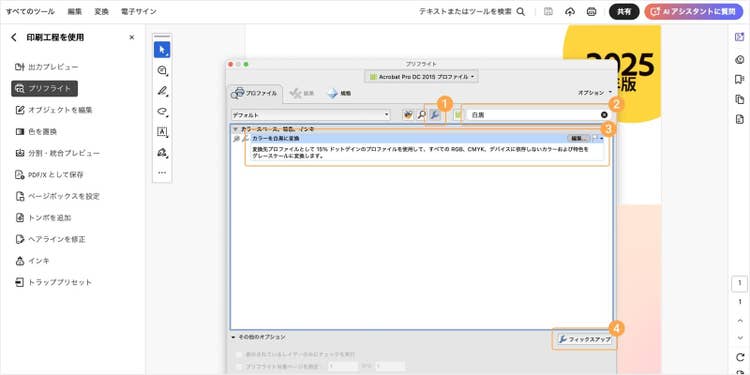
  1. 中央上部にある、工具のアイコン(単独のフィックスアップを表示)をクリックします。
  2. 検索ボックスに「白黒」と入力します。
  3. 一覧に表示される「カラーを白黒に変換」または「デジタルプリンティング(白黒)」を選択します。
  4. 右下の「フィックスアップ」または「解析してフィックスアップ」をクリックして実行します。

工具のアイコン(単独のフィックスアップを表示)をクリックし、「白黒」と検索後、「カラーを白黒に変換」を選択し、「フィックスアップ」をクリックする

【手順4】保存する

変換が完了すると保存ダイアログが表示されます。ファイル名と保存先を指定し、「保存」をクリックします。元のカラーPDFを残したい場合は、新しいファイル名で保存しましょう(同じファイル名だと上書きされてしまいます)。

なお、保存後も「プリフライト」のウィンドウが開いたまま残ることがありますが、変換処理は既に完了しているため、そのまま閉じて問題ありません。

保存後のPDFは、ファイル全体が白黒(グレースケール)に変換されています。

ファイル名と保存先を指定し、「保存」をクリックすると、PDFが白黒(グレースケール)に変換される

7日間の無料お試し期間でAcrobat Proを使ってみる

以上の手順で、PDFファイルそのものを白黒(グレースケール)に変換・保存できました。

次の章では、無料の「Adobe Acrobat オンラインツール」を使って、Microsoft WordやMicrosoft ExcelといったOfficeファイルから、白黒のPDFを作成する方法をご紹介します。

WordやExcelを白黒(グレースケール)のPDFに変換する方法

WordやExcelなどをPDFに変換したい場合は、無料の「Acrobat オンラインツール」が便利です。ファイルをブラウザー上にアップロードするだけで、高品質なPDFファイルをすぐに作成できます。

Acrobat オンラインツール自体には白黒への変換機能はありませんが、前の章で紹介した印刷設定やAcrobat Proを使った方法と組み合わせることで、カンタンに白黒(グレースケール)のPDFに変換できます。

さっそく、手順を見ていきましょう。

【ステップ1】Acrobat オンラインツールでPDFに変換する

まず、無料のAcrobat オンラインツールを使って、WordやExcelをPDFに変換します。手順はたった3つと、とてもカンタンです。

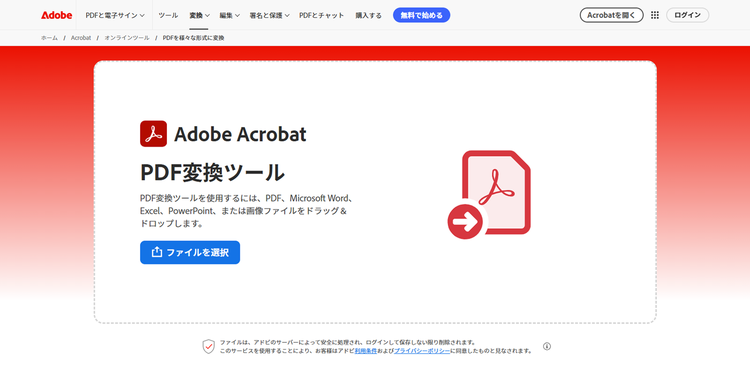
  1. Acrobat オンラインツールの「PDF変換ツール」のページにアクセスします。

    https://main--dc--adobecom.aem.page/jp/dc-shared/fragments/roc/seo/business/online-convert-pdf

  2. 「ファイルを選択」をクリックするか、変換したいWordやExcelファイルを画面内にドラッグ&ドロップでアップロードします。

  3. すると自動的にPDFに変換されます。変換後、「ダウンロード」ボタンをクリックし、作成されたPDFファイルをPCに保存します。

ダウンロードしたPDFファイルはカラーの状態です。次に、前の章で解説した手順でPDFを白黒に変換します。

【ステップ2】PDFを白黒(グレースケール)に変換する

ダウンロードしたPDFを、目的に合わせて次のいずれかの方法で白黒に変換します。

PDFを開き、印刷設定で「グレースケール(白黒)で印刷」を選択して印刷します。

(詳しい手順は「印刷時だけPDFを白黒(グレースケール)にする方法」を参照ください)

Acrobat Proの「プリフライト」機能を使用して、データ自体を白黒化します。

(詳しい手順は「PDF自体を白黒(グレースケール)に変換して保存する方法」を参照ください)

ここまで、WordやExcelを白黒(グレースケール)のPDFに変換する方法を紹介しました。最後に、PDFを白黒に変換する際のよくある質問についてお答えします。

PDFを白黒に変換する際のよくある質問

ここでは、PDFを白黒(グレースケール)に変換するときによくある疑問にお答えします。印刷設定やデバイスの違い、ファイル容量の軽量化などについてまとめましたので、ぜひ参考にしてください。

Q.PDFがうまく白黒にならないときはどうすればよいですか?

印刷設定がカラーのままになっている可能性があります。以下の2点を確認してみてください。

1.印刷ダイアログの設定を確認する

PDFビューアの印刷ダイアログにある「グレースケール(白黒)で印刷」の項目にチェックが入っているか確認しましょう。これがオフのままだとカラーで印刷されてしまいます。

2.プリンター側の設定を確認する

プリンター側の設定が「カラー」に固定されている場合があります。プリンター側で、「モノクロ」や「グレースケール」が選択されているかを確認しましょう。

Q.MacやWindowsなど、どのPCでも白黒変換できますか?

はい、どちらのOSでも白黒変換できます。

⚫︎印刷時だけ白黒にしたい場合

PCでPDFを開き、印刷ダイアログで「グレースケール(白黒)で印刷」を選ぶだけで白黒印刷できます。

⚫︎PDFファイル自体を白黒に変換して保存したい場合

PDFデータそのものを白黒化したい場合は、Acrobat Proの「プリフライト」機能を使えば、Mac・Windowsどちらでも同じ手順で変換できます。詳しい操作方法は、PDF自体を白黒(グレースケール)に変換して保存する方法で紹介しています。

Q.iPhoneやiPad、Android端末でもPDFを白黒にできますか?

この記事でご紹介した「Acrobat Reader」にはiPhoneやiPad、Android端末で使えるモバイル版アプリがありますが、アプリ自体にはPDFの白黒変換や白黒印刷の機能はありません。

モバイル端末で白黒印刷を行いたい場合は、AirPrint(iOS)対応のプリンターや、Android対応のモノクロ印刷設定が可能なプリンターをご利用ください。その際、モバイル端末とプリンターの連携や、プリンター側で白黒印刷の設定を行う必要があります。

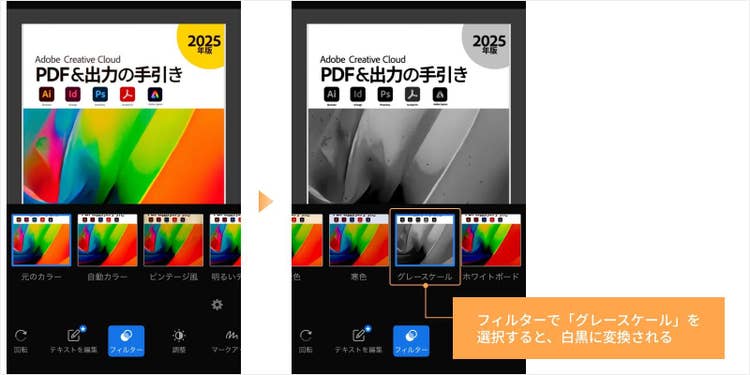
なお、手元に紙の書類があり、それを白黒のPDFにしたい場合は、無料のモバイルスキャナーアプリ「Adobe Scan」が便利です。スマートフォンのカメラで撮影するだけで、カラーで印刷された書類もグレースケールのPDFとして保存できます。

無料のスキャナーアプリ「Adobe Scan」を使うと、スマートフォンのカメラで撮影するだけで、カラーで印刷された紙の書類をグレースケールのPDFとして保存できる

Q.PDFを白黒にするとファイルの容量は小さくなりますか?

はい、多くの場合ファイル容量は小さくなります。

特に画像や図表が多いPDFほど容量削減のメリットが大きく、なかでも大きな違いが出るのがスキャンしたPDFです。

紙の書類をスキャンすると、意図しない背景の色やノイズ(ゴミ)までカラー情報として記録されるため、ファイルサイズが大きくなりがちです。白黒に変換することで、こうした余分なカラー情報が取り除かれ、ファイルが軽量化されます。

Q.印刷せずに白黒PDFを保存する方法はありますか?

はい、あります。

Acrobat Proの「プリフライト」機能を使って、PDFファイルそのものを白黒(グレースケール)に変換して保存できます。印刷時だけでなく、PDFデータ自体を白黒化したい場合やファイル容量を軽くしたいときに最適です。

(詳しい手順は「PDF自体を白黒(グレースケール)に変換して保存する方法」を参照ください)

AcrobatならカンタンにPDFを白黒変換できる

この記事では、無料でPDFを白黒(グレースケール)に変換・保存する方法を解説しました。ご紹介した3つのツールはいずれも、PDFの開発元であるアドビが提供している「Acrobat」のツールです。そのため、安全かつ手軽に、PDFの作成や保存を高品質な環境で行えます。

最後に、それぞれのツールの特徴をあらためて整理しておきましょう。

PDFを白黒で印刷するなら「Acrobat Reader」

無料のPDF閲覧ソフト「Acrobat Reader」でPDFを開き、印刷ダイアログで白黒印刷できる

Acrobat Readerは、無料で使えるPDF閲覧ソフトです。

Acrobat ReaderでPDFを開き、印刷ダイアログで「グレースケール(白黒)で印刷」を選ぶだけで、PDFを白黒で印刷できます。元のカラーデータを変更せずに印刷コストを抑えられるため、確認用として一時的に白黒印刷したい場合にも便利です。

社内資料や学校のプリント、自治体文書など、日常業務の「PDFを開いて手早く白黒印刷したい」場面で幅広く活躍します。

無料のAcrobat Readerをダウンロードする

PDFファイル自体を白黒に変換・保存するなら「Acrobat Pro」

PDFのオールインワンツール「Acrobat Pro」を使えば、PDFファイル自体を白黒に変換・保存できる

Acrobat Proは、PDFの編集や共有、署名など、70以上の機能を揃えたPDFのオールインワンツールです。

高度な「プリフライト」機能を使うことで、PDFファイルそのものを高品質な白黒(グレースケール)のデータに変換して保存できます。「提出先から白黒のPDFデータを指定されている」「カラーPDFが重くてメールに添付できない」といった場面で力を発揮します。

まずは7日間の無料お試しで、Acrobat Proの優れた機能を体験してみてください。

7日間の無料お試し期間でAcrobat Proを使ってみる

WordやExcelを白黒PDFにしたいなら「Acrobat オンラインツール」

https://main--dc--adobecom.aem.page/jp/dc-shared/fragments/roc/seo/business/acrobat-online-top

Acrobat オンラインツールは、ブラウザー上でPDFの変換や編集など25以上の機能を使える、無料のPDF編集ツールです。インストール不要で使えるため、外出先や共有PCでも手軽にPDFを扱えます。

Acrobat オンラインツールを使えば、WordやExcelなどのOfficeファイルをすぐにPDFに変換することが可能です。変換したPDFを、印刷設定やAcrobat Proのプリフライト機能と組み合わせることで、スムーズに白黒(グレースケール)へ変換できます。

無料のAcrobat オンラインツールを使ってみる

Adobe Acrobatには、PDFに関する作業を安全かつ高品質に行うための多彩なツールが揃っています。PDFの白黒変換から編集、セキュリティ対策まで、用途や環境に合わせて最適なツールを活用して、印刷コストの削減や業務の効率化を実現しましょう。

(執筆:ウェブライダー)

https://www.adobe.com/jp/dc-shared/fragments/roc/seo/product-blade/acrobat

関連記事

以下の記事では、PDFに関するお役立ち情報をご紹介しています。Adobe Acrobat オンラインツールを使って、日々の業務を効率化する方法をご紹介しているので、ぜひチェックしてみてください。

【無料】安全にPDFを圧縮する方法(オンラインツールで完結)

【無料】安全にPDFを圧縮する方法(オンラインツールで完結)

無料の「Adobe Acrobat オンラインツール」を使えば、PDFを簡単かつ安全に圧縮できます。本記事ではPDF軽量化の手順とメリット・デメリットを解説します。

今すぐ読む

【無料】複数のPDFを結合して1つにまとめる方法(オンラインで完結)

【無料】複数のPDFを結合して1つにまとめる方法(オンラインで完結)

無料の「Adobe Acrobatオンラインツール」を使ってPDFを結合する方法を紹介。最大100件のファイルをひとつにまとめられます。

今すぐ読む

【無料】PDFにパスワードをかける方法(Windows・Mac対応)

【無料】PDFにパスワードをかける方法(Windows・Mac対応)

無料の「Adobe Acrobat オンラインツール」を使って、PDFにパスワードをかける安全な方法を紹介。PCやスマホ、タブレットで、PDFに今すぐパスワードを設定できます。

今すぐ読む

https://www.adobe.com/jp/dc-shared/fragments/acrobat/seo-frictionless-footer