iPhoneでPDFファイルを確認しているときに、不要なページや白紙ページを見つけて「このページを削除したい」と思ったことはありませんか?
実は、無料のオンラインツールを使えば、iPhoneでもPDFのページをカンタンに削除できます。
この記事では、「Adobe Acrobat オンラインツール」を活用して、PDFのページを削除する方法をわかりやすく解説します。さらに、削除できない場合の対処法もご紹介しているので、ぜひ参考にしてみてください。
iPhoneでPDFのページを削除する方法
https://www.youtube.com/embed/SpoBFLXbGAg?si=QPdn07v5QnBnQsTL
それではさっそく、iPhoneでPDFのページを削除する手順を見ていきましょう。
Acrobat オンラインツールの操作はとてもシンプルなので、誰でも迷わず進められます。
- 「PDFのページを削除」にアクセスします。
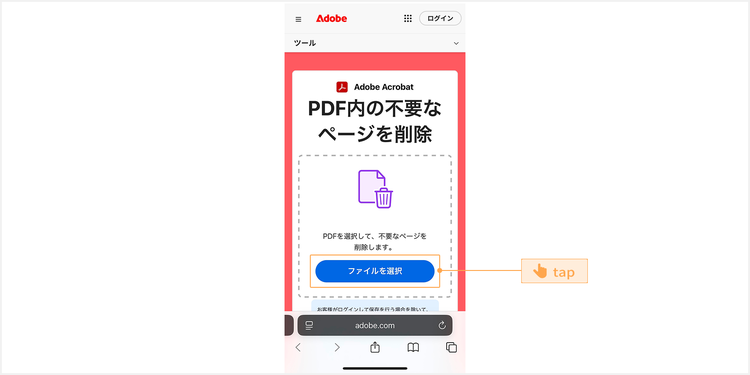
- ページを削除したいPDFファイルをアップロードします。画面中央の「ファイルを選択」ボタンをタップして、ファイルを選びましょう。
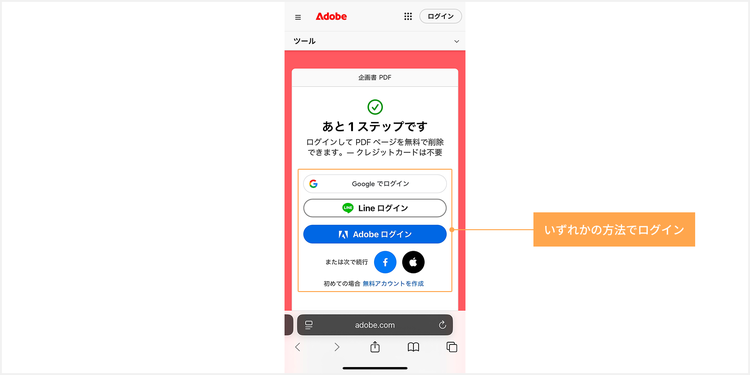
- アップロードが完了したら、Acrobat オンラインツールに無料登録・ログインします。ログイン方法は、Adobe アカウントのほか、Google アカウント、LINE アカウント、Apple IDなどから選べます。登録は30秒ほどで完了します。
- ログイン後、PDFのページが一覧表示されます。削除したいページのチェックボックスをタップして選択しましょう。複数ページをまとめて選択することも可能です。
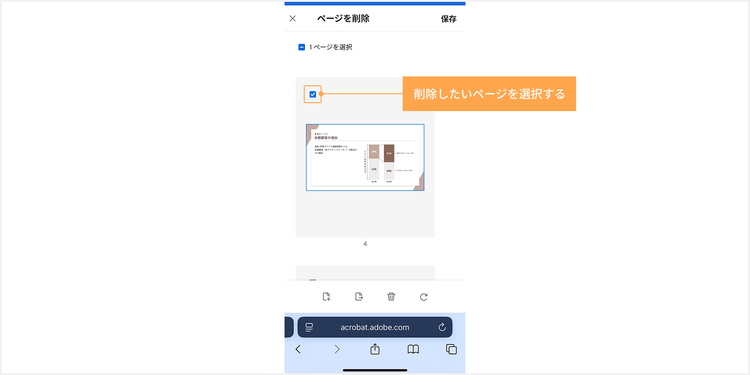
- 削除したいページをすべて選択したら、ゴミ箱アイコンをタップします。画面上で削除できていることを確認したら、「保存」をタップして編集完了です。
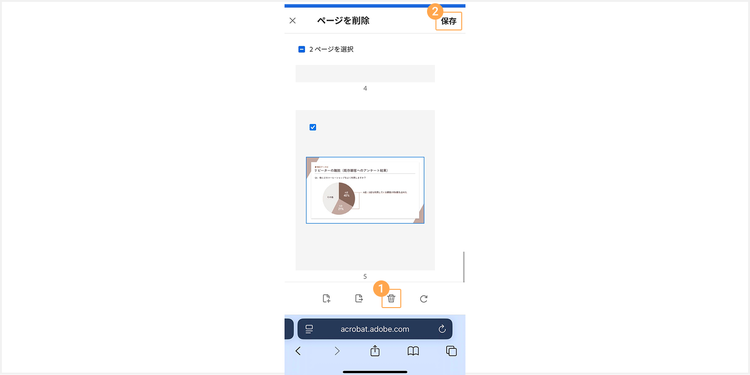
以上が、iPhoneを使ってPDFのページを削除する方法です。
なお、Acrobat オンラインツールはiPhoneのほか、PC(Windows・Mac)やタブレットでも利用可能です。PCで作業したい場合は、以下のページで詳しい手順を解説しているので、ぜひあわせてご確認ください。
PDFファイルのページを削除できない場合の対処法
PDFにパスワードが設定されていると、ページ削除などの編集操作が制限されていることがあります。
古い情報を削除したい、間違いを修正したいなど、どうしても編集したい場合には、有償の「Adobe Acrobat Pro」を使えば、セキュリティ設定を解除できます。なお、解除には設定されたパスワードが必要です。パスワードがわからない場合は、事前にPDFファイルの作成者に確認しましょう。
パスワードの解除方法については、以下のページの後半で詳しく解説しています。
【無料】PDFにパスワードをかける方法(Windows・Mac対応)
また、Acrobat Proには7日間の無料お試し期間があります。この機会にぜひお試しください。
関連記事
以下の記事では、PDFに関するお役立ち情報をご紹介しています。Adobe Acrobat オンラインツールを使って、日々の業務を効率化する方法をご紹介しているので、ぜひチェックしてみてください。
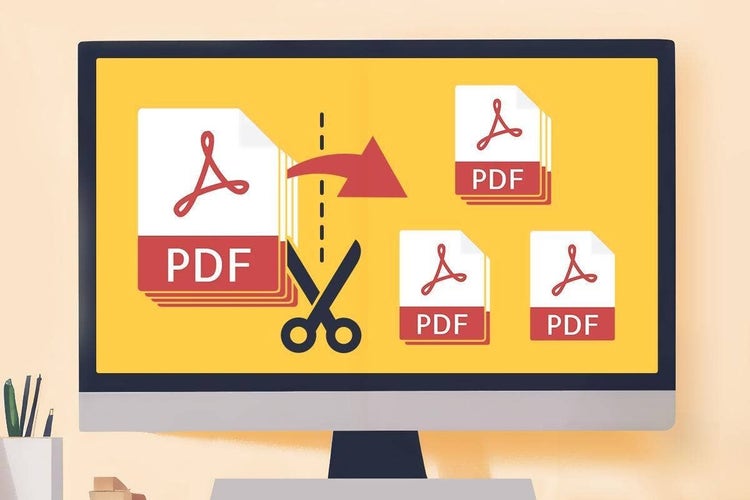
PDFファイルを今すぐ分ける方法(ソフト不要・無料のオンラインツール)
無料の「Adobe Acrobat オンラインツール」なら、カンタンにPDFを分けられます。ソフトのインストール不要でブラウザー上ですぐに分割できるので便利です。

【無料】iPhone・iPadでPDFを圧縮するカンタンな方法
iPhoneやiPadで、PDFを圧縮する方法を紹介します。無料の「Adobe Acrobat オンラインツール」を使えば、アプリのインストール不要で、すぐにPDFを圧縮できます。
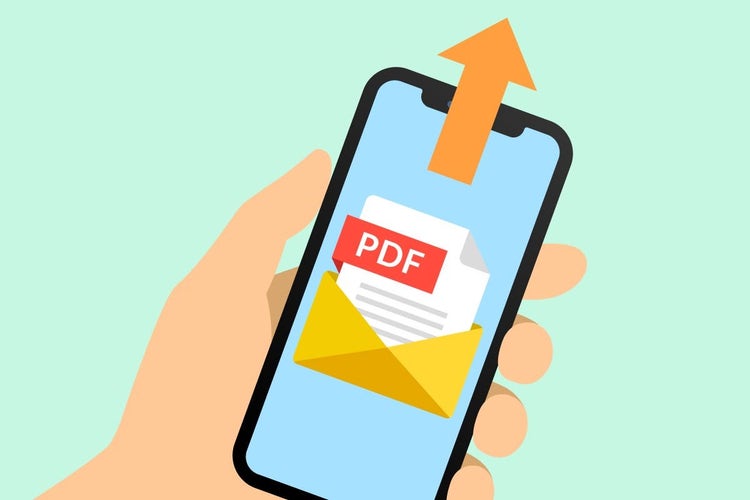
iPhoneでPDFをメール添付する方法は?PDF送信に役立つ便利ツールも紹介
iPhoneでメールにPDFを添付する方法を、スクリーンショットを交えてわかりやすく解説します。メールでPDFを送る際に役立つ便利機能を備えた無料ツールもご紹介します。
caas:content-type/article,
caas:country/jp,
caas:topic/edit-pdf,
caas:business-unit/document-cloud,
caas:products/acrobat