#111

PDFをGoogleドキュメントに変換して編集する方法

PDFをGoogleドキュメントに変換して編集したい場合は、Acrobat オンラインツールが便利です。以下のページをぜひチェックしておいてください。

すぐに試す

PDFをGoogleドキュメントに変換して編集する方法

PDFは、どのような環境でも同じように表示できるファイル形式で、プレゼン資料や契約書など幅広い文書で用いられています。

例えば、「営業資料の内容の一部を更新したい」「契約書の日付を修正したい」といったように、PDFファイルの内容を編集したい場面も多いでしょう。

PDFをGoogleドキュメントに変換すると、テキストの修正や画像の追加・削除など、内容の編集が可能になります。

しかし、変換の際に、元のPDFの書式やレイアウト崩れが発生することもあります。

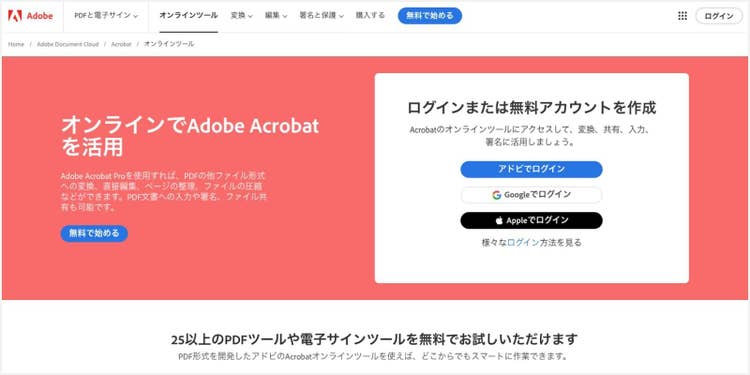
そんなときに便利なのが「Adobe Acrobat オンラインツール」です。

Acrobat オンラインツールを使えば、PDFをMicrosoft Word形式に変換する際、元のレイアウトや書式の崩れを最小限に抑えられます。

また、有償版の「Adobe Acrobat Pro」なら、PDF形式のまま内容を編集できるため、表示崩れを気にせず作業できます。

目次

GoogleドキュメントでPDFファイルの内容を編集する方法

Acrobat オンラインツールでPDFをWordに変換して、Googleドキュメントで編集する方法

Acrobat ProでPDFの内容を直接編集する方法

Acrobat オンラインツールでPDFに関する業務を効率化しましょう

GoogleドキュメントでPDFファイルの内容を編集する方法

PDFをGoogleドキュメントに変換すると、PDFファイル内のテキストの修正や画像の追加・削除などの編集ができるようになります。

以下は、Googleドライブ上でPDFをGoogleドキュメントに変換し、内容を編集する手順です。

  1. Googleドライブを開き、「新規」>「ファイルのアップロード」を選択し、編集したいPDFファイルをアップロードする(または、ファイルをドラッグ&ドロップする)
  2. アップロードしたPDFファイルを右クリックし、「アプリで開く」>「Googleドキュメント」の順に選択する
  3. Googleドキュメントでファイルを開いたら、内容を編集する

しかし、「せっかくPDFをGoogleドキュメントに変換したのに、レイアウトが崩れてしまった」というケースも起こり得ます。

そのような場合は、Acrobat オンラインツールでPDFをWordに変換する方法を試してみましょう。

Acrobat オンラインツールで、Wordに変換したファイルをGoogleドライブにアップロードすれば、Googleドキュメント上での編集が可能になります。

具体的な操作手順は、次の章で解説します。

Acrobat オンラインツールでPDFをWordに変換して、Googleドキュメントで編集する方法

PDFファイルをGoogleドキュメントに変換した際、画像の位置がずれたり、フォントが変わってしまったりと、意図しないレイアウト崩れが発生することもあります。

こうした表示崩れを最小限に抑えたい場合は、「Acrobat オンラインツール」でPDFをWordに変換する方法が有効です。

以下の手順で操作できます。

  1. PDFをWordに変換」にアクセスし、PDFファイルをアップロードする
  2. 変換後のWordファイルをダウンロードする
  3. Googleドライブ上にWordファイルをアップロードする
  4. GoogleドキュメントでWordファイルを開き、内容を編集する

関連:【無料】PDFをWordに変換して編集するカンタンな方法


以上、Acrobat オンラインツールでPDFをWordに変換し、Googleドキュメント上で編集する方法を解説しました。

しかし、PDFに図表が含まれている場合やレイアウトが複雑な場合は、表示崩れが起こることがあります。

そうした場合は、Acrobat Proを使ってPDFを直接編集する方法が最適です。

次の章で詳しく解説します。

Acrobat ProでPDFの内容を直接編集する方法

それでは、PDFをWordに変換せずに、内容を直接編集する方法をご紹介します。

「PDFを変換すると、どうしても表示が崩れてしまう」「すぐにPDFの内容を編集したい」場合に役立つのが、「PDFを編集」機能です。

この機能は、有償版の「Acrobat Pro」で利用できます。

7日間の無料期間が用意されているので、ぜひこの機会にAcrobat Proをお試しください。

Acrobat Proを7日間の無料お試し期間で使ってみる

ここからは、オンライン上での操作方法をご紹介しますが、デスクトップアプリ版でも、同様の編集が可能です。

  1. PDFを編集」にアクセスし、PDFファイルをアップロードする
  2. 有償版のAdobeアカウントでログインする
  3. テキストの編集や画像の追加・削除などを行う
  4. 編集が終わったら「ダウンロード」をクリックして保存する

Acrobat オンラインツールでPDFに関する業務を効率化しましょう

PDFに関する25種類以上の豊富な機能が揃った「Adobe Acrobat オンラインツール」 今回ご紹介したAcrobat オンラインツールは、PDFの変換や編集のほかにも、PDFに関する25種類以上の豊富な機能が用意されています。

例えば、PDFの変換結合圧縮分割などの機能を、ソフトのインストールなしで利用できるため、「ちょっと試してみたい」「スマホやタブレットで作業したい」場面に最適です。

Acrobat オンラインツールの機能については、以下の記事で解説しています。

はじめてのAdobe Acrobat オンラインツール完全ガイド(概略版)

また、Chrome用Adobe Acrobat拡張機能を活用すれば、Acrobat オンラインツールやAcrobat Proをもっと便利に使っていただけます。

詳しい導入方法は、以下のリンク先からご確認ください。

Google Chrome で Adobe Acrobat 拡張機能を有効にする

Acrobat オンラインツールを有効活用して、PDFに関する業務を効率化しましょう。

linear-gradient(135deg, rgba(255,90,60,1) 0%, rgba(206,24,12,1) 100%)

https://milo.adobe.com/libs/img/mnemonics/svg/acrobat-pro-64.svg

ぜひAdobe Acrobatオンラインツールをお試しください

無料で始める

https://main--cc--adobecom.aem.page/jp/fragments/seo/product-blade/acrobat

関連記事

以下の記事では、PDFに関するお役立ち情報をご紹介しています。Adobe Acrobat オンラインツールを使って、日々の業務を効率化する方法をご紹介しているので、ぜひチェックしてみてください。

MacでPDFを編集する方法【無料・ソフト不要でカンタン】

MacでPDFを編集するなら、直感的に操作できる無料の「Adobe Acrobat オンラインツール」が便利です。PDFの結合や圧縮など、様々な編集機能の使い方を解説します。

今すぐ読む

【無料】PDFに図形を挿入するカンタンな方法(手持ちの画像も挿入可能)

PDFに図形や手持ちの画像を挿入する方法を2種類紹介。無料ツールの「Acrobat オンラインツール」を使えば、カンタンな手順でPDFへの図形挿入が可能です。

今すぐ読む

伝わるプレゼンテーション完全ガイド(構成や資料の作り方のコツ)

プレゼンテーションの企画構成から資料作成、実演まで、プレゼンテーションを成功に導くコツを解説します。プレゼン初心者から上級者まで対応した完全マニュアルです。

今すぐ読む

https://main--dc--adobecom.aem.page/dc-shared/fragments/acrobat/seo-frictionless-footer