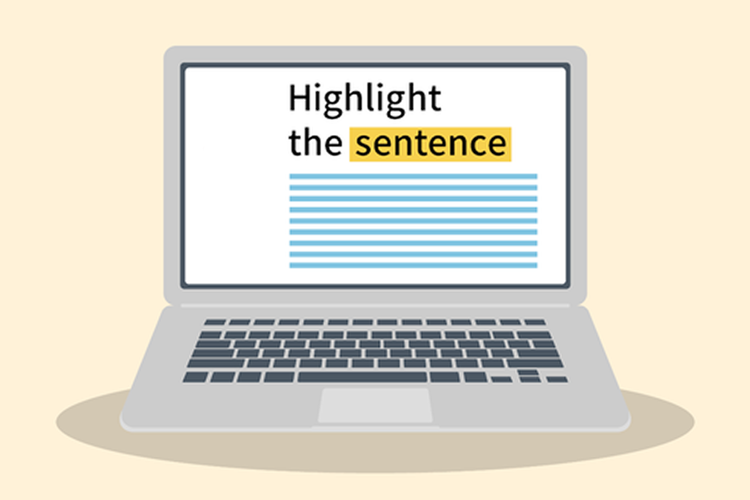
誰かが作ったPDF形式の文書をチェックするときや、自分で使うPDF資料の重要な箇所を目立たせたいときは、PDFにマーカーを引いてみましょう。基本的にPDFはそのままでは編集できませんが、編集用のツールを使うとPDFにマーカーを引けます。
この記事では、無料の「Adobe Acrobat オンラインツール」を使って、PDFにマーカー(ハイライト)を引く方法と、うまく引けない場合の対処法をご紹介します。
Acrobat オンラインツールは、無料でPDFの編集や圧縮、他形式に変換できるツールです。PCからはページにアクセスするだけで、ブラウザーでカンタンに作業できます。スマホで作業したい場合は、無料アプリ「Adobe Acrobat Reader」をインストールすると編集できます。デバイスにあわせてご使用ください。
無料ツールでPDFにマーカーを引く方法
ここでは、PCおよびスマホでPDFにマーカーを引く方法について紹介します。作業したいデバイスに応じて、必要な見出しを参照してください。
また、Edgeブラウザーを使われている方は「【無料】EdgeでPDFを編集する方法!コメント追加やテキストの書き込みなど」のページもご覧ください。
【PC】Acrobat オンラインツールでPDFにマーカーを引く方法
PCでPDFファイルにマーカーを引く場合は、Acrobat オンラインツールの「PDFの編集」機能が便利です。
以下で手順を紹介します。
【手順1】ファイルをアップロードする
まず、「PDFを編集」のページにアクセスし、PDFファイルをアップロードします。
アップロードするには「ファイルを選択」から選ぶか、グレーの破線で囲われたエリアにファイルをドラッグ&ドロップしてください。
https://main--dc--adobecom.aem.page/jp/dc-shared/fragments/roc/seo/business/online-pdf-editor
アップロードが完了したら、、Acrobat オンラインツールにログインします。
ログイン方法は、Adobe アカウントのほか、Google アカウント、SNS アカウント、Apple Accountなどを利用できます。登録は30秒ほどで完了します。
【手順2】ペンのアイコンを選択し、マーカーを引く
ログインすると、アップロードしたPDFが表示されます。
ツールバーのペンアイコンをクリックして、「ハイライト表示」を選びましょう。
また、ツールバー下部のアイコンからは、マーカーの色や太さを変更できます。
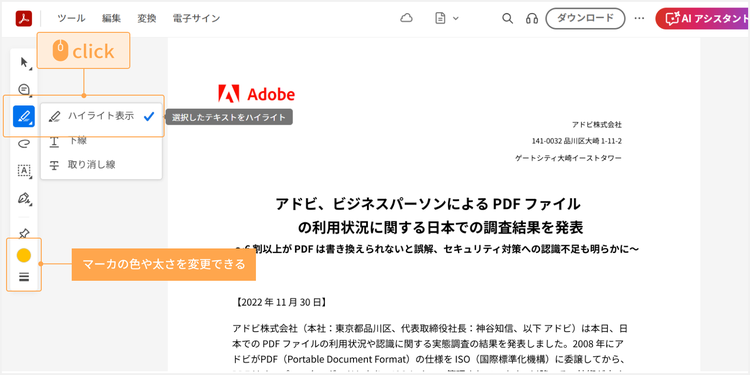
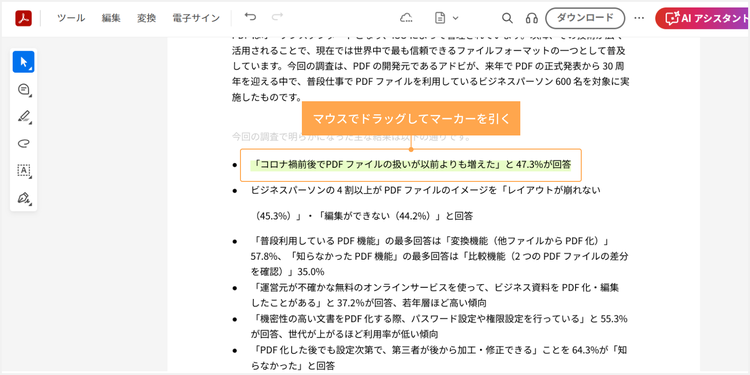
色や太さを調整したら、後はマーカーを引きたい場所をマウスでドラッグするだけです。
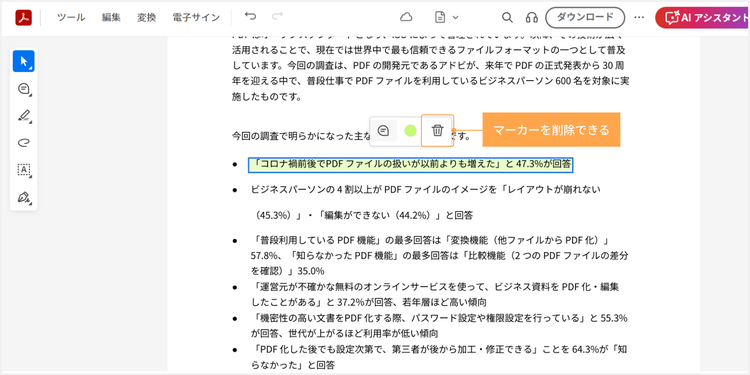
【参考1】一度引いたマーカーを削除したい場合
削除したいマーカーを選択し、表示されるゴミ箱アインをクリックすると、そのマーカーを削除できます。
【参考2】連続してマーカーを引きたい場合
Acrobat オンラインツールのハイライト機能は、初期設定では一度マーカーを引くと、自動的にツールの選択が解除されるようになっています。
複数箇所に続けてマーカーを引きたい場合は、マーカーのツールを選んだ状態で、ツールバー内のピンのアイコンをクリックしましょう。
ピンが青色に変わったら、マーカーのツールを選んでいる状態が保持され、連続して複数箇所にマーカーを引けるようになります。
【手順3】ファイルをダウンロードする
マーカーを引き終えたら、「ダウンロード」をクリックしてPDFファイルを保存しましょう。
【参考】PDFファイルをリンク(URL)で共有する
第三者にPDFファイルを共有する場合は、リンクを使って共有する方法オススメです。
「ツール」>「共有」の順にクリックし、表示されるポップアップで「リンクを取得」をクリックすると、共有用のリンクをコピーできます。
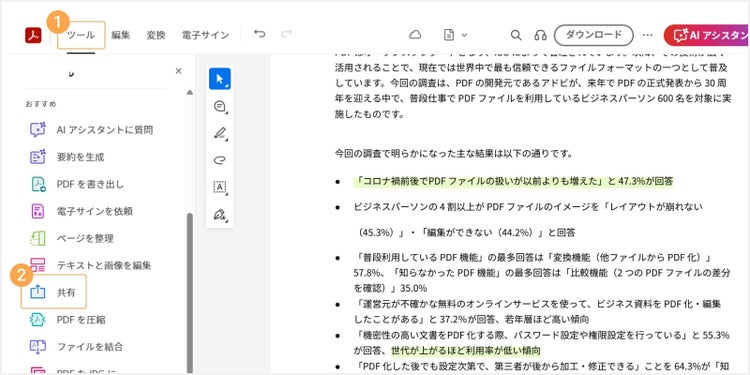
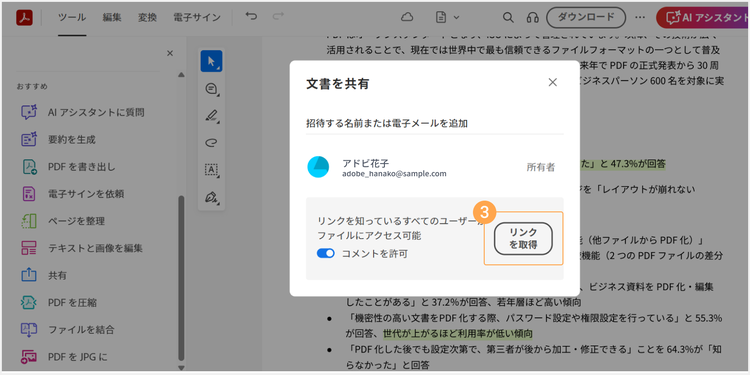
リンクを共有された相手は、リンク先にアクセスするだけでPDFファイルの内容をブラウザー上で閲覧できます。また、ブラウザー上でマーカーやコメントを付けることもでき、変更内容はリアルタイムで反映されるので確認もスムーズです。
誤って別のファイルを共有してしまった場合は、クラウドストレージからファイルを削除しましょう。リンクが無効になり、PDFファイルの内容を閲覧できなくなります。
【スマホ・タブレット】Acrobat ReaderのアプリでPDFにマーカーを引く方法
スマホやタブレットでPDFファイルにマーカーを引く場合は、無料アプリ「Adobe Acrobat Reader」が便利です。
以下で手順を紹介します。
【手順1】アプリをインストールし、ファイルをアップロードする
以下のリンクより、作業するOSに応じてアプリをインストールしてください。
【Android版】Acrobat Readerをインストールする
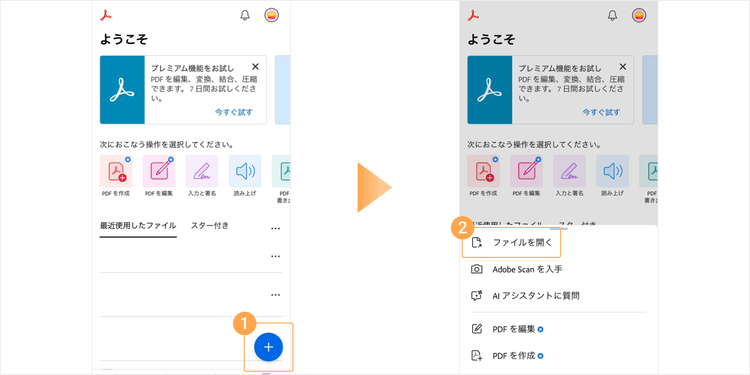
インストールしたら、画面右下の「+」アイコンをタップし「ファイルを開く」を選択します。ファイルの保存先が複数表示されるので、編集したいPDFファイルを選択しましょう。
【手順2】「ハイライト」を選択し、マーカーを引く
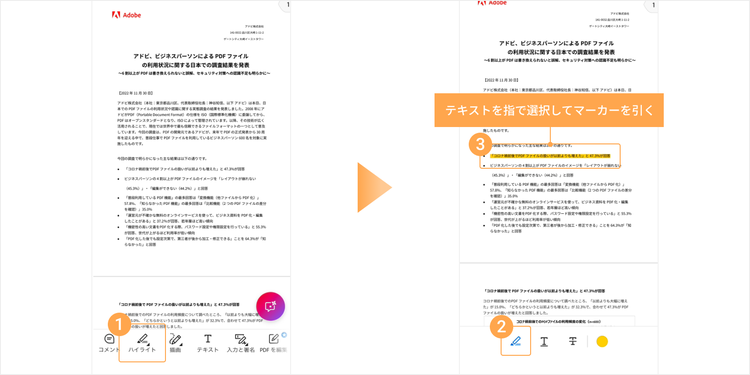
ファイルをアップロードしたら、「ハイライト」をタップしましょう。
ペンのアイコンが青色に変わったら、テキストを指で選択してマーカーを引きます。
色付きの丸いアイコンをタップすると、マーカーの色も変えられます。
マーカーを引き終えたら、「完了」をタップして内容を保存しましょう。
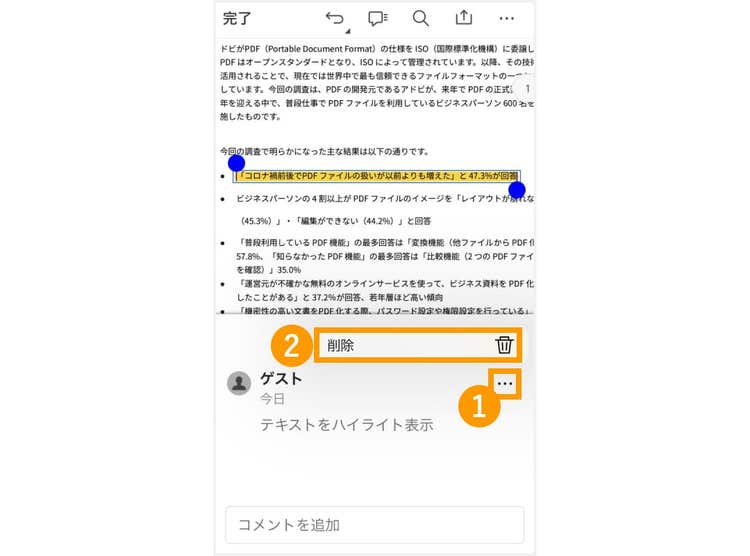
【参考】一度引いたマーカーを削除したい場合
削除したいマーカーを選択し、表示される三点リーダーをタップしてください。
次に、ゴミ箱アイコンをタップすると、そのマーカーを削除できます。
【手順3】ファイルを保存する
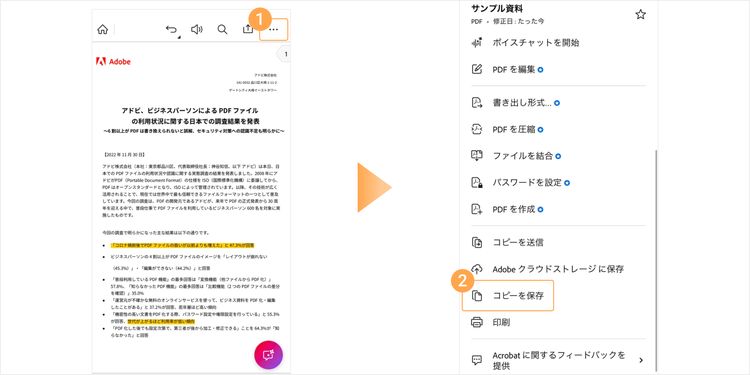
編集後のPDFファイルをデバイスに保存するには、三点リーダーをタップし、「コピーを保存」を選択します。
その後、保存先を指定してファイルを保存してください。
【参考】PDFファイルをリンク(URL)で共有する
第三者にPDFファイルを共有する場合は、リンクでの共有がオススメです。
上向き矢印のアイコンをタップし、その後「リンクを取得」を選択すると、共有用のリンクがコピーされるので、チャットツールやメールに貼り付けて相手に送りましょう。
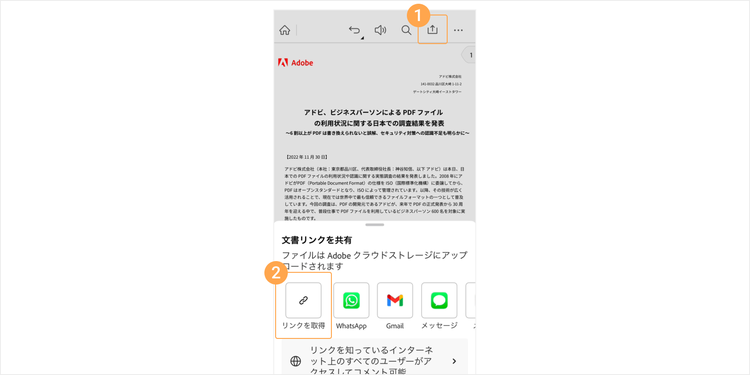
共有されたリンクにアクセスするだけで、PDFファイルをすぐに閲覧できます。相手が「Acrobat Reader」のアプリをインストールしていれば、アプリ上で閲覧やコメント追加などをしてもらうことも可能です。
ここまで、PCおよびスマホ、タブレットでPDFファイルにマーカーを引く方法を紹介しました。PDFファイルの状態によっては、テキストを選択できなかったり、思い通りの位置にマーカーを引けなかったりする場合があります。
続いて、そうした場合の対処法をお伝えします。
PDFにマーカーをうまく引けない場合の対処法
PDFファイルにマーカーを引こうとしたときに、以下のような問題が生じて困ったことはないでしょうか。
- 連続してマーカーを引けない
- テキストを選択できない
- 「読み取り専用」と表示され編集できない
- 図形にきれいにマーカーを引けない
このような問題について、ひとつずつ対処法を解説します。
1.連続してマーカーを引けない
Acrobat オンラインツールのハイライト機能は、初期設定では一度マーカーを引くと自動的にツールの選択が解除されるようになっています。
複数箇所に続けてマーカーを付けたい場合は、マーカーのツールを選んだ状態で、ピンのアイコンをクリックしましょう。ピンが青色に変わると、連続して複数箇所にマーカーを引けます。
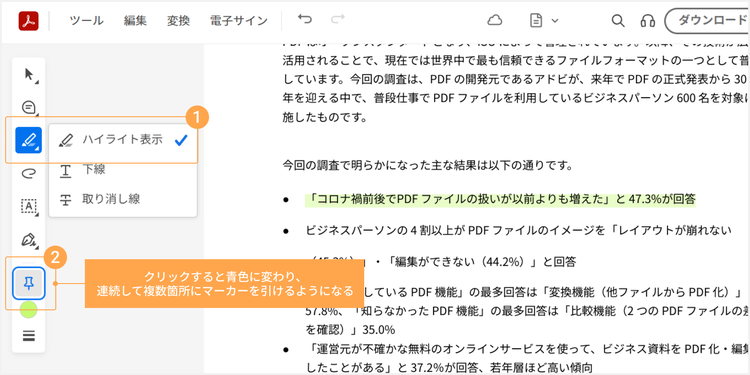
なお、もう一度ピンをクリックすると、ツールのピン留めを解除できます。
2.テキストをまっすぐ引けない、またはテキストを選択できない
PDFファイルのテキストを、マウスでドラッグしたりタップしても選択できない場合があります。これは、PDFファイルがテキストデータを持っていない、つまりテキストとして認識されていないためです。
テキストを選択できるようにするには、「OCR(文字認識機能)」を使って、PDFファイル内のテキストをテキストデータとして認識させる必要があります。有償の「Adobe Acrobat Pro」を使えば、OCRを使ってPDFのままファイル内のテキストを認識できます。
その結果、テキストを選択してマーカーを付けられるようになります。
Acrobat ProでPDFファイルのテキストを認識させる方法は、以下の記事で詳しく解説しています。
3.「読み取り専用」と表示され編集できない
PDFファイルを開くと、「読み取り専用」と表示されPDFを編集できない場合があります。これは、PDFファイルがパスワードによって保護されているためです。
このようなPDFファイルを編集したい場合は、パスワードの設定を解除する必要があります。
有償の「Adobe Acrobat Pro」を使えば、パスワード設定を解除できます。なお、解除するには、設定されたパスワードが必要です。PDFファイルを自分で編集する必要がある場合は、あらかじめPDFファイルの作成者にパスワードを聞いておきましょう。
4.図形にきれいにマーカーを引けない
グラフや表などを囲むようにマーカーを引くことも可能ですが、真っ直ぐ線を引けない場合もあります。
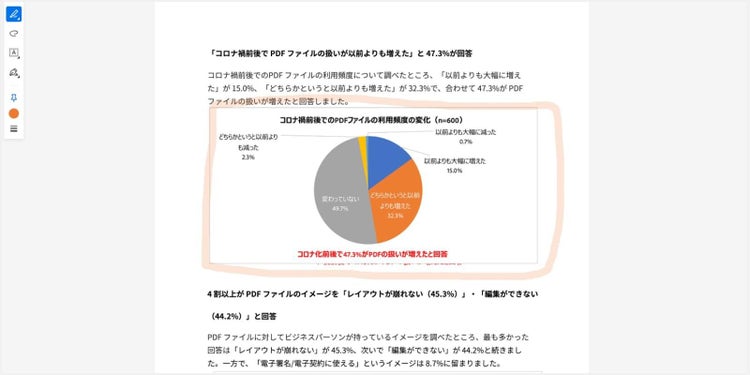
そんなときは、図形を使ってみましょう。
ツールバーの「A」のアイコンを長押しして、「丸で囲む」を選びます。
線を好みの色に変更したら、囲みたい部分をクリックして図形を配置し、サイズや形を調整しましょう。
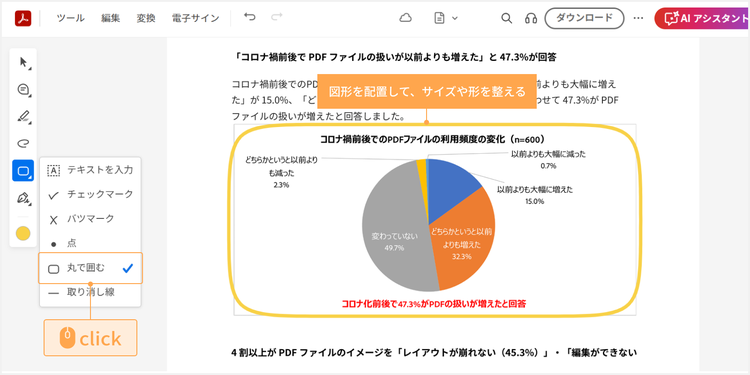
この方法なら、カンタンにきれいな線で囲めます。
PDFの編集や変換に便利な「Adobe Acrobat オンラインツール」
https://main--dc--adobecom.aem.page/jp/dc-shared/fragments/roc/seo/business/acrobat-online-top
ここまで使い方をご紹介してきた「Adobe Acrobat オンラインツール」は、「PDF」というファイル形式を開発したアドビが提供しているツールです。あまりPDF編集ツールを使わない方でも、直感的な操作でカンタンにPDFの編集や変換ができます。
最後に、Acrobat オンラインツールがPDF編集にオススメといえる3つの理由をご紹介します。
【理由1】無料でPDFに関する25以上の機能を使える
この記事でご紹介した機能を含め、Acrobat オンラインツールにはPDFに関する25以上の様々な機能が備わっており、すべて無料で使えます。
例えば、以下のような機能も活用すると、PDFファイルの内容のチェックや第三者への共有を、よりスムーズに行えます。
文書や資料にフィードバックする際に、PDFファイルにコメントを付けられる機能です。
PDFファイルをクラウドストレージに保存し、共有用のリンクでPDFファイルを共有すれば、複数人で同時にアクセスしてコメントすることも可能です。
● PDFを圧縮
圧縮レベルを3段階から選んで、PDFファイルのサイズを軽量化できます。
WordやExcel、PowerPoint、JPGといった様々な形式のファイルを、PDFに変換できます。
【理由2】安全にPDFを編集できる
Acrobat オンラインツールにアップロードされたファイルは暗号化されます。その後、ログインせずにAcrobat オンラインツールを利用した場合、アップロードしたファイルはサーバーから削除されるようになっています。ログインして利用した場合は、アップロードや変換したファイルは暗号化されたのち、クラウドストレージに自動で保存され、いつでも削除できます。
【理由3】WindowsやMacといったOS、スマホやタブレットといったデバイスを問わず使える
Acrobat オンラインツールは、ブラウザー上で動くオンラインツールです。そのため、インターネット環境があれば、WindowsやMacといったOSや、スマホやタブレットといったデバイスを問わず使えます。(一部の機能は、スマホやタブレットで使うときにアプリのインストールが必要です)
また、ソフトのインストールが不要なので、会社の規定でソフトをインストールできなくても、ブラウザーを開くだけでPDF編集ができます。
なお、Acrobat オンラインツールは、無料の場合、利用回数に制限があります。有償版のAdobe Acrobat Proなら、Acrobat オンラインツールの全機能を回数無制限で使えます。それに加えて、電子署名やOCR(文字認識)といった機能もご利用可能です。
(※{{creative-cloud-pro}}を既にご契約中の方も、回数の制限なく全機能をお使いいただけます)
PDFファイルのレビューをはじめ、PDFファイルの整理やパスワード保護など、PDFに関するあらゆる作業で、Acrobat オンラインツールをぜひお役立てください。
(執筆:ウェブライダー)
関連記事
以下の記事では、PDFに関するお役立ち情報をご紹介しています。Adobe Acrobat オンラインツールを使って、日々の業務を効率化する方法をご紹介しているので、ぜひチェックしてみてください。
無料ツールを使ってPDFに文字を入力する方法
無料の「Adobe Acrobat オンラインツール」を使ってPDFに文字を入力する方法を、PCおよびスマホのデバイス別に紹介します。
【無料】PDF編集ソフトの選び方と安全なおすすめツールを紹介
目的に合った無料のPDF編集ソフト(ツール)を選ぶための4つのポイントと、25以上のPDF編集機能を使える「Adobe Acrobat オンラインツール」を紹介します。
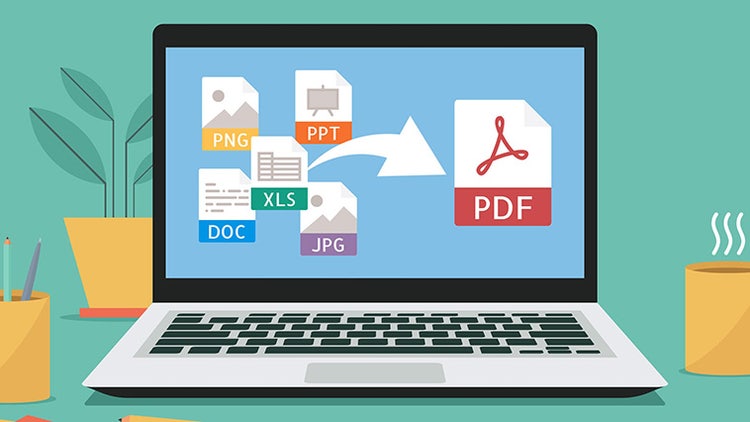
Word・ExcelをPDFに変換する方法【PDFからの変換も】
無料の「Adobe Acrobat オンラインツール」を使って、WordやExcelをPDFに変換する方法と、PDFをWordやExcelに変換する方法を解説します。