#111

MacでPDFを回転・保存する方法(向きを変えたいときに便利)

MacでPDFを回転するなら、Acrobat オンラインツールを使えばカンタンです。今すぐ無料で試しましょう。

すぐに試す

MacでPDFを回転・保存する方法(向きを変えたいときに便利)

「PDFが横向きになっていて見にくい」「スキャンしたPDF資料が上下逆さまになっている」といった経験はありませんか?

Macでは、無料ツールを使ってPDFをカンタンに回転できます。

この記事では、PDFを回転する方法を2つ解説しますが、回転したファイルを保存したい方は「方法2」をお試しください。

いずれの方法も無料で、初めて使う方でも迷わずPDFを回転できます。目的に合った方法で、PDFの向きをすばやく整えましょう。

目次

方法1:無料の「Acrobat Reader」でPDFを回転する

方法2:無料の「Acrobat オンラインツール」でPDFを回転・保存する

Acrobat オンラインツールなら、PDFの回転や編集、変換もカンタン

方法1:無料の「Acrobat Reader」でPDFを回転する

無料のPDF閲覧ソフト「Acrobat Reader」でPDFを回転する

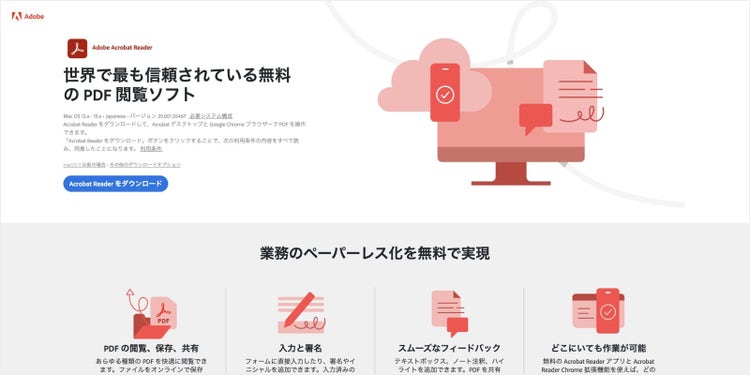
「Acrobat Reader」は無料のPDF閲覧ソフトです。

Macはもちろん、WindowsでもAcrobat Readerを一度インストールしておけば、インターネットに接続していなくても、いつでもカンタンにPDFファイルを回転できます。

以下のリンクから、Acrobat Readerをダウンロードして試してみましょう。

【デスクトップ版】Acrobat Reader(無料)をダウンロードする

【PDFを回転する手順】

  1. Acrobat Readerを起動し、PDFファイルを開きます。
  2. 上部メニューの「表示」>「表示を回転」にカーソルを合わせ、「ビューを右に回転」または「ビューを左に回転」をクリックすると、PDFが90度ずつ回転します。
    ※PDFを180度回転させたい場合は、この操作を2回繰り返します

この方法では、あくまで表示されているPDFの向きを変えるだけで、その状態を保存することはできません。

回転した状態を保存したい場合は、次にご紹介する無料のAcrobat オンラインツールを使った方法をお試しください。

方法2:無料の「Acrobat オンラインツール」でPDFを回転・保存する

https://www.google.com/url?q=https://www.youtube.com/embed/36k6AdacStc?si%3DPktOk5MMWuaxQVJR&sa=D&source=docs&ust=1764922453456568&usg=AOvVaw0J2ibiV39yNlzYk5Tn6yTz

PDFを回転した状態で保存したい場合は、無料のPDF編集ツール「Acrobat オンラインツール」が便利です。

ブラウザー上で利用できるため、ソフトをインストールする必要がなく、手軽にPDFの向きを変えて保存できます。

Macはもちろん、Windowsやスマホ・タブレット(iOS / Android)でも利用可能です。

【PDFを回転・保存する手順】

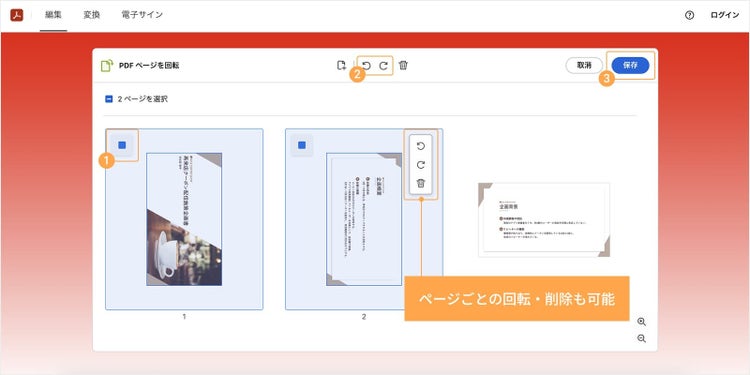
  1. PDFのページを回転」のページへアクセスし、PDFファイルをアップロードします。
  2. 回転させたいページのチェックボックスを選択し、上部の「右回転」または「左回転」アイコンをクリックします。すべてのページを一度に回転させたい場合は、ページを選択せずに回転アイコンをクリックしてください。
  3. 回転できたら、「保存」>「ダウンロード」をクリックして、PDFファイルをPCに保存します。

回転させたいページのチェックボックスを選択し、上部の「右回転」または「左回転」アイコンをクリックする

関連:PDFを回転して保存できる無料のオンラインツール(PC・スマホ)

⚫︎PDFを左右反転(ミラー表示)したい場合は?

Acrobat オンラインツールでは、PDFのページを90度単位で回転させることはできますが、左右反転はできません。左右反転したい場合は、有償版の「Acrobat Pro」を使いましょう。

Acrobat Proは、70以上の機能を備えたPDFのオールインワンツールです。すべての機能を7日間無料で体験できるので、ぜひお試しください。

7日間無料でAcrobat Proを体験する

PDFを左右反転する手順は次のとおりです。

  1. Acrobat Proを起動し、PDFファイルを開きます。
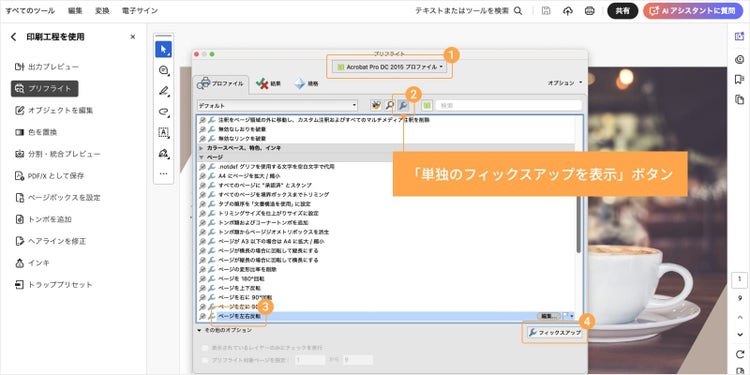
  2. 「すべてのツール」下部の「さらに表示」から、「印刷工程を使用」>「プリフライト」をクリックし、ダイアログボックスを開きます。
  3. ダイアログの上部で「Acrobat Pro DC 2015プロファイル」を選択し、「単独のフィックスアップを表示」ボタンをクリックします。
  4. メニューから「ページ」>「ページを左右反転」を選択し、右下の「フィックスアップ」をクリックすると、PDFが左右反転されます。任意の保存場所を選択して、ファイルをダウンロードしてください。

「プリフライト」のダイアログボックスで、「ページを左右反転」を選択し、「フィックスアップ」をクリックする

Acrobat オンラインツールなら、PDFの回転や編集、変換もカンタン

https://main--dc--adobecom.aem.page/jp/dc-shared/fragments/roc/seo/business/acrobat-online-top

なお、無料のAcrobat オンラインツールでは、今回ご紹介した「回転」以外にも、25以上のPDF機能が利用できます。不要なページの削除や並べ替えのほか、PDFにパスワードを設定したり、生成AIを使ってPDFの内容を要約したりすることも可能です。

以下のページからすぐに使えるので、この機会にぜひお試しください。

以下の記事では、Acrobat オンラインツールの詳しい機能や使い方を解説しています。

はじめてのAdobe Acrobat オンラインツール完全ガイド(概略版)

https://main--dc--adobecom.aem.page/jp/dc-shared/fragments/roc/seo/product-blade/acrobat

関連記事

以下の記事では、PDFに関するお役立ち情報をご紹介しています。Adobe Acrobatを使って、日々の業務を効率化する方法をご紹介しているので、ぜひチェックしてみてください。

MacでPDFを編集する方法【無料・ソフト不要でカンタン】

MacでPDFを編集するなら、直感的に操作できる無料の「Adobe Acrobat オンラインツール」が便利です。PDFの結合や圧縮など、様々な編集機能の使い方を解説します。

今すぐ読む

【無料】MacでPDFを高画質で圧縮・ファイルサイズを小さくする方法

無料の「Adobe Acrobat オンラインツール」を使って、MacでPDFを圧縮する方法を解説します。

今すぐ読む

MacでPDFを共有する方法(リンク化・エアドロップなど)

MacでPDFファイルを共有するカンタンな方法をご紹介。リンク(URL)やAirDropで手軽に送る方法から、パスワード設定をして安全に送る方法まで、目的に応じた便利な共有方法を解説します。

今すぐ読む

https://main--dc--adobecom.aem.page/dc-shared/fragments/acrobat/seo-frictionless-footer