#111

MacでPDFを共有する方法(リンク化・エアドロップなど)

MacでPDFを共有するには、Acrobat オンラインツールが便利です。以下のページをぜひチェックしておいてください。

ツールをチェックしておく

MacでPDFを共有する方法(リンク化・エアドロップなど)

MacでPDFを共有する方法は複数ありますが、相手の環境やファイルの機密性によって最適な方法は異なります。

そこでこの記事では、よりスムーズかつ安全にPDFを共有できる3つの方法をご紹介します。

これらはすべて、Macの基本機能や、「Adobe Acrobat」の無料機能を使うため、誰でもカンタンにPDFを共有できます。ぜひお試しください。

目次

方法1.「AirDrop(エアドロップ)」ですぐ共有する

方法2.無料の「Adobe Acrobat Reader」でリンクで共有する

方法3.無料の「Adobe Acrobat オンラインツール」でパスワード設定して共有する

方法1.「AirDrop(エアドロップ)」ですぐ共有する

共有したい相手がMacやiPhone、iPadユーザーで、かつ近くにいる場合は、AirDrop(エアドロップ)の利用が便利です。

表示される相手のデバイスをクリックするだけで、PDFファイルをすぐに共有できます。

  1. PDFファイルを右クリック(またはControlキー + クリック)し、「共有」>「AirDrop」を選択します。
  2. 共有したい相手のデバイス(アイコンと名前)をクリックします。
  3. 相手が受け入れ操作をすると、PDFファイルが送信されます。

⚫︎AirDropで共有相手が見つからないときの対処法

「共有相手が見つかりません」と表示される場合、相手のAirDropの設定が「受信しない」になっている可能性があります。相手に、以下の手順で設定を変更してもらいましょう。

方法2.無料の「Adobe Acrobat Reader」でリンクで共有する

無料のPDF閲覧ソフト「Adobe Acrobat Reader」を使えば、PDFをリンクの形で共有できる

離れた場所にいる相手やWindowsユーザーに送る場合、または大容量のPDFファイルを送りたい場合は、PDFをリンク(URL)にして共有する方法がオススメです。

無料のPDF閲覧ソフト「Adobe Acrobat Reader」を使えば、誰でもカンタンにPDFをリンクの形で共有できます。メールやチャットツールにリンクを貼り付けて送るだけで、相手はクリックひとつでPDFを閲覧・ダウンロードすることが可能です。

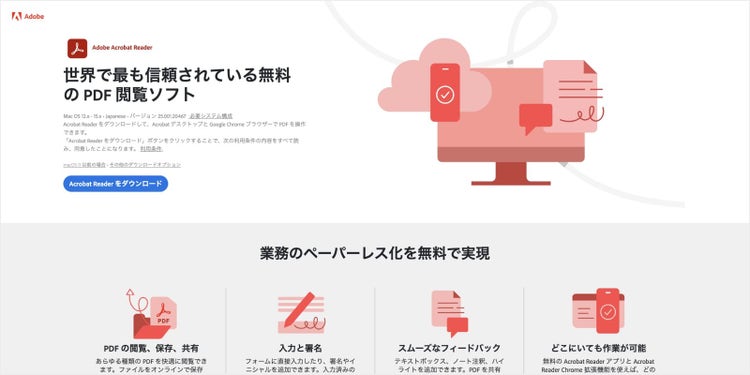
まずは、Acrobat Readerをダウンロードしましょう。PCのほか、スマホ(iOS/Android)でも無料で使えます。

【デスクトップ版】Acrobat Reader(無料)をダウンロードする

【iOS版】Acrobat Reader(無料)をダウンロードする

【Android版】Acrobat Reader(無料)をダウンロードする

手順は次のとおりです。

  1. Acrobat Readerを起動し、PDFファイルを開きます。
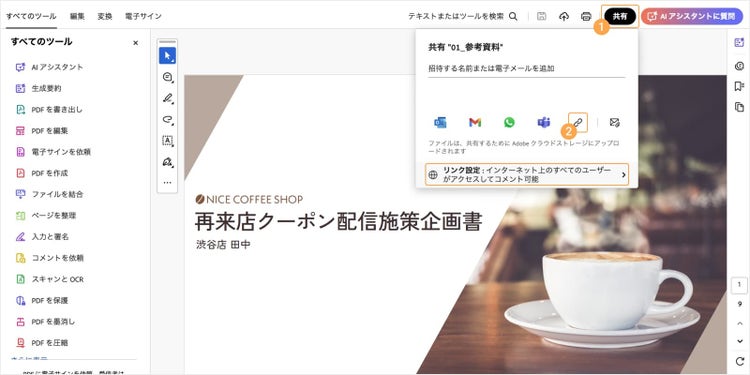
  2. 画面右上の「共有」ボタン>リンクアイコン(鎖のマーク)をクリックします。
  3. PDFファイルのリンク(URL)が自動的にコピーされます。

このとき、ポップアップに表示される「リンク設定」をクリックすると、共有範囲(閲覧のみ許可やコメントも許可など)を細かく設定できます。利用目的に合わせて設定を変更しましょう。

「共有」ボタン、続いてリンクアイコンをクリックすると、PDFファイルのリンク(URL)が自動的にコピーされる

  1. コピーしたリンク(URL)をメールやチャットツールに貼り付けて送りましょう。相手は、リンクをクリックするだけでPDFファイルを閲覧したり、ダウンロードしたりできます。

方法3.無料の「Adobe Acrobat オンラインツール」でパスワード設定して共有する

https://main--dc--adobecom.aem.live/jp/dc-shared/fragments/roc/seo/business/acrobat-online-top

重要な資料や個人情報を含む文書など、機密性の高いPDFファイルを共有する際には、パスワードを設定すると安心です。

ブラウザー上で使える無料の「Adobe Acrobat オンラインツール」を使えば、ソフトをインストールしなくても、PDFファイルにパスワードを設定して共有できます。

  1. PDFを保護」のページへアクセスし、PDFファイルをアップロードします。
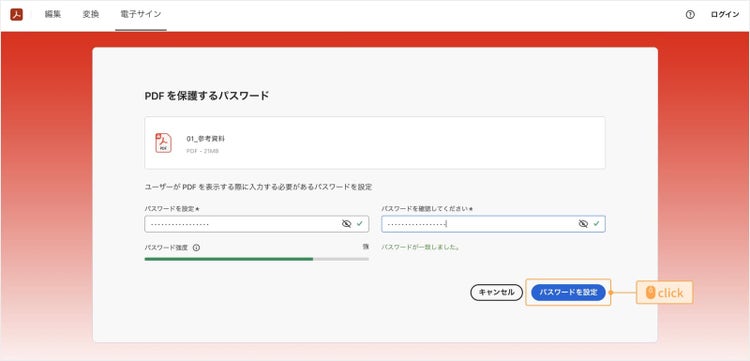
  2. パスワードを2回入力し、「パスワードを設定」をクリックします。

パスワードを2回入力し、「パスワードを設定」をクリックする

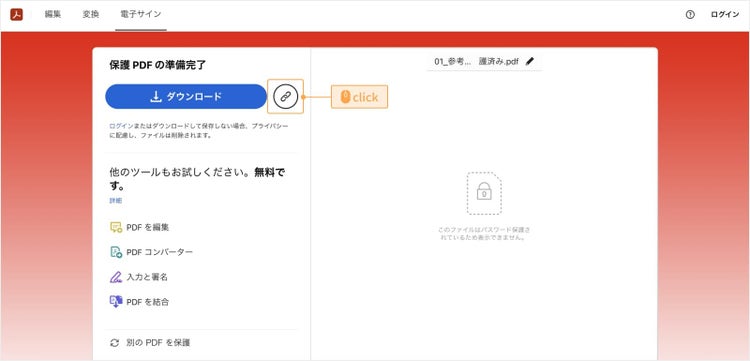
  1. パスワードの設定が完了したら、リンクアイコン(鎖のマーク)をクリックし、ログインします。アカウントがない場合は、無料でアカウントを作成してください。Adobe アカウントのほか、Google アカウント、Apple IDなどを利用でき、登録は30秒ほどで完了します。

リンクアイコン(鎖のマーク)をクリックし、ログインする

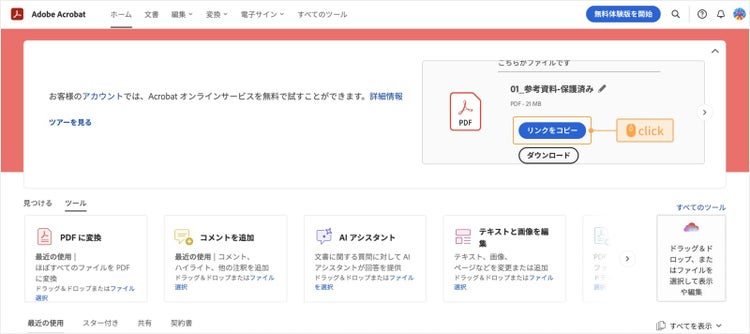
  1. ログインが完了したら、「リンクをコピー」をクリックして、共有用のリンク(URL)をコピーします。コピーしたリンクと設定したパスワードを、メールやチャットツールに貼り付けて送りましょう。

このとき、リンクとパスワードは同じメッセージで送らず、別々のメッセージで送る、またはリンクはメールで、パスワードはチャットツールで送るなど、2通に分けて送ると安全に情報を共有できます。

「リンクをコピー」をクリックして、共有用のリンク(URL)をコピーする

なお、このようにログインした状態でAcrobat オンラインツールを利用すると、操作したファイルは自動的にアドビのクラウドストレージに保存され、ログインすればいつでもファイルの確認や削除が可能です。ファイルを削除すると、共有用のリンク(URL)も無効になります。

関連:【無料】MacでPDFをパスワード保護する簡単な方法


Acrobat オンラインツールでは、上記以外にも、PDFの共有に便利な機能が無料で利用できます。例えば、不要なページを削除したり、複数のPDFファイルをひとつに結合したりしてから共有することも可能です。以下のページにアクセスしてお試しください。

以下の記事では、Acrobat オンラインツールの詳しい機能や使い方を解説しています。

はじめてのAdobe Acrobat オンラインツール完全ガイド(概略版)


⚫︎PDF共有をさらに便利にする「Acrobat AIアシスタント」

ご紹介したAcrobat ReaderやAcrobat オンラインツールには、ワンクリックで文書を要約できる「Acrobat AIアシスタント」機能も搭載されています。

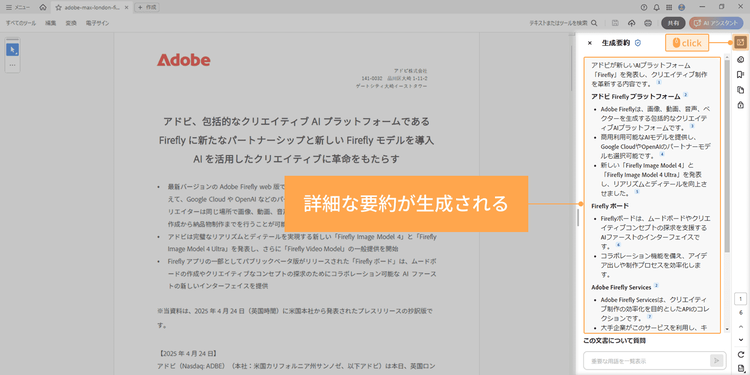
使い方はカンタンです。Acrobat ReaderやAcrobat オンラインツールでPDFファイルを開き、画面に表示される「生成要約」をクリックするだけで、長いPDFの内容をすぐに要約できます。

Acrobat AIアシスタントの「生成要約」機能で、長大なPDFの内容をすぐに要約できる

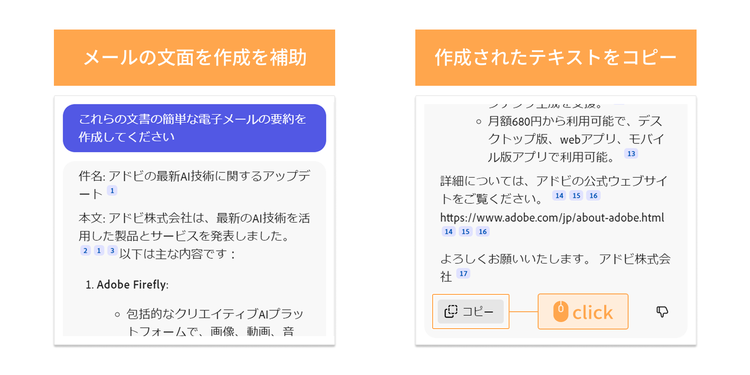
AIアシスタントのアイコンをタップし、チャット形式で質問や指示を入力すると、重要なポイントを箇条書きでまとめてくれます。また、ファイルの内容をもとにメールの文面を作成するといった、より高度な情報整理も可能です。

Acrobat AIアシスタントを使って、ファイルの内容からメールの文面を作成することも可能

PDFを共有する際にも便利なAcrobat AIアシスタントを、ぜひお試しください。

関連:Acrobat AIアシスタント 誰でもカンタン完全ガイド


今回ご紹介したAcrobat ReaderAcrobat オンラインツールを活用すれば、MacでPDFファイルをすばやく安全に共有できます。自分に合った方法を選び、日々のPDF業務をさらに効率よく進めましょう。

https://www.adobe.com/jp/dc-shared/fragments/roc/seo/product-blade/acrobat

関連記事

以下の記事では、PDFに関するお役立ち情報をご紹介しています。Adobe Acrobat オンラインツールを使って、日々の業務を効率化する方法をご紹介しているので、ぜひチェックしてみてください。

【無料】MacでPDFを高画質で圧縮・ファイルサイズを小さくする方法

無料の「Adobe Acrobat オンラインツール」を使って、MacでPDFを圧縮する方法を解説します。

今すぐ読む

【無料】PDFをURLにして共有する方法!特定ページのみもOK

PDFをURLにする方法を解説。「Adobe Acrobat オンラインツール」を使えば、無料かつカンタンに、ブラウザーだけでPDFをURLにできます。

今すぐ読む

【無料】PDFに電子署名の追加・依頼ができるオンラインツールと使い方】

無料でPDFに電子署名を追加・依頼する方法を紹介します。Adobe Acrobat オンラインツールを使えば、ブラウザー上で簡単に電子署名のやり取りが可能です。

今すぐ読む

https://main--dc--adobecom.aem.live/jp/dc-shared/fragments/acrobat/seo-frictionless-footer