
かんたんオールインワンエディター

ワンクリックでどのデバイスからでも編集

生成AIでスピーディに作成

プロがデザインした数千のテンプレート
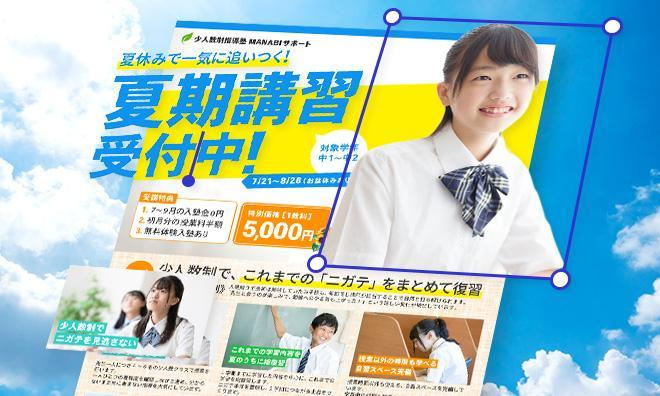
夏期講習のチラシを作ってみたものの「他塾と似たような印象になってしまった」と感じたことはありませんか?
夏期講習は、多くの塾でカリキュラムや期間が似通いやすく、告知のタイミングも重なります。そのため、伝え方を工夫しなければ強みや特色が埋もれ、チラシをしっかり見てもらえない可能性があります。
そこで大切なのが、保護者や生徒に「自分に合いそうだ」と感じてもらえる情報を、ひと目で伝わる形に整えることです。
この記事では、夏期講習チラシを作るうえで大切な情報整理の方法やキャッチコピーの付け方、塾の強みを伝えるためのデザインの工夫についてご紹介します。
あわせて、無料デザインツール「Adobe Express」のテンプレートを使って、効率よくチラシを作成する方法も解説します。
選ばれる夏期講習のチラシをデザインしたい方は、ぜひ参考にしてみてください。

目次
夏期講習のチラシ作成に使えるテンプレート
夏期講習のチラシを“選ばれるデザイン”にするためのポイント
Adobe Expressで夏期講習のチラシを作成する方法
完成したデザインを手軽に印刷する方法
デザインをもっと便利に!Adobe Expressのプレミアムプラン
夏期講習のチラシ作成に使えるテンプレート
Adobe Expressには、夏期講習や入塾生募集などのテンプレートが豊富に揃っています。
テンプレートを使えば、テキストや写真を差し替えるだけで、チラシを手早くデザインできます。
Collection ID
(To pull in manually curated templates if needed)
Orientation
(Horizontal/Vertical)
Width
(Full, Std, sixcols)
Limit
(number of templates to load each pagination. Min. 5)
Sort
Most Viewed
Rare & Original
Newest to Oldest
Oldest to Newest
Premium
(true, false, all) true or false will limit to premium only or free only.
今すぐテンプレートを使って、夏期講習のチラシを作りたい方は、以下のリンクからチェックしてみてください。
Adobe Expressで夏期講習のチラシを作成する方法
それではまず、実際にテンプレートを編集する前に押さえておきたいデザインのポイントから見ていきましょう。
夏期講習のチラシを“選ばれるデザイン”にするためのポイント
夏期講習は、多くの塾がほぼ同じ時期に告知を行うため、チラシは自然と見比べられやすくなります。
講習内容が魅力的でも、十分に伝わらなければ、他のチラシに埋もれてしまうことも。
だからこそ大切なのが、「何が強みの塾なのか」「どんな講習内容なのか」をひと目で伝えられるデザインに整えることです。
ここからは、夏期講習のチラシを“選ばれるデザイン”にするためのポイントを4つご紹介します。
【ポイント1】塾や夏期講習の特色を整理する
チラシを作り始める前に、まず取り組みたいのが「講習内容の整理」です。
]デザインから考え始めてしまうと、伝えたい情報をただ並べただけのチラシになりやすく、「どんな講習なのか」がぼやけてしまいます。
だからこそ、最初に塾や講習の特色を言語化しておくことが大切です。
そこで、「いつ・どこで・誰に・何を・なぜ・どのように」に沿って、講習内容を書き出してみましょう。
情報を整理しておくことで、チラシで強調すべきポイントが明確になり、デザインの方向性も定まりやすくなります。
例えば、少人数制の復習を中心とした講習内容であれば、次のように整理できます。
- いつ(期間/時間帯):7月21日〜8月28日、19:00〜21:15
- どこで(実施場所):少人数制指導塾 MANABIサポート
- 誰に(対象者):1学期までの学習内容につまずきを感じている中学1〜2年生
- 何を(講習内容):これまでに学習した内容の総復習
- なぜ(目的):苦手な単元を整理し、克服することで、自信を持って2学期を迎えられるようにする
- どのように:先生1人につき4〜6名の少人数制クラスで、一人ひとりの理解度を確認しながら授業を行う
このように情報を整理することで、対象とする夏期講習が「どんな生徒に向けた」「どんな内容なのか」が明確になり、デザインで強調すべきポイントが見えてきます。
【ポイント2】視線の流れに沿って情報を配置する
伝えたい情報を整理できたら、次は見せる順番を考えます。
そこで意識したいのが、「Z型」に要素を配置する考え方です。
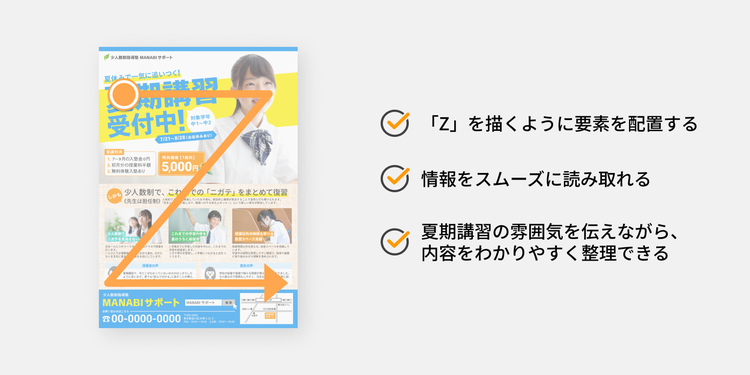
一般的に、人の視線は「左上→右上→左下→右下」へと、「Z」を描くように流れることが多いと言われています。
そのため、この流れを意識して配置することで、目に入りやすい位置から自然に情報を届けられます。
今回の作例では、以下のように情報を配置してみました。
- 左上:講習名(タイトル)
- 右上〜中央:写真や講習の特長
- 下部:連絡先や地図など
このような構成にすることで、講習の特長から申込に必要な情報までを、目に入りやすい順番で届けられます。
【ポイント3】キャッチコピーで対象者と内容を明確にする
キャッチコピーは、チラシの中でも最初に目に入りやすい要素です。
そのため、保護者や生徒はまずキャッチコピーを見て、「自分に関係がありそうか」を判断します。
だからこそ、「対象者」と「講習内容」をイメージできるように表現することが重要です。
例えば「この夏、ひとつ上の自分へ」というキャッチコピーについて考えてみましょう。
前向きな印象は伝わってきますが、「誰に向けた講習なのか」「どんなことを学べるのか」までは具体的に見えてきません。
一方、「少人数制で、これまでのニガテをまとめて復習」のように、対象者と講習内容がイメージできる表現であれば、「自分に合っているか」を瞬時に判断しやすくなります。
概要が伝わるコピーに整えることで、詳細を知りたいという意識も自然に生まれます。
【ポイント4】フォント・色・写真で「講習の方向性」を伝える
夏期講習のチラシは、青や白を基調とした配色、制服姿の写真など、ある程度の「型」があります。
そのため、他塾との差別化を意識しすぎて色やテイストを大きく変えてしまうと、夏期講習のチラシだと認識されにくくなり、かえって目に留まらなくなる恐れがあります。
だからこそ、夏期講習のチラシでは無理に他塾と差を付けるのではなく、フォントや色、写真で「講習の方向性」を伝える工夫が大切です。
講習内容と見た目の印象が一致していると、内容を読む前から「どんな講習か」が自然に伝わります。
例えば、「夏期講習」というテキストと同じモデルの写真を使った、以下の作例を見てみましょう。
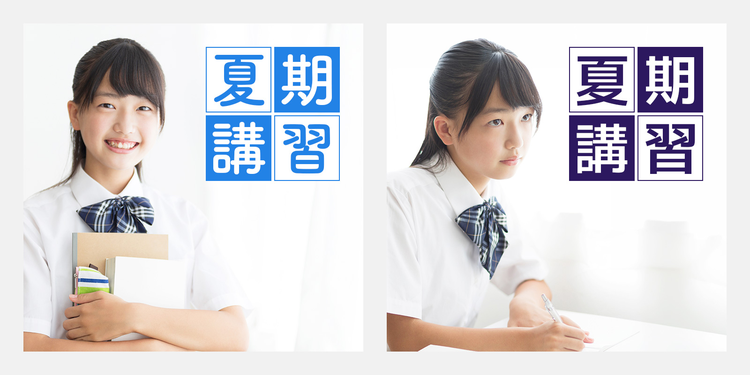
左の作例は、明るい青を基調に、やわらかな書体(FOT-筑紫A丸ゴシック Std)を合わせ、笑顔の写真を使用しています。余白感で「通いやすさ」を演出した、基礎固めや苦手克服を目的とした層に安心感を与えるデザインです。
一方、右の作例では濃い青に直線的で引き締まった書体(Murecho)を組み合わせ、真剣な表情の写真を使用しています。落ち着きと緊張感が生まれ、難関校対策や応用講座といった「本気度の高い講習」を想起させます。
このように、フォント・色・写真は単なる装飾ではなく、講習の方向性を視覚的に示す要素です。
講習内容と見た目を一致させることで、「どんな講習か」がひと目で伝わるチラシになります。
ここまで整理した内容をもとに、実際に夏期講習のチラシを作成してみましょう。
次の章では、無料のデザインツール「Adobe Express」のテンプレートを使った、チラシの作り方をご紹介します。
Adobe Expressで夏期講習のチラシを作成する方法
それでは、Adobe Expressのテンプレートを編集しながら、夏期講習のチラシを作成する手順を解説します。
Adobe Expressには、プロがデザインしたテンプレートや素材が豊富に揃っているので、これひとつで誰でも訴求力の高いチラシを作成できます。
もちろん、本格的な画像加工もカンタンです。
例えば、画像の不要な背景を取り除ける「背景を削除」や、明るさや色味を調整できる「色調補正」など、チラシ作りに役立つ画像編集機能が充実しています。
こうした機能を活用すれば、デザインだけでなく、写真の印象まで整えられます。
まずは、Adobe Expressの公式サイトにアクセスするか、モバイル版アプリをダウンロードしましょう。
アドビアカウントを新規作成するか、Google・LINE・Appleなどの外部アカウントを使ってログインしてください。登録は30秒ほどで完了します。


※当記事の情報は、2026年2月時点のものです。アプリケーションのバージョンにより、操作画面のUIや機能が異なる場合があります。あらかじめご了承ください。
【手順1】テンプレートを選ぶ
まず最初に、テンプレートを探しましょう。
ツールバーの「テンプレート」をクリックし、検索窓に「夏期講習 チラシ」「塾 チラシ」などと入力します。
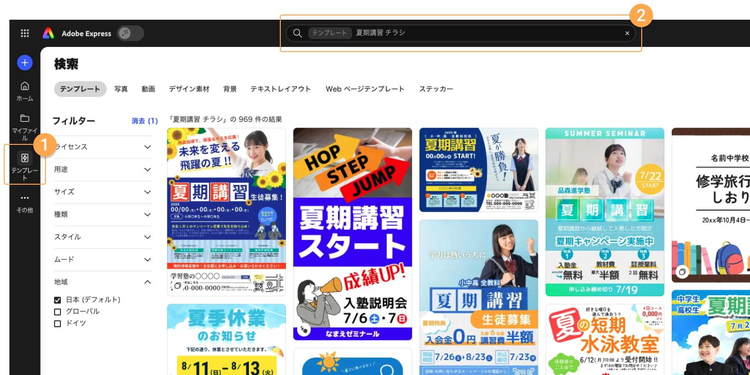
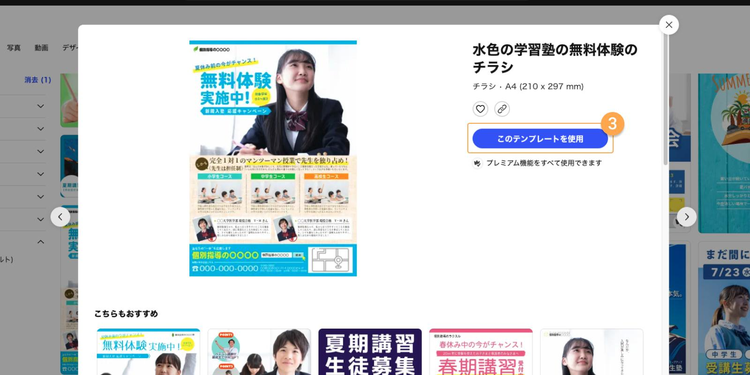
気に入ったデザインが見つかったら「このテンプレートを使用」をクリックし、編集画面に進んでください。
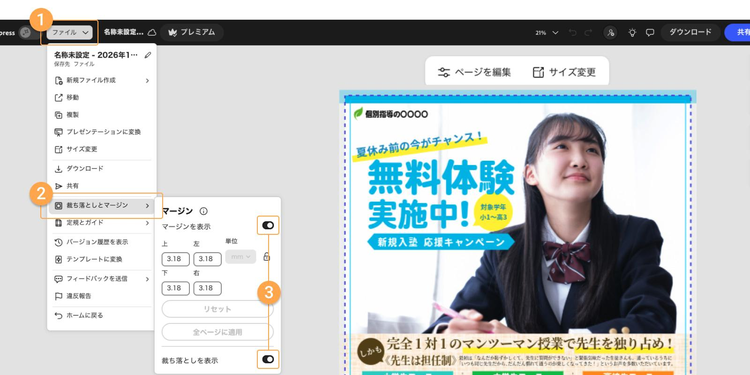
チラシを印刷する場合は、文字や画像が切れるのを防ぐため、テンプレートを開いた段階で「マージン」と「裁ち落とし」を設定しておきましょう。
「ファイル」>「裁ち落としとマージン」の順にクリックし「マージンを表示」と「裁ち落としを表示」をオンに設定してください。
※視認性を確保するため、以降、本記事の画像では裁ち落としとマージンを非表示にしています。
すると、以下の図のように仕上がり線の内側にマージンが、外側に裁ち落としが表示されます。
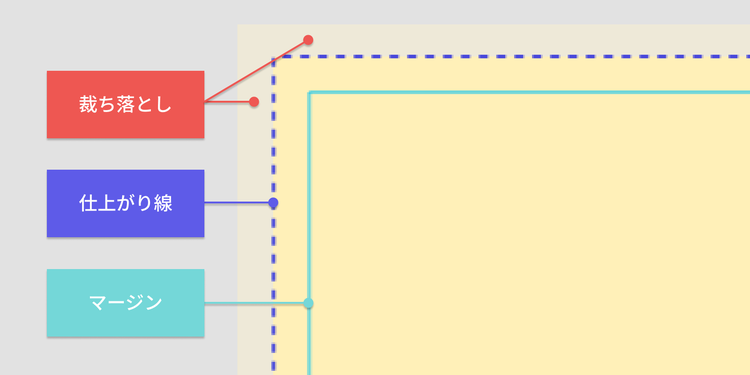
背景に色を敷いたり、写真を端まで配置したりするときは、この裁ち落としエリアまでしっかり伸ばしておきましょう。
また、マージンより外側に文字やロゴなどの重要な要素を配置すると、印刷時に切れてしまう可能性があります。切れてほしくない要素は、マージンの内側に収めるようにしましょう。
【手順2】テキストを編集する
テンプレートを選んだら、次に文字のデザインを整えていきましょう。
⚫︎テキストを変更する
テキストボックスをダブルクリックすると、文字の入力や内容の編集ができます。
テキストを選択した状態でツールバーを操作すれば、文字の色や大きさ、フォントの種類、行間なども自由に調整可能です。
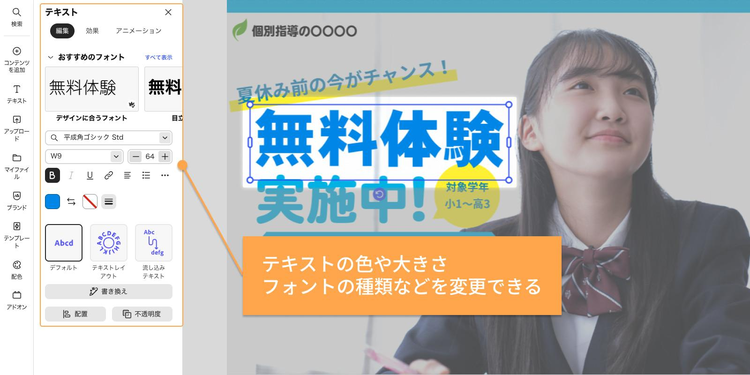
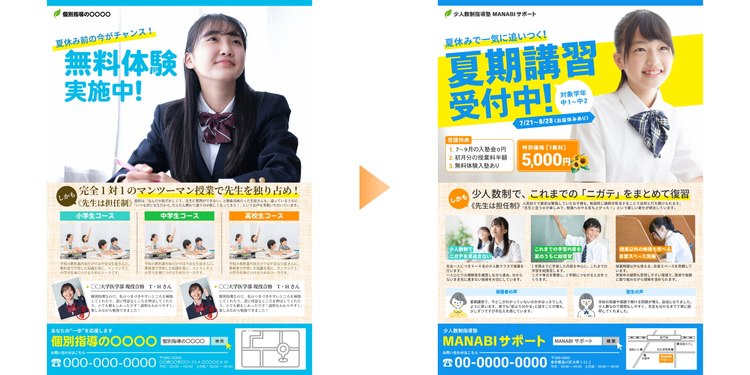
ここで大切なのは、単に文章を置き換えるのではなく、講習の方向性が伝わる状態に整えることです。
今回は「苦手克服」を目的とした講習であることが伝わるよう、以下の変更を加えています。
- フォント:丸みの強いフォントから、線がはっきりとした直線的な書体に変更。落ち着きと安定感のある書体を選び、「安心して任せられる」印象につなげる。
- 文字色:落ち着きのあるブルーに調整。誠実かつ堅実な指導方針を表現する。
- 傾き:テキストボックス全体に傾きを加え、ゆるやかな右上がりに変更。学力が一歩ずつ向上していくポジティブなイメージを視覚的に補強する。
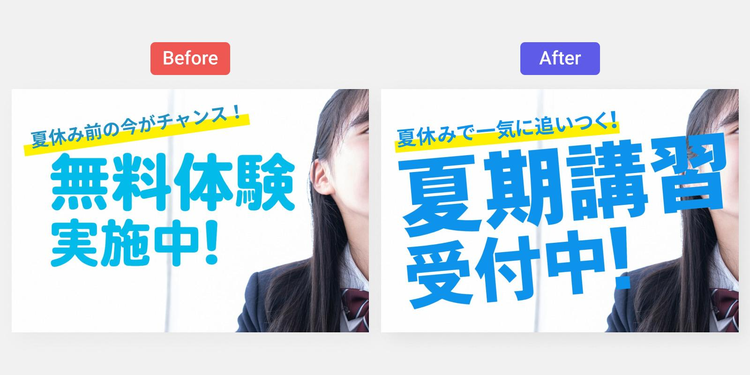
このように、テキストのデザインによって、チラシの印象は大きく変わります。
講習の目的や伝えたい雰囲気に合わせて、見せ方を工夫してみてください。
⚫︎テキストボックスを追加する
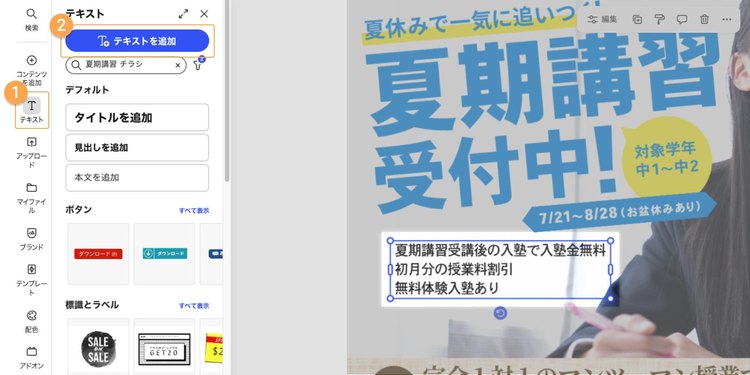
テキストボックスを追加したい場合は、ツールバーの「テキスト」>「テキストを追加」の順にクリックしましょう。
追加したテキストは、先ほどと同様にダブルクリックして内容を編集してください。
【手順3】画像を編集する
画像はチラシの印象を大きく左右する要素です。
講習の方向性と合っていない画像を使うと、伝えたいメッセージと受け取られる印象にズレが生まれてしまいます。
そこで今回は、季節感を出しながらも「苦手克服」という講習のテーマに合う、前向きな印象のビジュアルに変更してみましょう。
⚫︎画像を変更する
差し替えたい画像を選択して、「置換」ボタンをクリックします。
手持ちの画像を使う場合は「アップロードして置換」を、Adobe Expressで提供されている素材を使う場合は「写真」や「デザイン素材」などから選びましょう。
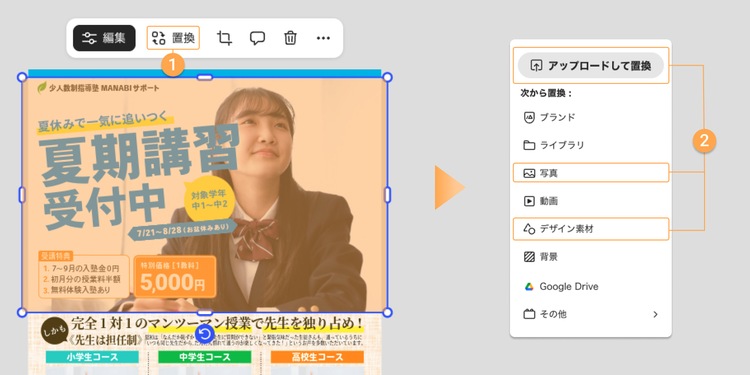
Adobe Expressでは、アドビの素材ライブラリ「Adobe Stock」の一部素材を利用可能です。
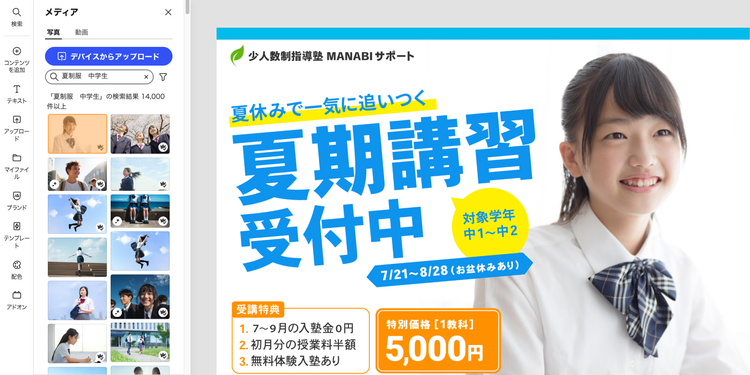
例えば、検索窓に「学生」「中学生 夏」などと入力するだけで、イメージに合った写真がカンタンに見つかります。
今回は、笑顔で授業に参加する生徒の写真を選びました。前向きな表情の写真を使用することで、学習への意欲や成長のイメージが自然に伝わります。
⚫︎画像を追加する
画像を新しく追加したい場合は、以下のいずれかの方法で行えます。
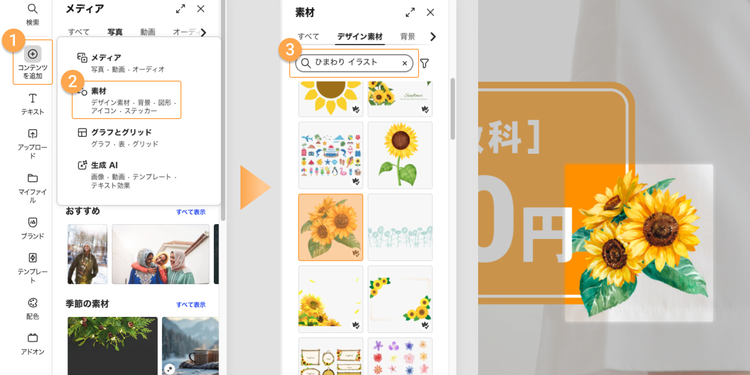
- 「コンテンツを追加」>「メディア/素材」>「デバイスからアップロード」の順にクリックして、手持ちの画像をアップロードする
- 「コンテンツを追加」>「メディア/素材」から検索窓にキーワードを入力して素材を探す
画像を変更・追加できたら、以下で紹介する方法も参考にしながら、必要に応じて見た目を整えましょう。
【応用】画像の見た目を整える(背景削除・消しゴム・色調補正)
チラシに使用する画像は、見た目の印象が非常に大事です。
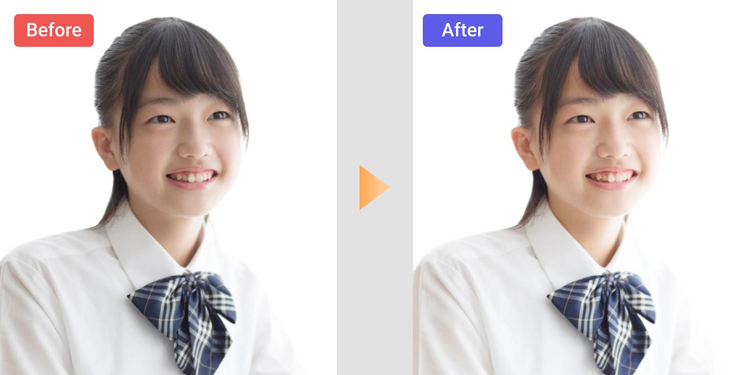
同じ写真でも、明るさや背景の整え方ひとつで、チラシ全体の印象は大きく変わります。
例えば人物写真なら、表情が暗く見えないか、不要なものが写り込んでいないかを確認しましょう。
ひと手間加えるだけで、全体の印象はぐっと整います。
Adobe Expressには、画像を魅力的に見せるための編集機能が揃っています。
ここでは、チラシ作りで役立つ「背景を削除」と「消しゴム(有料)」、「調整(色調補正)」機能をご紹介しましょう。
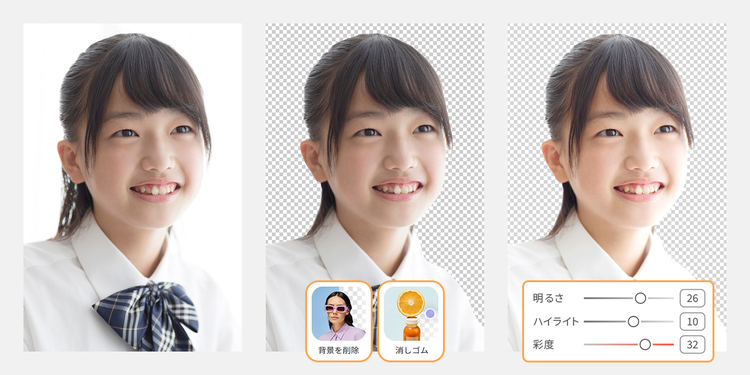
⚫︎被写体だけをきれいに切り抜ける「背景を削除」機能
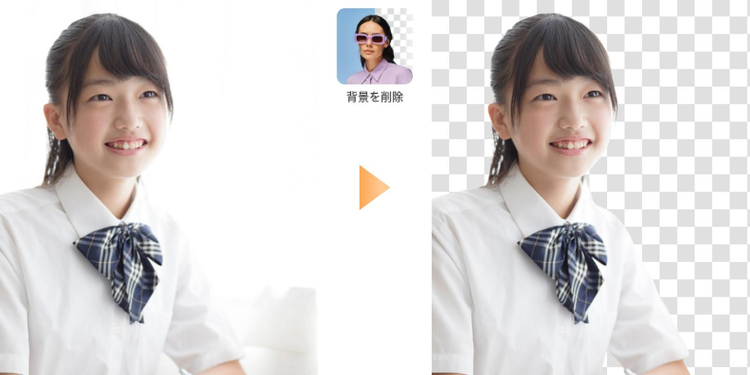
写真に不要な背景があるときや、被写体だけを切り抜いて使いたいときは「背景を削除」機能が便利です。
画像をクリックした状態で「背景を削除」を選択すると、被写体のみが自動で切り抜かれます。
背景を取り除くことで、被写体や商品を大きく印象的に見せられるだけでなく、文字やアイコンといった他の要素と組み合わせたレイアウトもしやすくなります。
⚫︎ピンポイントで細かく消せる「消しゴム」機能
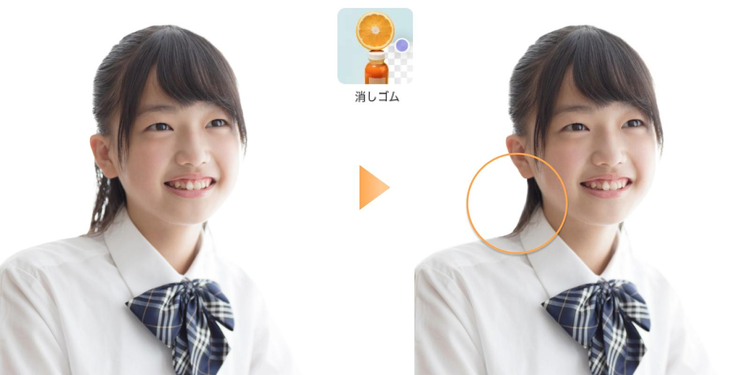
Adobe Expressの「プレミアムプラン」では、特定のオブジェクトだけを削除したり、背景削除の際に意図せず消えてしまった部分を復元したりすることも可能です。
「背景を削除」機能ではうまく処理できない部分を整えることで、より自然な仕上がりになります。
より細かな画像調整を行いたい方は、30日間の無料体験で使い心地をお確かめください。
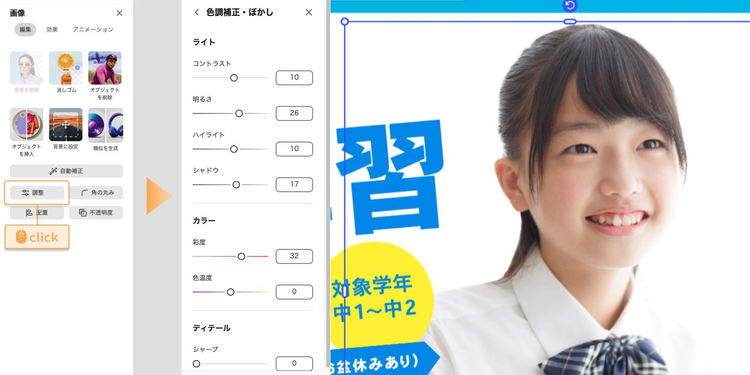
⚫︎被写体の魅力を引き出せる「調整」機能
「調整」機能を使えば、明るさ・色味・シャープさなどを細かく調整し、人物の表情を明るく見せたり、清潔感のある印象に整えたりできます。
画像を選択した状態で「調整」ボタンをクリックすると、明るさ・色味・シャープさなどをコントロールできる画面が開きます。
暗く感じる場合は明るさを、輪郭がぼやけている場合はシャープの値を上げるなど、それぞれを細かく調整して、より魅力的な写真に仕上げましょう。
また、「効果」タブの「Photoshopフィルター」から「クラシック」や「モノクロ」などのフィルターを選んで、ワンクリックで適用できます。
細かい調整が苦手な方や、手軽に雰囲気を変えたい場合は、フィルター機能もぜひ活用してみてください。
【手順4】背景を編集する
テキストや画像の編集ができたら、背景を整えていきましょう。
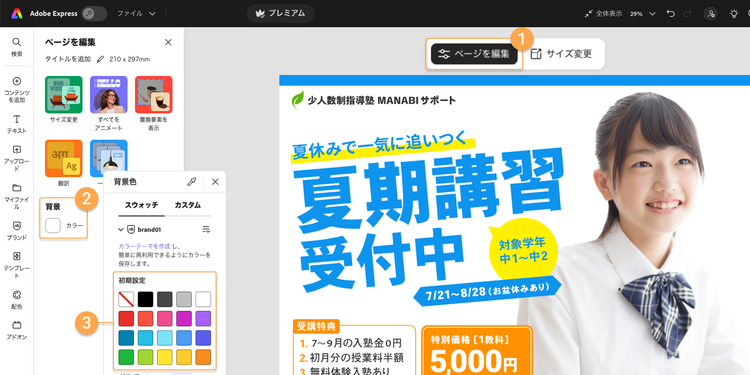
背景色を変更する場合は、まず画面上の何もない場所をクリックして「ページを編集」を表示します。
左パネルの「背景」をクリックして「スウォッチ」や「カスタム」からイメージにぴったりな色を選びましょう。
画像を背景に使う場合は、「コンテンツを追加」>「素材」>「背景」の順に進み、検索窓からイメージに合うものを探してください。
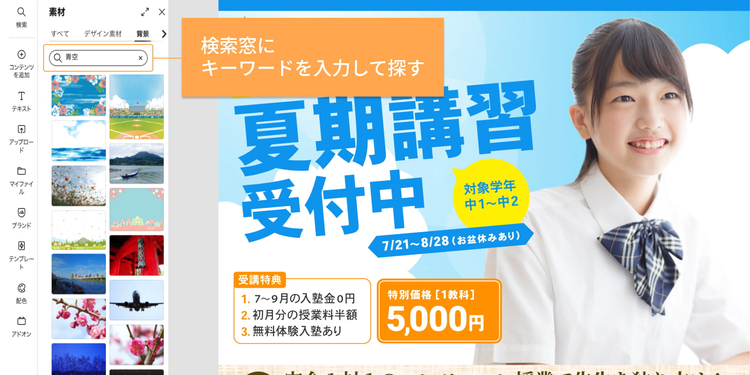
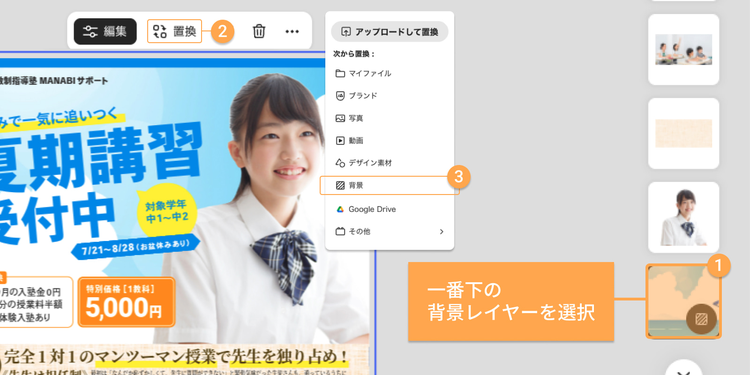
既存の背景画像を差し替える場合は、背景レイヤー(一番下)を選択した状態で、「置換」>「背景」の順にクリックし、検索窓にキーワードを入力します。
好みの素材をクリックすると、自動的に背景画像が差し替えられます。
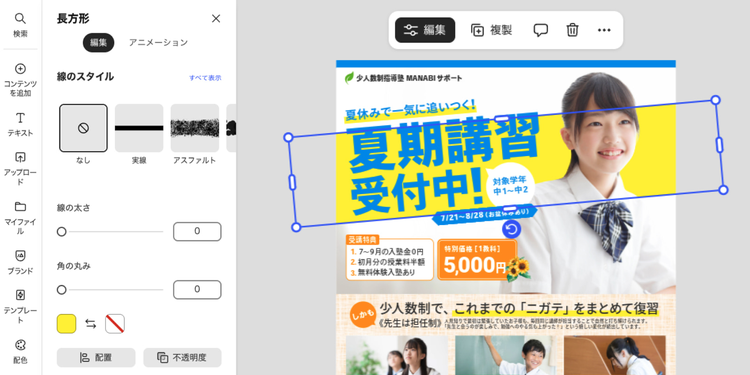
また、今回の作例のように「コンテンツを追加」>「素材」>「図形」から長方形を配置し、背景として活用するのもひとつの方法です。
背景に斜めに帯を入れることで、左上から右上へと視線が流れやすくなり、Z型レイアウトを自然に補強できます。
さらに、ゆるやかな右上がりの角度を付けることで、前向きさや成長のイメージをさりげなく伝えることも可能です。
【手順5】QRコードを設置する
チラシに情報を掲載しきれないときや、公式サイトやSNSにアクセスしてもらいたいときは、QRコードを設置しましょう。
QRコードを活用すれば、塾の名前での検索や、URLを手入力する手間がなくなり、見た人をスムーズに詳細ページへ案内できます。
それではAdobe ExpressでQRコードを作る手順をご紹介します。
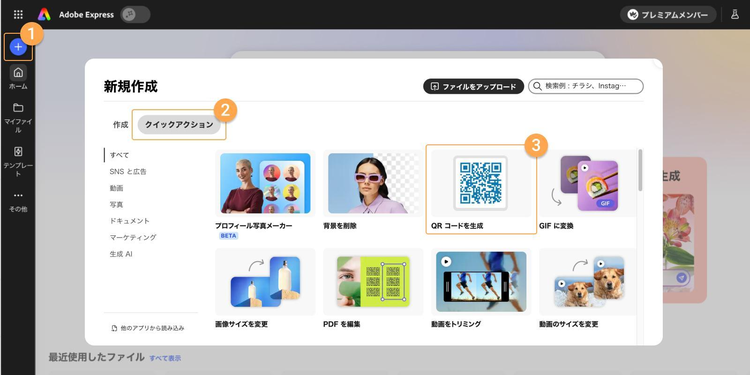
まず、Adobe Expressトップページの「+」ボタン>「クイックアクション」>「QRコードを生成」の順にクリックしましょう。
または、下記リンクから直接アクセスしてください。
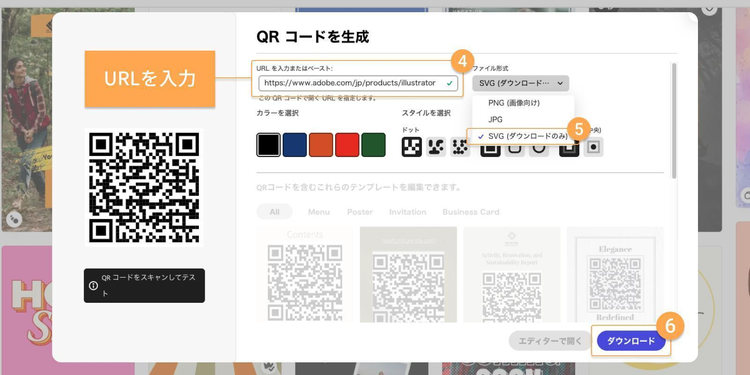
「QRコードを生成」ウィンドウ内に遷移先のURLを入力したら、「ファイル形式」から「SVG」を選んでダウンロードしてください。
SVG形式で保存すれば拡大・縮小しても画質が劣化しません。
そのためチラシはもちろん、ポスターやパンフレットなど、サイズの異なるアイテムにも活用できて便利です。
ダウンロードできたら、チラシの下部や詳細情報の近くに設置しましょう。
【手順6】ダウンロードする
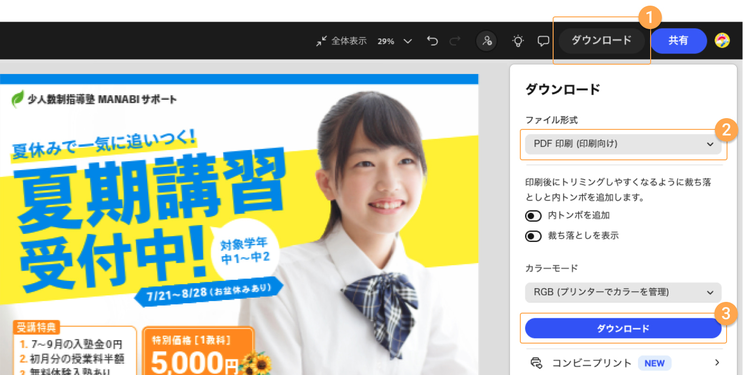
チラシが完成したら「ダウンロード」ボタンをクリックし、ファイル形式を選んで保存しましょう。
印刷して使う場合は、レイアウトが崩れにくい「PDF印刷」を選ぶのがオススメです。
チラシデータが完成したら、印刷や配布の準備へ進みましょう。
校舎での配布やポスティングなど、まとまった部数が必要な場合は、オンラインでまとめて印刷を依頼する方法もあります。
Adobe Expressなら、完成したデザインをそのまま印刷注文できるため、データ入稿の手間もかかりません。
次の章で、具体的な手順をご紹介します。
完成したデザインを手軽に印刷する方法
デザインが完成したら、さっそく印刷してみましょう。
Adobe Expressでは、作成したチラシをそのままオンライン印刷サービス「ラクスル」で注文できます。
以下のように、たったの4ステップでカンタンかつスムーズに、あっという間に高品質なチラシが手元に届きます。
1.お好みのテンプレートを選択
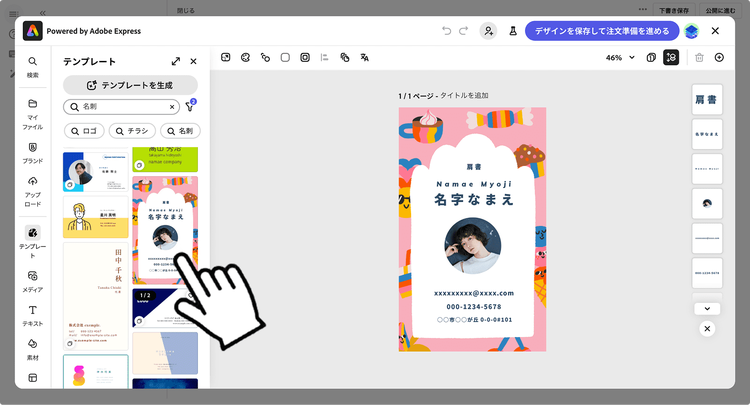
まずは用途に合うテンプレートを選択しましょう。10万枚以上の豊富なテンプレートの中から探せるのは、Adobe Expressならではの魅力です。
2.デザインを編集して保存
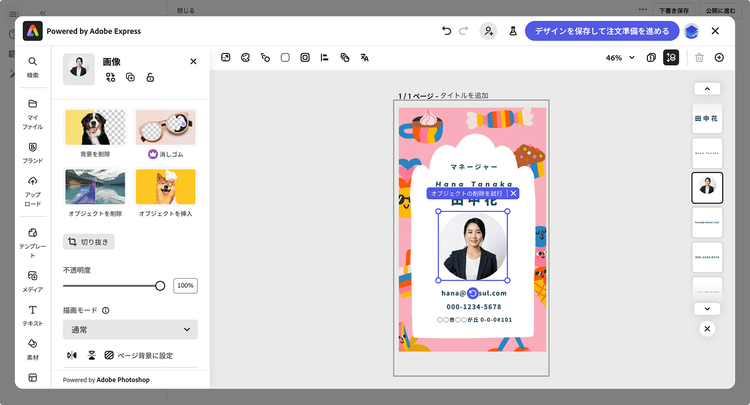
選んだテンプレートをベースに、文字や画像をカスタマイズしてみましょう。
編集内容は自動で保存されるため、消えてしまう心配もありません。また、手軽に共有ができたり、共同編集ができたりする点も魅力のひとつです。
3.ラクスルで用紙と価格を選択
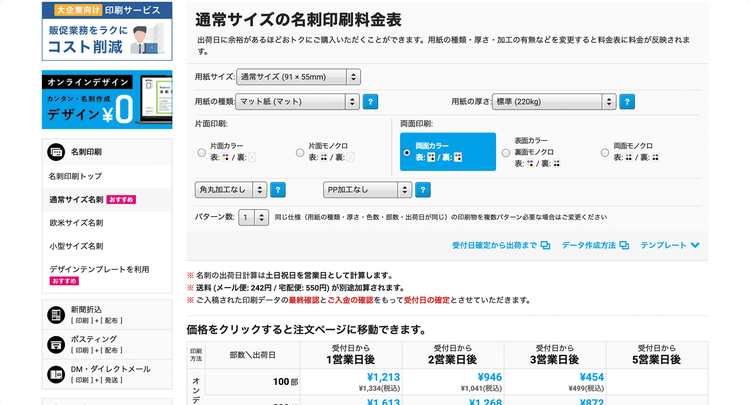
用紙の種類や価格を比較しながら、ニーズに合うオプションをラクスルで選択しましょう。
4.デザインを入稿して注文完了
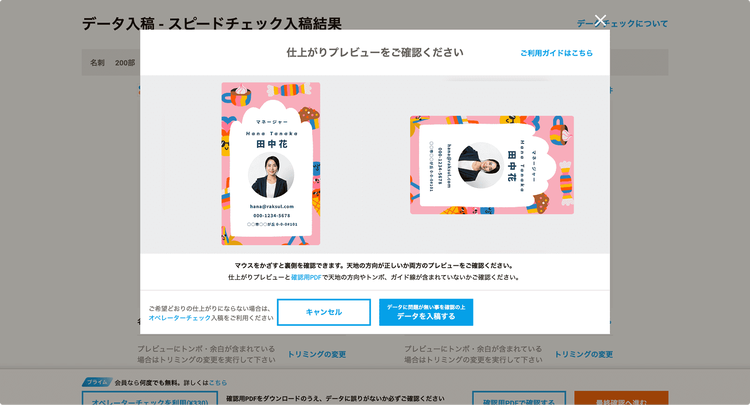
完成したデザインを入稿し、入稿が完了したら注文を確定しましょう。
ラクスルなら、高品質な印刷、かつお手頃価格でチラシの注文が可能です。また、用紙の種類や仕上げ加工も豊富に選べるため、理想の一枚が手に入ります。
お得な初回限定キャンペーンも実施しているので、チラシを作成したい方は、ぜひ一度ご覧ください。
デザインをもっと便利に!Adobe Expressのプレミアムプラン
Adobe Expressには、チラシはもちろん、パンフレットやポスター、バナーまで、カリキュラムの告知や生徒募集に必要な制作物のテンプレートが豊富に揃っています。
デザイン作成に必要なテンプレート選びから編集までを、ひとつのツールでまとめて行えるため、制作の手間や外注のコスト削減にも役立ちます。
ここからは、Adobe Expressのプレミアムプランで使える便利な機能や、制作の幅が広がるポイントをご紹介しましょう。
すべてのテンプレートや素材を使える
Adobe Expressのプレミアムプランでは、王冠マークの付いたテンプレートや画像素材、イラスト、フォントなどすべての素材を利用できます。
学生モデルの写真や夏らしい背景素材など、使える素材の幅が広がることで、講習の方向性に合わせたチラシをデザインしやすくなります。
サイズ変更機能でカンタンにリサイズ
「サイズ変更」機能を使えば、作成したデザインのサイズをカンタンに変えられます。
例えば、ポスティング用に作成した夏期講習のチラシを、校舎に掲示するポスターにリサイズしたり、SNS投稿用の縦横比に変更したりと用途に合わせてすぐに変更可能。
デザインをゼロから作り直す必要がなく、元の雰囲気を保ったままスピーディーにリメイクできる便利な機能です。
ブランド機能で制作物のイメージを統一
「ブランド」機能とは、ロゴやブランドカラー、フォントなど、デザインの基準となる要素をまとめて登録できる機能です。
登録した設定はワンクリックで適用できるため、毎回デザインごとに色やフォントを設定し直す手間がかかりません。
夏期講習のチラシだけでなく、入塾案内や定期テスト対策講座の告知なども、デザインに一貫性を保ったまま制作できます。
また、誰がデザインしてもブランドイメージにブレが出にくいため、別のスタッフが制作を担当する場面にも安心です。
このようにプレミアムプランを活用すれば、統一感のあるデザインを効率的に作成できます。
ぜひ、30日間の無料体験で気軽に試してみてください。