ひな祭りのイラストを使ったデザインのコツ!かわいい無料素材やテンプレも
デザインツール「Adobe Express」で、ひな祭りのイラストを使ってデザインを作る方法を解説。モチーフや配色、フォントを選ぶコツも紹介します。
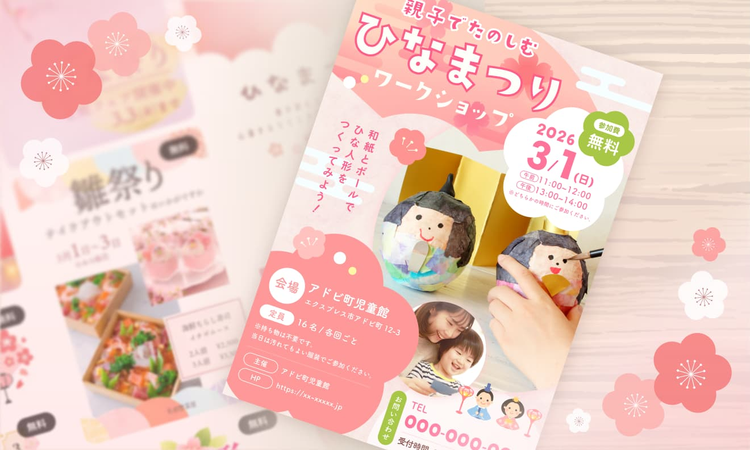
ひな祭りのイベントやおたより、チラシを作ろうと思ったとき、「どんなデザインにすればいいの?」「イラストや色の選び方はこれで合っているのかな」と、つい迷って手が止まってしまうことはありませんか?
そんなときにオススメなのが、イラスト素材やテンプレートが豊富に揃った「Adobe Express」です。
あらかじめ用意された素材を活用することで、ひな祭りらしい雰囲気のデザインを短時間で作成できます。
この記事では、Adobe Expressを使ってひな祭りモチーフのデザインを作る方法をはじめ、ひな祭りデザインの基本となる考え方や、イラスト・色選びのポイントまで、わかりやすく解説します。
「かわいくておしゃれなデザインをサッと作りたい」「忙しい中でも、伝統に配慮したデザインを用意したい」――そんな方に向けて、すぐに役立つヒントをまとめましたので、ぜひ最後までご覧ください。

目次
ひな祭りにオススメのイラスト素材&テンプレート
Adobe Expressでひな祭りのデザインを作成する手順
これだけで変わる!かわいいデザインを作る3つのコツ
手軽に本格的なデザインが作れる!Adobe Express 3つの魅力
Adobe Expressでひな祭りを華やかに彩ろう
ひな祭りに関するよくある質問(FAQ)
ひな祭りにオススメのイラスト素材&テンプレート
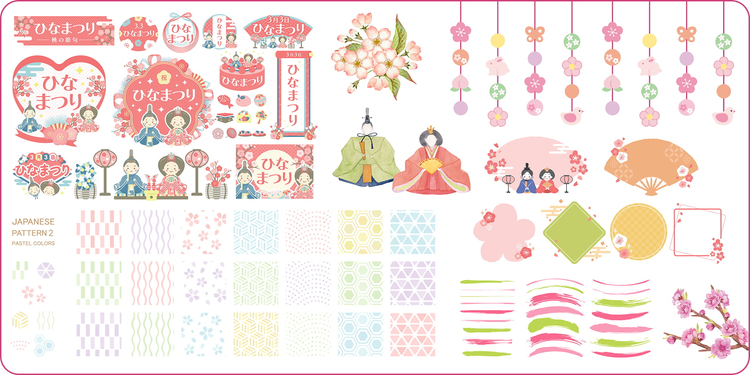
ひな祭りのデザインを手軽に作りたい方には、無料で使える「Adobe Express」がオススメです。
おひな様や桃の花など、ひな祭りをイメージしたイラスト素材に加え、チラシやおたよりに使いやすいデザインテンプレートも豊富に揃っています。
Adobe Expressなら、イラストとテンプレートを組み合わせて編集するだけで、あっという間にひな祭りらしいデザインが完成します。
ひな祭りのイラストやテンプレートは、以下のリンクからお探しいただけます。
ㅤ
■ひな祭り向けのイラスト素材
■ひな祭り向けのテンプレート
Collection ID
(To pull in manually curated templates if needed)
Orientation
(Horizontal/Vertical)
Width
(Full, Std, sixcols)
Limit
(number of templates to load each pagination. Min. 5)
Sort
Most Viewed
Rare & Original
Newest to Oldest
Oldest to Newest
Premium
(true, false, all) true or false will limit to premium only or free only.
このようにAdobe Expressなら、作りたいイメージに合うものがすぐに見つかるはずです。
次の章では、Adobe Expressを使って、ひな祭りのデザインを作成する手順をご紹介します。
Adobe Expressでひな祭りのデザインを作成する手順
ここからはAdobe Expressを使って、ひな祭りのデザインを作る方法をご紹介します。
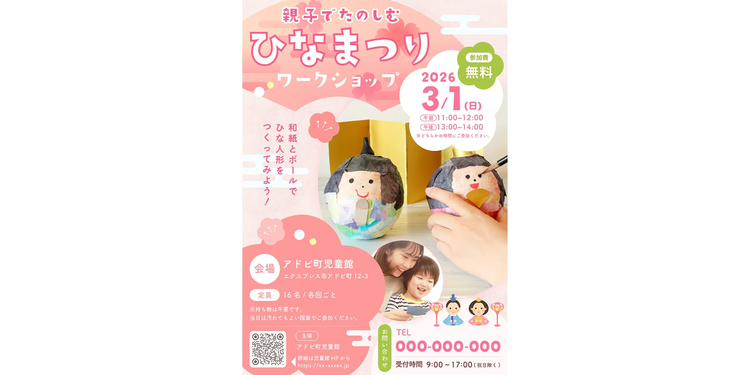
今回は「児童館でのひな祭りワークショップ用チラシ」をテーマに、テンプレートを使わず、1から作成していく手順をご紹介します。
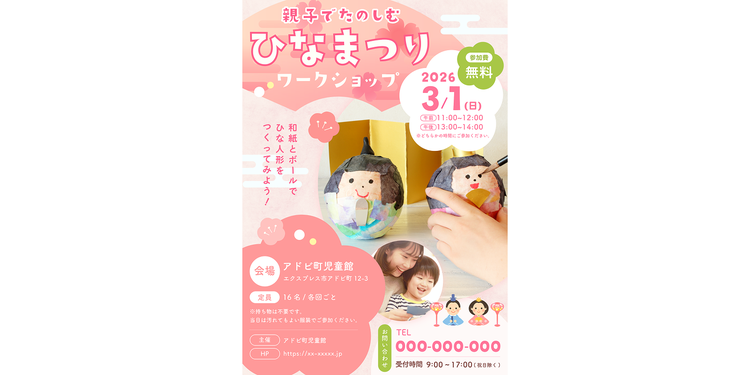
(▲「児童館でのひな祭りワークショップ用チラシ」の完成イメージ)
なお、この記事ではブラウザー版のAdobe Expressを使った方法を解説しますが、モバイルアプリを使えば、スマホやタブレットからも同様の手順でデザインできます。
ログインIDの登録がお済みでない場合は、アドビアカウントを新規作成するか、Google・LINE・Appleなどの外部アカウントを使ってログインすることも可能です。登録は30秒ほどで完了します。

※当記事の情報は、2025年12月時点のものです。アプリケーションのバージョンにより、操作画面のUIや機能が異なる場合があります。あらかじめご了承ください。
【手順1】カンバスを作成する
まずはAdobe Expressにログインし、画面右上の「+」ボタンをクリックします。
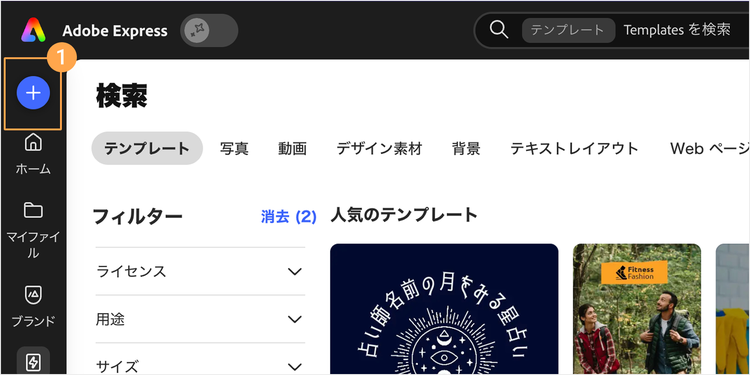
すると、サイズを選択できるポップアップメニューが表示されます。
今回は、児童館や施設で配布・掲示するチラシを想定しているため、印刷でもデジタルでも扱いやすい「A4」サイズを選択します。
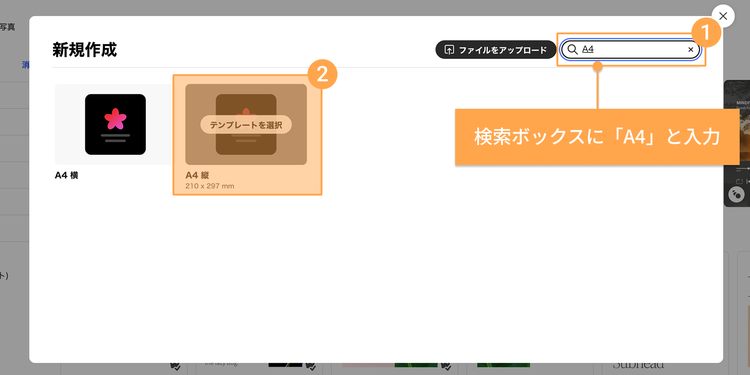
そして、チラシを印刷して使いたい場合は、このタイミングで印刷用の設定をしておきましょう。
印刷時に文字や画像が切れてしまうのを防ぐため、ここでは「マージン」と「裁ち落とし」を設定します。
まず「ファイル」>「裁ち落としとマージン」の順にクリックし「マージンを表示」と「裁ち落としを表示」をオンに設定してください。
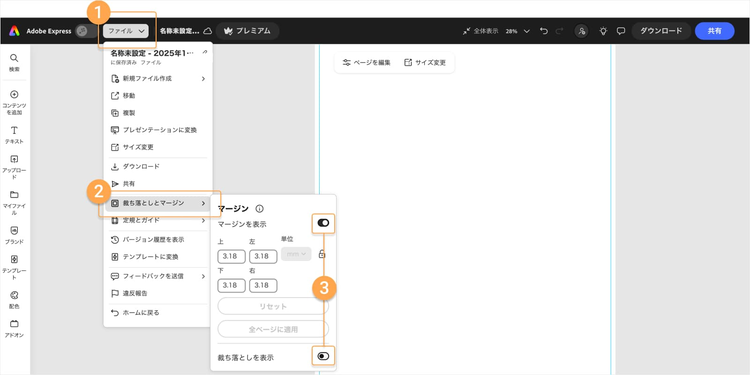
この操作を行うと、以下の図のように、仕上がり線の内側にマージンが、外側に裁ち落としが表示されます。
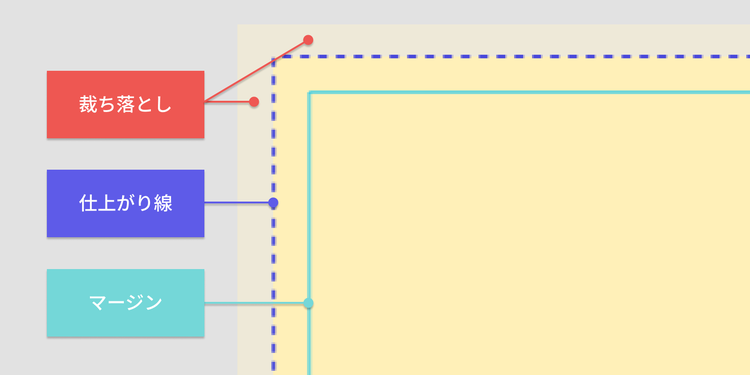
このとき表示される「マージン」と「裁ち落とし」は、それぞれ役割が異なります。
マージンは、文字やロゴなど、切れてしまうと困る要素を配置するガイドになるものです。重要な情報は、このマージンの内側に収めるようにしましょう。
一方、裁ち落としは、印刷後に用紙を裁断することを前提としたエリアです。背景画像や写真は、白いフチが残らないよう、この裁ち落としエリアの外側までしっかり伸ばして配置しましょう。
なお、このように背景を仕上がり線よりも外側まで少しはみ出して配置することを「塗り足し」と呼びます。
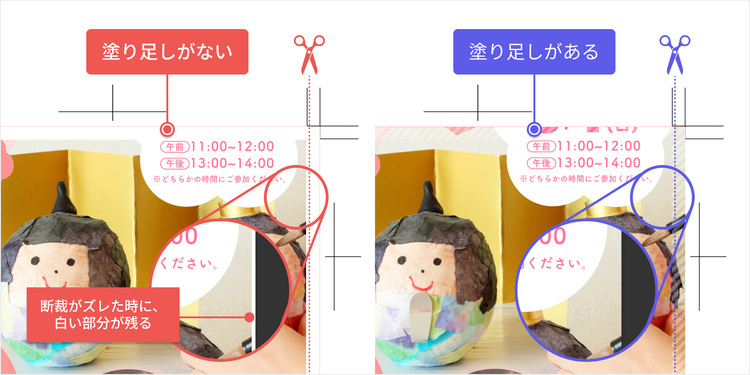
印刷物は仕上がりサイズぴったりに裁断されるわけではなく、わずかなズレが生じることがあります。
そのため、背景を仕上がり線までしか配置していないと、左の図のように端に白いフチが残ってしまうことがあります。
そこで、あらかじめ背景を仕上がり線の外側まで塗り足しておくことで、多少ズレが生じても、右の図のように用紙の端まできれいに印刷できるようになります。
【手順2】画像を追加・変更する
事前準備が整ったところで、それではメインの画像となる写真を追加してみましょう。
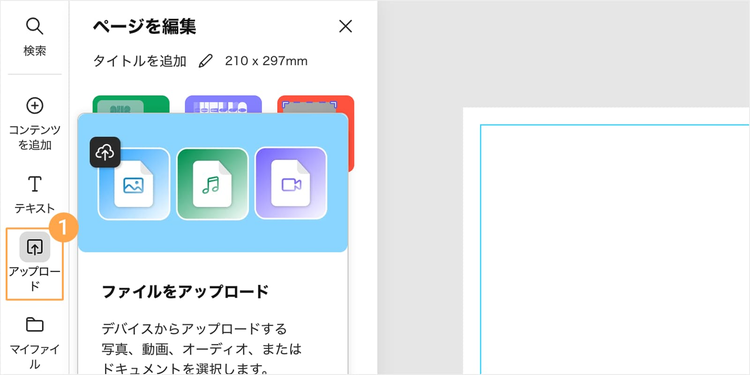
お手持ちの画像を使用する場合、左のツールバーの「アップロード」ボタンをクリックして画像を選びます。
Adobe Express内ので提供されている素材を使う場合は「コンテンツを追加」>「素材」から「デザイン素材」選んでください。
今回は手持ちの画像をアップロードして進めます。
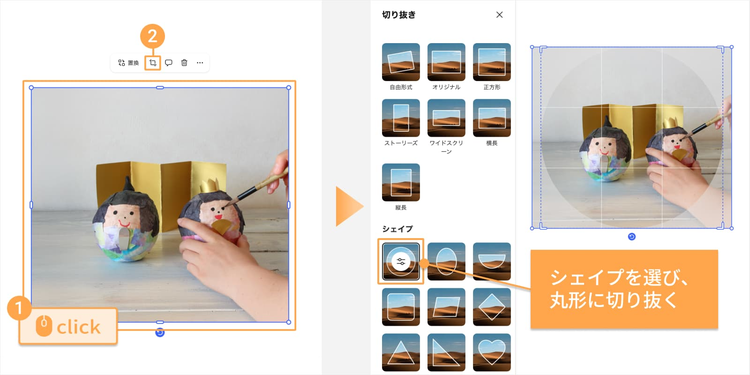
カンバスに画像が配置されたら、好きな形に切り抜いていきましょう。
今回はワークショップで作成するひな人形のまるい形に合わせ、やわらかくまとまりのある印象になるよう、全体を丸型に切り抜いていきます。
画像を切り抜く手順はとってもカンタンで、配置された画像を選択し、画像上部の「切り抜き」アイコンからお好みのシェイプを選ぶだけ。切り抜く範囲や切り抜く位置は、ドラッグ&ドロップで手軽に調整できるので、好きな位置でトリミングしてみましょう。
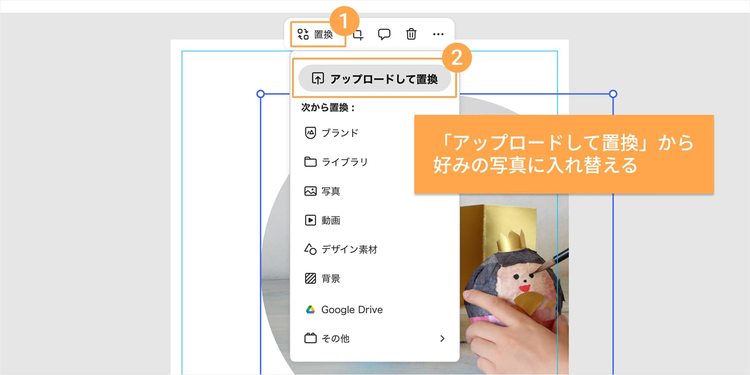
ちなみに、もし画像を変更したい場合は「置換」を使いましょう。
メニュー内の「アップロードして置換」から、お好みの写真をアップロードするだけで、すぐに入れ替えられます。
【手順3】イラスト素材を追加・変更する
続いて、ひな祭りらしさを出すためのイラスト素材を追加していきます。
素材を追加する場合は、左側のバーから「コンテンツ追加」>「素材」をクリックし、「デザイン素材」を選んで、検索窓にキーワードを入力して使いたい素材を探します。
今回は「ひな祭り イラスト」と検索し、好みの素材を選択します。
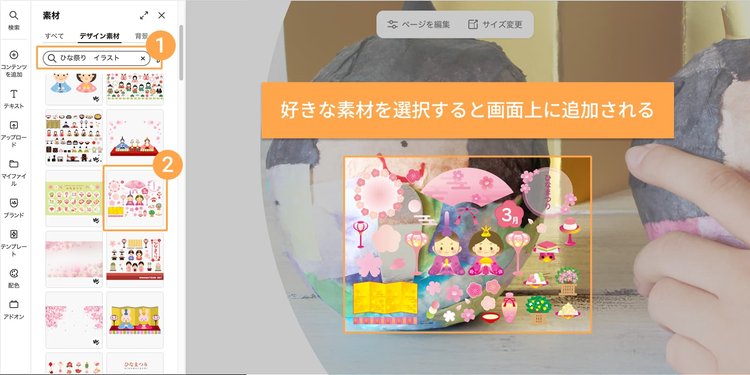
画像が追加されたら、大きさや形を変更し、好きな位置に配置しましょう。
選んだ素材は自由自在に大きさや位置を調整したり、回転矢印のアイコンをドラッグして角度を変更したりすることも可能です。
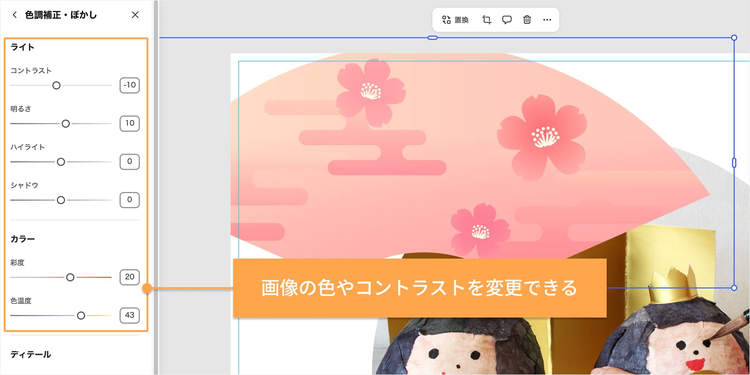
さらにAdobe Expressでは、素材や写真を配置したあとに、そのまま色味を整えることも。別の編集ソフトを使わなくても、デザイン画面上で完結できるのも嬉しいポイントです。
画像を選択し、左側のパネルから「調整」をクリック。コントラストや明るさ、彩度などを変更し微調整していきましょう。
【手順4】テキストを追加・編集する
画像やイラストを配置したら、次は情報がきちんと伝わるよう、テキストを整えていきます。
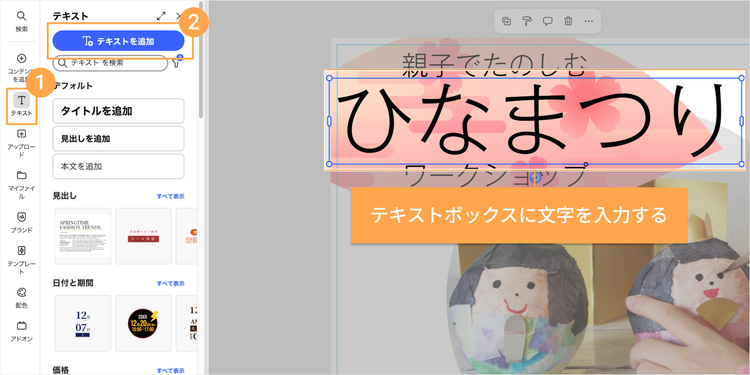
左のツールバーから「テキスト」>「テキストを追加」をクリックし、カンバス上に追加されたテキストボックスに文字を入力しましょう。
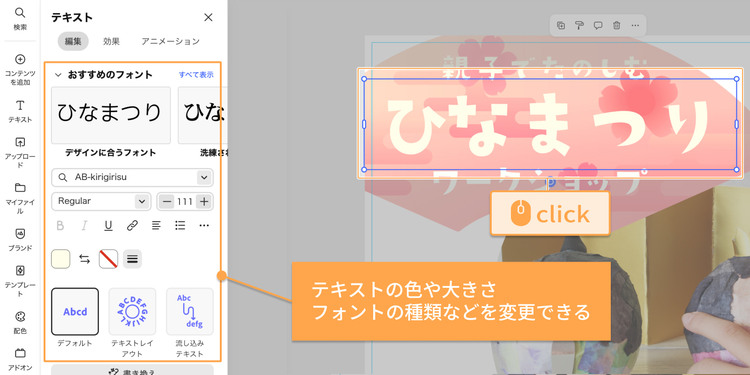
フォントの変更や色味の調整をしたい場合は、対象のテキストをクリックすると表示される、各種項目から変更が可能です。
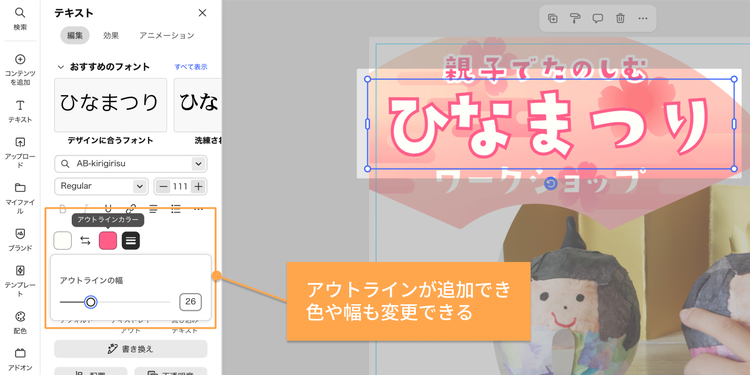
例えば、以下の「ひなまつり」のテキストは「AB-kirigirisu」のフォントになっていることがわかります。
そしてフォントの直下には、テキストに適用されている体裁(Regular)やフォントサイズ(111)も表示されています。フォントの体裁やフォントサイズを変更したい場合には、各項目を調整してみてください。
加えて、文字にアウトライン(枠線)を付ける場合は、「アウトライン」の「スウォッチ」や「カスタム」「スポイト」から選択します。
線幅を変更する際は「アウトラインの幅」をクリックし、数値を調整してください。
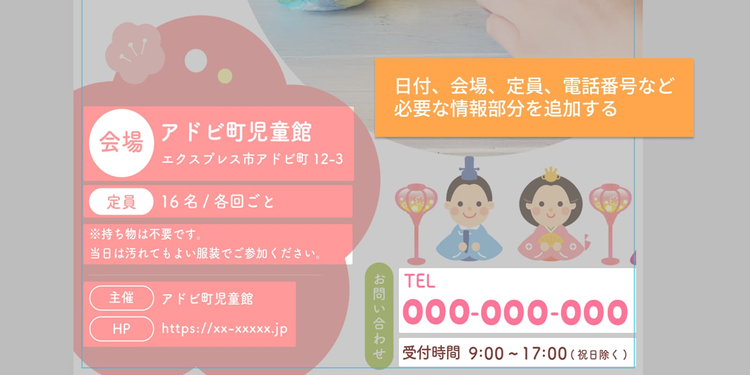
同じ要領で、会場、定員、電話番号など必要な情報部分を追加していきましょう。
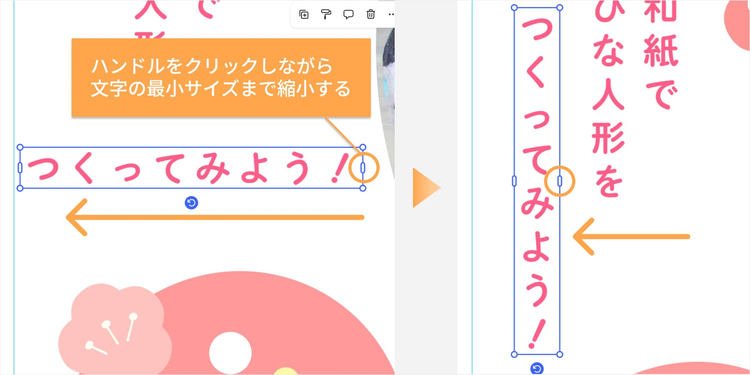
縦書きのテキストは、テキストボックスの左右にあるハンドルをクリックし、最小サイズに縮小すると縦書きになります。この方法では一つのテキストボックス内で改行ができないため、文章は一文ずつ分けて入力し、位置を調整しながら整列させましょう。
今回のデザインでは、さらにぼんぼりやひな祭りに関連する素材を追加し、ひな祭りらしさをさらにプラスしました。
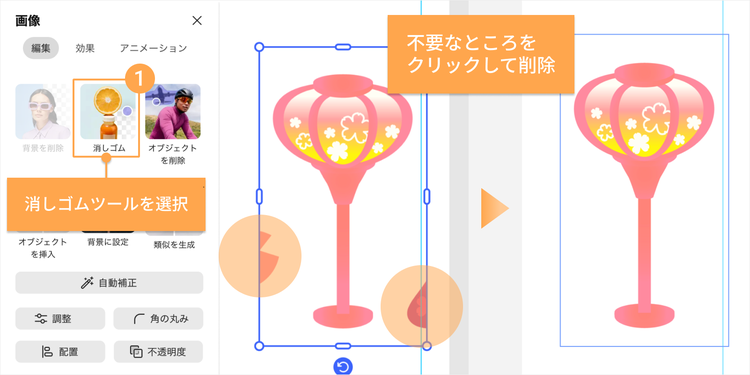
なお、配置の調整などをする際、いらない要素がはみ出ている場合などは、不要なパーツが含まれる画像を選び、「消しゴム」から消しゴムツールで削除したり、配置を調整したりしましょう。
【手順5】ダウンロードする
ポスターのデザインが完成したら、最後にダウンロードしましょう。
「ダウンロード」ボタンをクリックし、ファイル形式を選択します。
紙に印刷する場合は、「PDF印刷(印刷向け)」から「カラーモード:CMYK(Expressでカラーを管理)」を選ぶのがオススメ。印刷で使われる色の仕組みに合わせて書き出すことで、画面で見た色味と印刷後の仕上がりの差をできるだけ抑えられます。
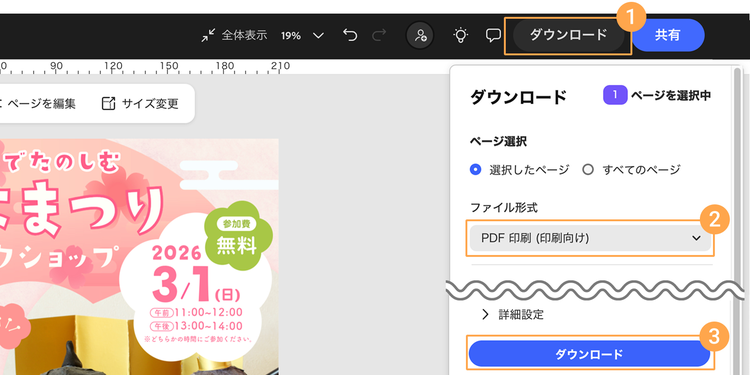
また「PDF印刷(印刷向け)」を選んだ場合に表示される「内トンボを追加」や「裁ち落としを表示」は印刷後のトリミングをカンタンにするための設定です。
ポスターをキレイに裁断したい場合はぜひご活用ください。
ダウンロードしたPDFファイルを用紙に印刷すれば、ひな祭りのチラシの完成です。
【補足】QRコードを追加する
今回ご紹介したチラシにはQRコードは含まれていませんが、必要に応じてAdobe Expressを使ってQRコードを作成し、追加することも可能です。
QRコードでイベント告知ページやSNS投稿にアクセスできるようにすれば、紙面に載せきれない詳細情報へスムーズに誘導できます。「情報が多くて載せきれない」「文字や要素が多くなってごちゃついてしまう」とお悩みの方も、デザインをすっきりと見せやすくなりますよ。
Adobe ExpressでQRコードを生成する際は、以下のボタンからアクセスするか 、
Adobe Expressトップページの「+」ボタン>「クイックアクション」>「QRコードを生成」の順にクリックしてください。
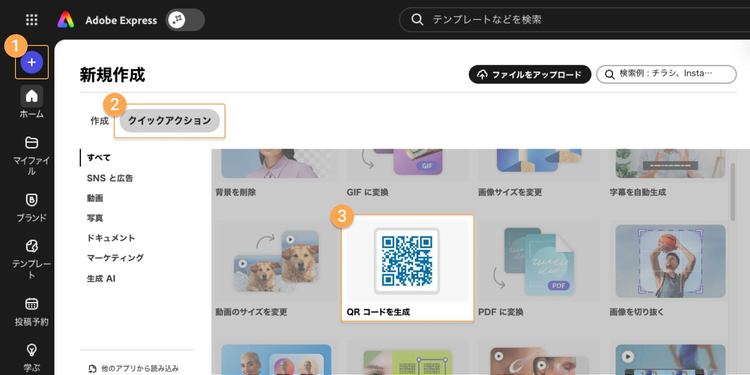
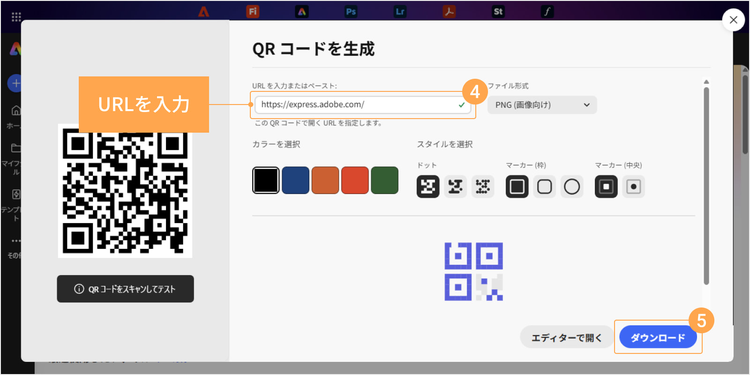
アクセス後、表示されたポップアップ内の入力欄に、QRコードにしたいURLを貼り付けましょう。
デザインのテイストに合わせて、QRコードのカラーやスタイルを変更できます。
デザインが決まったら、ファイル形式を選び「ダウンロード」ボタンで保存してください。
保存したQRコードをデザインに追加するには、「メディア」>「デバイスからアップロード」をクリックします。アップロードしたQRコードを配置して、全体のバランスを見ながら整えましょう。
さて、以上がひな祭りのデザインを作成する基本手順でした。
今回ご紹介したように、Adobe Expressなら素材を組み合わせるだけで、カンタンにひな祭りらしいデザインに仕上げられます。
ただ一方で、いざ作ってみると「どこか物足りない」「もう少し可愛くしたい」と感じることもあるかもしれません。
そこで続いては、誰でもすぐに取り入れられる、かわいいデザインを作るコツをご紹介します。
これだけで変わる!かわいいデザインを作る3つのコツ
デザインを作るとき、ちょっとした工夫を加えるだけで、全体の印象がぐっとかわいくなります。
特にひな祭りのデザインでは、やさしくかわいい雰囲気が求められるため、こうした考え方を意識することが効果的です。
ここからは、誰でもすぐに取り入れられる、かわいいデザインを作るコツをご紹介します。
【コツ1】やわらかい印象の素材を使い、テイストを統一する
デザインをかわいく見せたいときは、丸みのある形や、線が主張しすぎないイラストを使うのがオススメです。
反対に、角張ったシルエットや線の主張が強い素材を選ぶと、シャープな印象になりすぎてしまい、ひな祭りらしいやわらかさが出にくくなります。
そのため、どの素材を選ぶか迷ったときは、丸いモチーフや、やわらかなタッチの素材を中心に選んでみましょう。
さらに、もうひとつ大切なのが、異なるテイストの素材を混ぜないことです。
例えば、桃の花や和柄、おひな様などモチーフが合っていても、手描き風のイラストと、線や形がシンプルなイラストが混ざると、まとまりがなく雑然とした印象に見えてしまいます。
そのため、手描き風や水彩風など、描き方の雰囲気が揃った素材を選びましょう。全体がすっきりまとまり、かわいさがより伝わりやすくなります。
また、写真を載せる場合は、影やコントラストが強すぎないものを選ぶと、素材全体のかわいい雰囲気を損ないません。ちなみに、Adobe ExpressやAdobe Lightroomの画像補正機能を使えば、コントラストの強い写真も自然に馴染ませられますよ。
【コツ2】パステルカラーや淡い色を選ぶ
ひな祭りらしい、やさしくかわいい雰囲気を出したいときは、色の選び方がとても重要です。
原色のような強い色をそのまま使うと、元気でにぎやかな印象になりやすく、かわいくまとめたい場面では少し主張が強く感じられることがあります。
そこで意識したいのが、白を少し混ぜたような淡い色や、彩度を抑えたパステルカラーを選ぶことです。
こうした色をベースにすると、全体がふんわりとまとまり、自然とやさしい雰囲気に仕上がります。
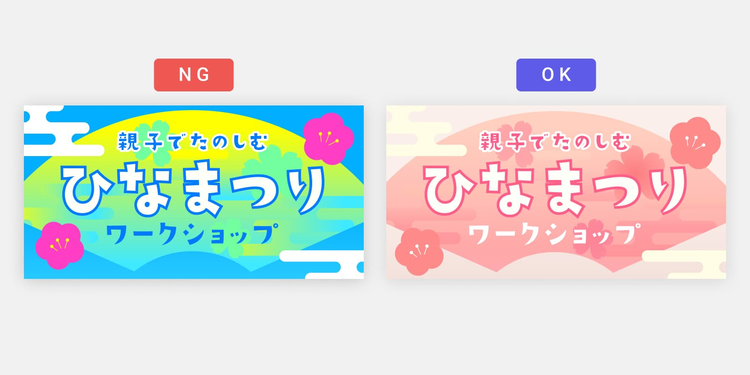
また、ひな祭りは日本の伝統行事でもあるため、色選びの基本を押さえておくと安心です。
一般的には、桃色・白・若草色といったやわらかな色の組み合わせが定番とされており、ひな人形や菱餅などのモチーフとも自然になじみます。
これらの伝統色は「和色(わいろ)」とも呼ばれ、原色を避けたやわらかな色合いが特徴的。派手さを抑えた奥ゆかしいトーンが、日本らしい風情も表現してくれます。
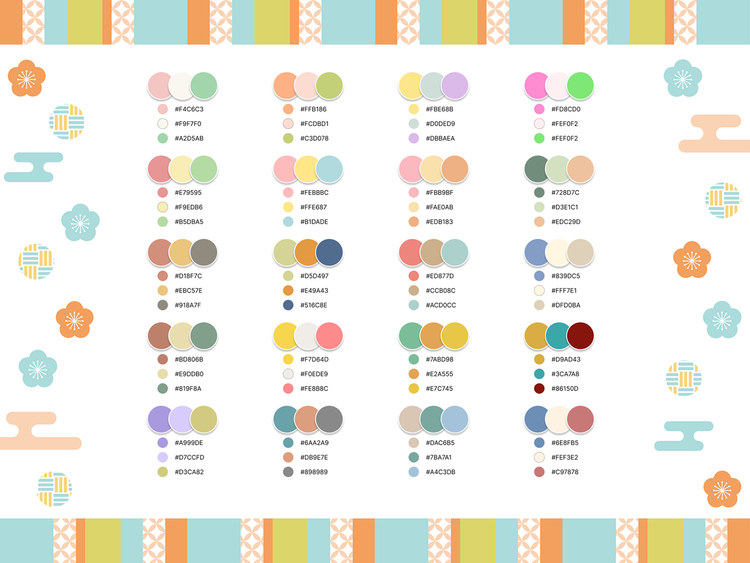
(▲和風の配色集です。保存してご活用ください)
なお、もしデザインするに配色で悩むことがあったら、以下の記事もご覧ください。
見るだけでセンスアップ!配色パターン60選と失敗しない色選びのコツ
「色の組み合わせがなんだかしっくりこない」「おしゃれな配色を選んだつもりなのに、いまいちパッとしない」といったときに役立つ、配色の基本ルールや、実例を交えた配色パターンを豊富に紹介しています。
また、文字や線の色も、見た目の印象を大きく左右します。
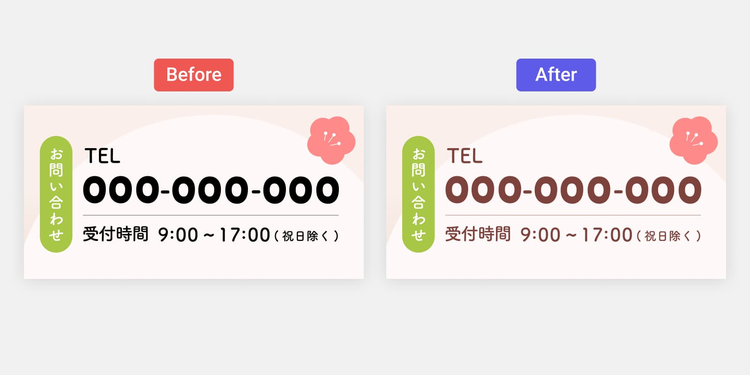
例えば、文字色に真っ黒な色を使うとコントラストが強くなり、全体が少し硬く見えてしまうことがあります。そのような場合は、黒をダークグレーや茶色に置き換えてみてください。読みやすさを保ったまま、トーンがやわらぎ、全体の雰囲気がぐっと優しくなりますよ。
【コツ3】イラストの雰囲気に合うフォントを選ぶ
イラストや色と同じくらい、フォントはデザイン全体の印象を左右します。
せっかくやさしい雰囲気のイラストを使っていても、フォントが合っていないと、どこかチグハグな印象になってしまいます。
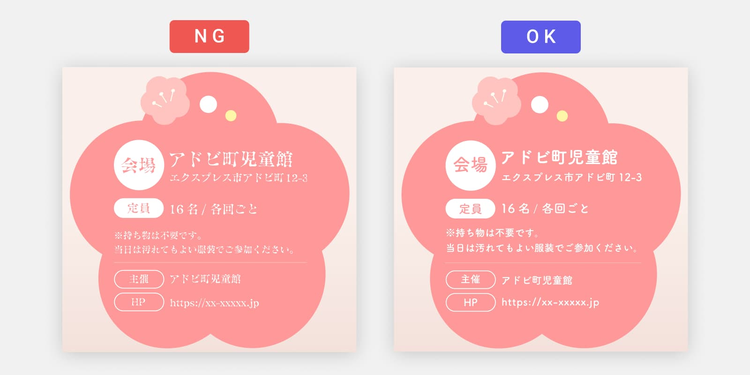
そのため、全体の雰囲気を崩さないフォント選びを心がけましょう。フォント単体ではなく、イラストや色との相性を見ながら選ぶことが大切です。
例えば、ひな祭りのデザインでは「筑紫A丸ゴシック」「みぞれ墨東」といった丸みのあるフォントを選ぶと、ひな祭りらしい柔らかな雰囲気を作りやすくなります。
また、和の雰囲気を強めたい場合は、「源ノ明朝」「Sic優美毛筆行書」など、行書体や筆文字風のフォントを取り入れると効果的です。
ただし、装飾性が高いフォントは使いすぎると読みにくくなるため、見出しやタイトルなどに絞って使ってみましょう。使用するフォントの種類は全体で2〜3種類程度に抑えると統一感が生まれます。
さて、ここまで、ひな祭りのデザインをかわいく仕上げるためのコツをご紹介しました。
素材や色、フォントを少し意識するだけで、デザインの完成度は大きく変わります。
この記事でご紹介したポイントを参考に、ひな祭りのチラシやポスター、メッセージカードなどをぜひ作成してみてくださいね。
なお、Adobe Expressでは、今回ご紹介したようなひな祭り向けのデザインだけでなく、季節のイベント告知やおたより、SNS投稿用の画像など、様々なデザインを手軽に作れます。
それでは最後に改めて、そんなAdobe Expressの魅力についてご紹介します。
手軽に本格的なデザインが作れる!Adobe Express 3つの魅力
素材やテンプレートが充実したAdobe Expressなら、ひな祭りのような季節イベントのデザインはもちろん、それ以外のデザイン作成にも幅広く対応できます。
今回は、Adobe Expressの魅力の中から、代表的なものを3つピックアップしてご紹介します。
1.おしゃれで使いやすい素材やテンプレートが豊富
何といってもAdobe Expressの魅力は、豊富に揃ったイラスト素材やテンプレート。
あしらいや背景素材から動画素材まで一通り揃っているので、素材探しに手間取ることなく、スムーズに制作を進められます。
これらを活用すれば、店舗のポスターやチラシ、学校や施設のおたより、SNS投稿用の画像など、様々な媒体に向けたデザインを短時間で作成できます。
また、Adobe Expressなら用途ごとにサイズやレイアウトを調整しやすく、紙とデジタルをまたいだ制作に対応しやすい点も特長です。
さらに、フリー素材集サイト「いらすとや」とも連携しており、親しみやすいイラスト素材をそのままデザインに取り入れられます。掲示物や各種おしらせなど、幅広い用途で使いやすいのも嬉しいポイントです。
ちなみに、以下の記事では学級通信や学校のポスター、おしらせやおたよりといった配布物をAdobe Expressでサクッとカンタンに作る方法を紹介しています。
「配布物のデザインに時間がかかってしまう」「何から手を付ければよいかわからない」とお悩みの方は、ぜひあわせてご覧ください。
お知らせやおたよりをイラスト付きで作成!無料のテンプレートも紹介
学級通信をテンプレートで手軽に作成!書き方やデザインのコツも
学校用ポスターを簡単に作る方法【無料テンプレート使用】
2.商用デザインにもそのまま使える、安心の素材環境
Adobe Expressで提供される素材やテンプレート、フォントは、いずれも商用利用に対応しています。
有料イベントや店舗キャンペーンの告知・販促物など、ビジネス用途のデザインにも、そのまま活用できる点は大きな特長です。
さらにAdobe Express内から、有償のストックフォトサービス「Adobe Stock」の素材を利用することも可能。写真やイラストなど、高品質な素材を制作画面上で選び、そのままデザインに反映できるため、作業の流れを止めずに表現の幅を広げられます。
ちなみに、Adobe Stockの素材はすべてロイヤリティフリーで、クレジット表記も不要です。SNS投稿やwebサイトなど、不特定多数の目に触れる場面でも、権利面の確認に過度な手間をかけずに使用できます。
3.印刷もデジタルも。用途に応じて柔軟に活用できる
Adobe Expressでは、作成したデザインをPDFとして出力できるため、印刷だけでなくデジタルでの活用にも対応できます。
例えば、イベントの告知ページに掲載したり、学校や施設で配布する資料として共有したりといった使い方も可能。ひとつのデザインを、用途に応じてそのまま再利用できるので、作り直す手間がかかりません。
また、Adobe Expressで作成したデザインは、全国の主要コンビニエンスストアでも手軽に印刷できます。
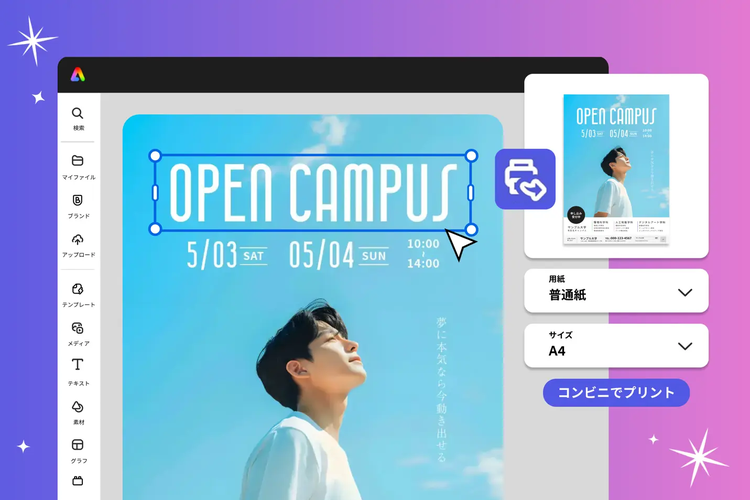
Adobe Expressで作成したデザインが全国のコンビニで印刷可能に!「コンビニプリント」が新登場
Adobe Expressで作成したチラシやポスター、ショップカードなどを、最寄りのコンビニでサクッとプリントできるので、ぜひ活用してみてくださいね。
Adobe Expressでひな祭りを華やかに彩ろう
ここまで、Adobe Expressを使ったひな祭りデザインの作り方をご紹介してきました。
イラストやテンプレートを選び、色やフォントを少し整えるだけで、季節感のあるデザインにぐっと近づきます。
操作はシンプルなのに、仕上がりは本格的。Adobe Expressを使ってデザインしていく中で、あなたの中の「こうしたい」が自然と形になっていく感覚を味わえるはずです。
ひな祭りのひとときを華やかに彩るデザインを、ぜひAdobe Expressで作ってみてください。
ひな祭りに関するよくある質問(FAQ)
最後に、ひな祭りの基礎知識や、ひな祭りのデザインを作成する中で、よくある疑問に回答していきます。並び方やモチーフの意味といった豆知識からデザインのポイントまで、役立つヒントを集めました。
男雛と女雛は、どちらを右・左に配置すればよいのでしょう?
ひな人形の並べ方には地域差があります。
関東では向かって左に男雛、右に女雛を置く並びが一般的ですが、京雛(関西)ではその逆になります。どちらが正しい・間違っているというものではないため、デザインでは「どの文化や地域に寄せたいか」や「全体のバランス」を基準に選ぶとよいでしょう。
「お内裏様」と「お雛様」とは、何を指しているのでしょうか?
一般的に「お内裏様とお雛様」は、ひな人形の最上段に飾られる男女一対の人形を指します。
本来、「お内裏様」は雛人形の最上段に飾られる男女一対の人形を総称する言葉で、「お雛様」はひな人形全体を指す呼称でしたが、現在では男雛をお内裏様、女雛をお雛様と呼ぶ使い方が広く定着しています。
ひな人形の配置にはどんな意味がありますか?
ひな人形の配置には、それぞれの役割や序列に沿って、祝いの場を整える意味があります。段飾りは、内裏雛を中心に官女や随身、五人囃子、嫁入り道具などを上の段から下の段へ配置することで、格式のあるひな祭りの世界観を表しています。
配置で迷いやすい男雛と女雛の左右の位置ですが、これは地域や時代によって考え方が異なり、関東と関西では左右が逆になる場合もあります。そのため、どちらが正しい・間違いというものではなく、どちらも伝統に基づいた飾り方とされています。
デザインに取り入れる際は、「どの段に何を配置するか」という関係性と、左右のバランスを意識すると全体が整って見えます。
ひな祭りらしさを出すモチーフや色にオススメはありますか?
桃の花・ぼんぼり・ひし餅などが、ひな祭りを象徴する定番のモチーフです。
また、それぞれのモチーフには以下のような意味が込められています。
- 桃の花・・・邪気を払う縁起のよい花とされ、子どもの健やかな成長を願う
- ぼんぼり・・・祝いの場を明るく照らし、華やかさや特別感を添える
- ひし餅・・・色ごとに意味があり、一般的には白は清浄、緑は健康、桃色は魔除けを表す
色味は淡い桃色や若草色、白をベースにすると、ひな祭りらしい雰囲気が出ます。
デザイン素材を使う際、商用利用や著作権で気をつけることはありますか?
デザイン素材を使用する際は、使用前に利用条件(商用利用の有無や著作権を含む)を確認しておくことが大切です。特に商用のイベントやキャンペーン告知に使用する場合は、商用利用ができるかを確認しておきましょう。なお、Adobe Express内で提供されている素材は、すべて商用利用が可能なため、安心して使えます。
写真を使う場合、どんな背景が合いますか?
ひな祭りのデザインに写真を合わせる場合は、シンプルな背景のほうがなじみやすくなります。
背景に情報が多いと、イラストやモチーフと競合してしまい、写真そのものの印象や伝えたい雰囲気がぼやけてしまうためです。淡い色の無地背景や、光がやわらかく入る写真、壁面や木目など落ち着いた質感の背景が扱いやすいでしょう。
子ども向けのデザインを作る場合、どのような点に配慮するとよいでしょうか?
子ども向けのデザインでは、読みやすさと親しみやすさを意識することが大切です。
文字サイズはやや大きめにし、丸みのあるフォントを選ぶと、子どもにとっても読みやすくなります。また、ひな人形や桃の花などのイラストを取り入れる際は、写実的でリアルな表現よりも、少しデフォルメされたものや、キャラクターのように親しみやすく描かれたものを選ぶのがオススメ。線が太めで角が丸いイラストを使うと、全体がやさしく、子どもにも受け入れられやすい雰囲気にまとまります。
チラシを印刷する場合、デザインで設定すべきサイズや解像度の注意点はありますか?
チラシを印刷する場合は、あらかじめ使用する用紙サイズを決めてからデザインを作成するのがオススメです。A4やA5など、配布しやすいサイズを基準にしてみましょう。ちなみに、Adobe Expressは「A4縦」や「A5横」などのカンバスサイズが数種類用意されているため、サイズ選びで迷うことなく、そのままデザイン作成を進められます。
また、印刷を前提とする場合は、印刷向けの設定で書き出すことで、文字やイラストがぼやけにくく、きれいに仕上がります。